Adicione uma tarefa com Nova tarefa, aninhe subtarefas sob ela e defina as datas nos detalhes da tarefa. As tarefas pai passam a somar datas e progresso das subtarefas automaticamente.
Para adicionar uma tarefa no GanttFather, abra o gráfico de Gantt do projeto, clique em Nova tarefa na barra de ferramentas, digite um nome e pressione Enter. Para adicionar uma subtarefa, passe o mouse sobre o nome da tarefa pai, clique no botão + (Adicionar subtarefa), digite um nome e pressione Enter. A tarefa pai vira um grupo cujas datas e cujo progresso são calculados a partir das subtarefas.
Antes de começar
Você precisa de acesso de edição ao projeto. Se o projeto mostra Somente leitura, o botão Nova tarefa e as ações das linhas não estão disponíveis.
Adicionar uma tarefa
- Abra o projeto e vá para o gráfico de Gantt.
- Clique em Nova tarefa na barra de ferramentas. Uma linha aparece na lista de tarefas com o texto de exemplo “Nova tarefa”.
- Digite o nome da tarefa.
- Pressione Enter. A tarefa é criada e a linha continua aberta para você digitar o próximo nome. Pressione Esc quando terminar. Clicar na marca de verificação confirma uma tarefa e fecha a linha.
Pressionar Enter em uma linha vazia cria uma tarefa chamada “Nova tarefa”, então digite um nome antes.
Adicionar uma subtarefa
- Passe o mouse sobre o nome da tarefa que vai virar a tarefa pai.
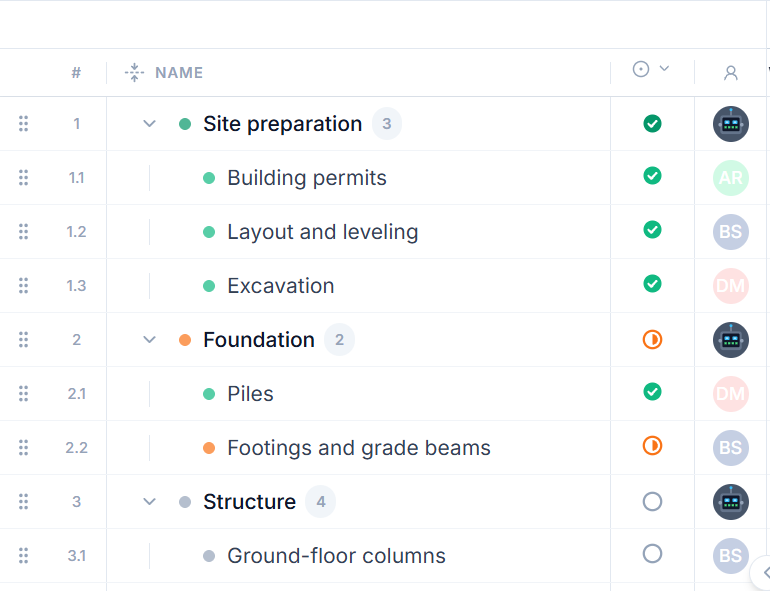
- Clique no botão + que aparece à direita do nome (Adicionar subtarefa). Você também pode passar o mouse sobre a parte de baixo de um grupo e clicar na linha + Adicionar subtarefa.
- Digite o nome da subtarefa, que começa como “Nova subtarefa”, e pressione Enter.
Se a tarefa pai estava recolhida, ela se expande para você ver a nova linha. Uma tarefa que recebe a primeira subtarefa vira uma tarefa pai: sua barra passa a ser uma barra de resumo fina e suas datas agora vêm das subtarefas.
Definir datas, status e responsável
- Passe o mouse sobre o nome da tarefa e clique no ícone Detalhes (setas de expandir), ou dê um clique duplo na barra da tarefa.
- Nos detalhes da tarefa, use a seção Cronograma, à direita, para Início, Fim e Duração.
- Use Atribuído a, Status e Prioridade na mesma caixa de diálogo. As alterações são salvas automaticamente (“Alterações salvas”).
Você também pode arrastar a barra de uma tarefa final para movê-la, ou arrastar qualquer uma das bordas para redimensioná-la. As barras das tarefas pai não podem ser arrastadas.
Mover uma tarefa ou mudar seu nível
Use a alça à esquerda da linha.
- Arraste para cima ou para baixo para mudar a posição, e para o lado para mudar o nível. Arraste para a direita para torná-la uma subtarefa e para a esquerda para tirá-la.
- Ou clique na alça para abrir o menu: Mover para cima, Mover para baixo, Aumentar recuo, Diminuir recuo, Escolher tarefa pai….
- Pelo teclado: Alt+Shift com as setas faz o mesmo.
Mover uma tarefa com subtarefas move o grupo inteiro.
Excluir uma tarefa
Passe o mouse sobre o nome da tarefa, clique no ícone da lixeira e confirme Excluir na caixa de diálogo. Isso não pode ser desfeito, e excluir uma tarefa pai também exclui permanentemente as subtarefas dela.
O que acontece depois
- As datas de início e fim de uma tarefa pai sempre vêm das subtarefas, e os detalhes avisam: “As datas são calculadas automaticamente a partir das subtarefas e não podem ser editadas diretamente.”
- O progresso e o status de uma tarefa pai também são calculados. O status mostra Automático (das subtarefas), a menos que você fixe um status específico.
- As dependências só podem ligar tarefas que compartilham o mesmo pai. Veja como definir dependências entre tarefas.
Problemas comuns
- Sintoma: não há botão Nova tarefa nem + ao passar o mouse. Causa: sua função ou o projeto é somente leitura. Solução: peça ao dono acesso de edição.
- Sintoma: o Início e o Fim de uma tarefa pai não podem ser editados. Causa: são calculados a partir das subtarefas. Solução: altere as datas das subtarefas.
- Sintoma: “Use a árvore completa de tarefas em ordem manual para mover tarefas.” Causa: há um filtro ou uma ordenação diferente da ordem manual ativos. Solução: limpe o filtro, use a ordem manual e então mova a tarefa.
- Sintoma: “Aguarde a tarefa ser salva e ninguém estar editando.” Causa: a tarefa acabou de ser criada ou um colega a está com ela aberta. Solução: espere um instante e tente de novo.
- Sintoma: “Digite um título para a tarefa.” Causa: o título nos detalhes da tarefa ficou vazio. Solução: digite um título.
Guias relacionados
- Como criar um projeto no GanttFather
- Como definir dependências entre tarefas no GanttFather
- Como ativar e ler o caminho crítico no GanttFather
- Como ler um gráfico de Gantt
- Exemplos de marcos de projeto
Como adicionar tarefas e subtarefas no GanttFather?
Clique em Nova tarefa na barra de ferramentas do Gantt e digite um nome, depois passe o mouse sobre uma tarefa e clique no botão de mais para aninhar subtarefas sob ela. As tarefas pai somam datas e progresso das subtarefas, e você pode arrastar uma tarefa para o lado para mudar seu nível.
Abra o GanttFather e monte sua primeira lista de tarefas depois vincule as tarefas e confira o caminho crítico.
Perguntas frequentes
Quantos níveis de subtarefas posso criar?
Uma subtarefa pode ter suas próprias subtarefas, e o recuo segue a profundidade real da árvore. Não encontramos um limite de profundidade. Se você planeja uma estrutura muito profunda, teste no aplicativo.
Excluir uma tarefa pai exclui as subtarefas dela?
Sim. Excluir uma tarefa a remove junto com as subtarefas.
Posso adicionar tarefas pela visualização Lista?
A visualização Lista tem a própria ação Nova tarefa na barra de ferramentas. Os passos acima são para o gráfico de Gantt, onde a mesma lista de tarefas fica ao lado da linha do tempo.
Prefere pular a leitura?
O GanttFather é grátis para sempre, sem cartão e sem teste.