
Clique em Caminho crítico na barra de ferramentas do Gantt para colorir de vermelho a cadeia mais longa de tarefas vinculadas e leia as barras, setas e tons das tarefas pai para ver quais atrasos empurram o seu término.
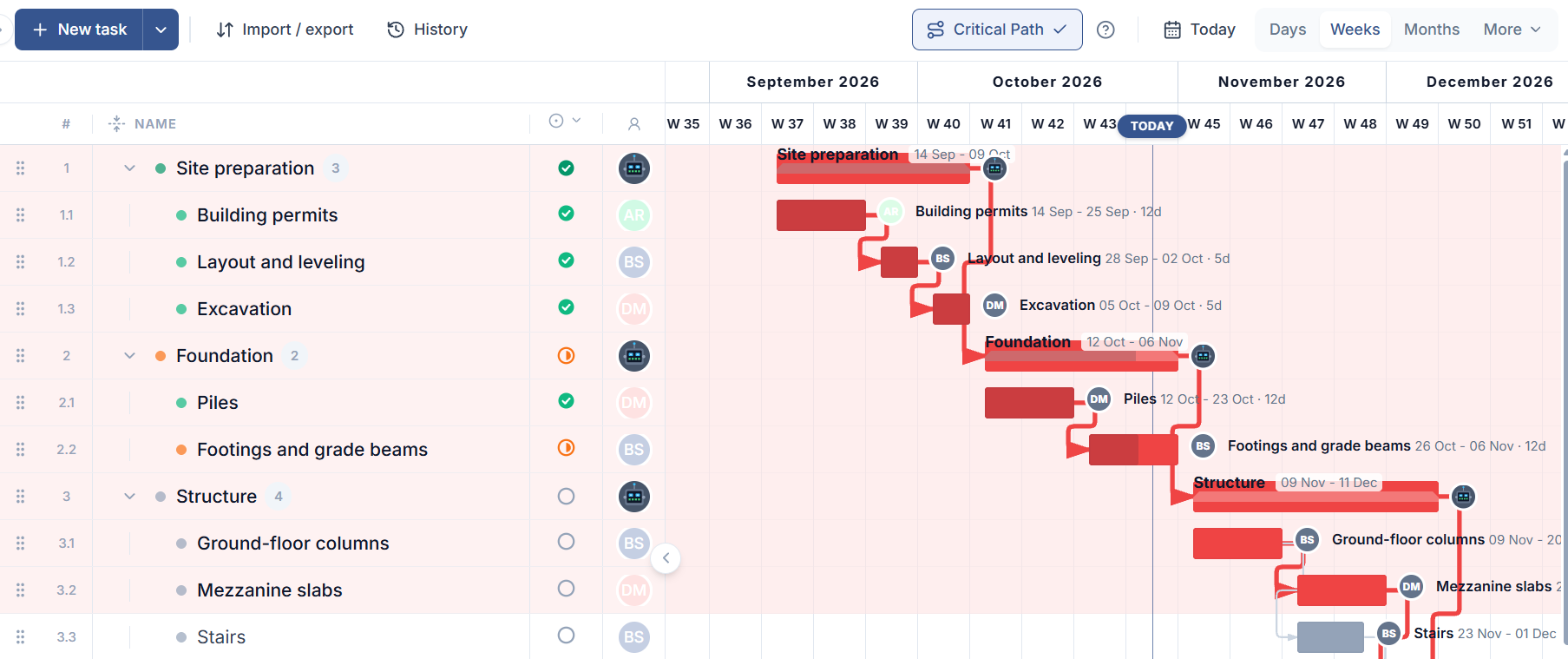
Para ver o caminho crítico no GanttFather, abra o gráfico de Gantt do projeto e clique em Caminho crítico na barra de ferramentas. A cadeia de tarefas vinculadas sem folga fica vermelha: barras vermelhas, setas de dependência grossas e linhas com tom avermelhado. Uma marca de verificação no botão mostra que ele está ligado. Clique de novo para desligá-lo.
Antes de começar
O caminho crítico é construído a partir das dependências. Vincule as tarefas primeiro, usando o guia de dependências. Sem vínculos entre tarefas irmãs, nada é destacado.
Ligue-o
- Abra o projeto e vá para o gráfico de Gantt.
- Clique em Caminho crítico na barra de ferramentas. A dica dele diz “Mostrar caminho crítico” quando está desligado.
- Observe o gráfico. A dica agora diz “Ocultar caminho crítico”.
O ícone de interrogação ao lado do botão, “O que é o caminho crítico?”, abre a explicação no site do GanttFather em uma nova aba.
Como ler
- Barras vermelhas sólidas: tarefas no caminho crítico. Elas não têm folga total, então um atraso em qualquer uma delas atrasa o fim do grupo.
- Setas vermelhas grossas: os vínculos de dependência por onde o caminho passa.
- Tom vermelho na linha e o rótulo “Caminho crítico”: a linha da tarefa é crítica. O mesmo tom aparece na lista de tarefas à esquerda.
- Tom mais claro e borda vermelha tracejada em uma tarefa pai: o caminho passa por uma das subtarefas dela, mas a tarefa pai em si não é crítica.
- Barras comuns: tarefas com folga. Elas podem escorregar essa quantidade sem mover o fim.
Ligue o interruptor na barra de ferramentas do Gantt e abra a visualização Lista: as tarefas críticas ganham uma etiqueta RC enquanto o interruptor está ligado. O número do caminho crítico na aba Relatórios informa “N de M tarefas no caminho crítico” e é calculado com o interruptor ligado ou não.
O que acontece depois
Use a cadeia vermelha para decidir onde colocar esforço: encurte uma tarefa vermelha, divida-a ou remova um vínculo desnecessário. Depois acompanhe o caminho. Outra cadeia pode ficar vermelha quando a primeira encurtar. Para o método por trás disso, leia o guia do método do caminho crítico e folga e margem.
Como o GanttFather calcula
- O cálculo roda no seu navegador a partir das datas planejadas e das dependências, e é refeito quando você muda uma delas. Nada é salvo, e o interruptor volta ao estado desligado quando você recarrega a página.
- Os quatro tipos (FS, SS, FF, SF) e a defasagem são usados.
- Cada grupo de tarefas sob o mesmo pai é uma pequena rede própria, e os pais funcionam como resumos das subtarefas. Por isso, o caminho é calculado por grupo, e uma tarefa pai pode mostrar o tom mais claro.
- Uma tarefa conta como crítica quando sua folga total é zero e ela está em um vínculo crítico. Uma tarefa isolada, ou duas tarefas sem vínculo entre si, nunca é marcada como crítica, mesmo que a folga delas seja zero.
Problemas comuns
- Sintoma: nada fica vermelho. Causa: não há dependências entre tarefas irmãs. Solução: vincule as tarefas.
- Sintoma: uma tarefa está vermelha, mas não está atrasada. Causa: crítica significa sem folga, não atrasada. Solução: trate-a como uma tarefa a proteger.
- Sintoma: o caminho some depois de recarregar. Causa: o interruptor não é salvo. Solução: clique em Caminho crítico de novo.
- Sintoma: Relatórios mostra tarefas críticas e o gráfico de Gantt não. Causa: Relatórios calcula o caminho com o interruptor ligado ou não. Solução: ligue o interruptor para vê-las no gráfico.
- Sintoma: um assistente de IA conectado por MCP lista tarefas críticas diferentes das do gráfico. Causa: a ferramenta de agente
get_critical_patholha apenas os vínculos FS, ignora a defasagem e os grupos e trata todas as tarefas como uma lista plana, enquanto o gráfico respeita os quatro tipos, a defasagem e os grupos. Solução: use o gráfico como referência. Veja conecte o Claude ao cronograma do seu projeto.
Guias relacionados
- Como definir dependências entre tarefas no GanttFather
- Como adicionar tarefas e subtarefas no GanttFather
- O método do caminho crítico
- Como ler um gráfico de Gantt
- Checklist de qualidade do cronograma do projeto
Como encontrar o caminho crítico no GanttFather?
Vincule suas tarefas com dependências, abra o gráfico de Gantt e clique em Caminho crítico na barra de ferramentas. A cadeia mais longa de tarefas vinculadas fica vermelha, com setas vermelhas, para você ver quais atrasos empurram o término e quais tarefas têm folga.
Abra o GanttFather e ligue o caminho crítico no seu próprio cronograma.
Perguntas frequentes
Por que uma única tarefa sem vínculos nunca fica vermelha?
Uma tarefa sem vínculo com outra não pode determinar nada, então o GanttFather não a marca como crítica, mesmo que a folga dela seja zero. Vincule-a às vizinhas e ela poderá entrar no caminho.
O caminho crítico muda quando eu mudo uma data ou um vínculo?
Sim. Ele é recalculado a partir das datas e dos vínculos atuais todas as vezes.
Posso deixar o caminho crítico ligado para toda a equipe?
O interruptor não é salvo. Ele afeta apenas a sua própria visualização e volta ao estado inicial quando a página é recarregada.
Prefere pular a leitura?
O GanttFather é grátis para sempre, sem cartão e sem teste.

