
「新しいタスク」でタスクを追加し、その下にサブタスクをネストして、タスクの詳細で日付を設定します。親タスクの日付と進捗は、サブタスクから自動的に集計されます。
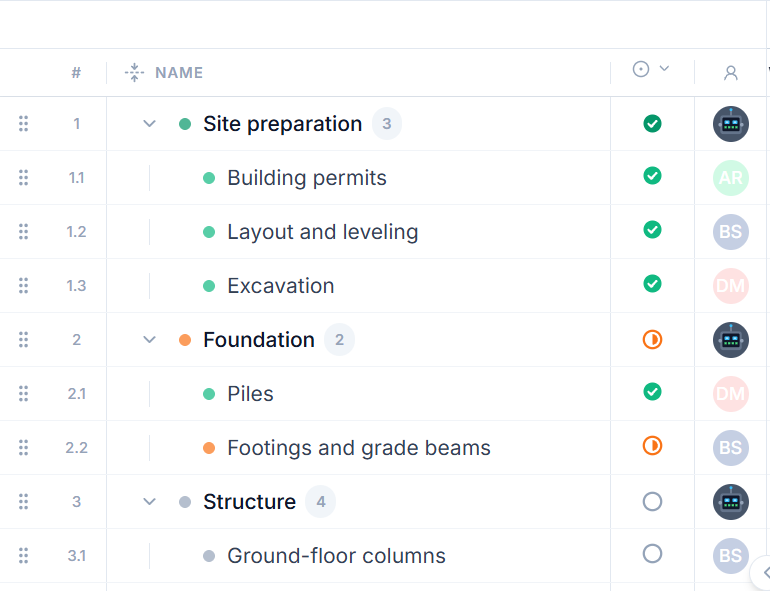
GanttFather でタスクを追加するには、プロジェクトのガントチャートを開き、ツールバーの 新しいタスク をクリックして名前を入力し、Enter キーを押します。サブタスクを追加するには、親タスクの名前にカーソルを合わせて + ボタン(サブタスクを追加)をクリックし、名前を入力して Enter キーを押します。親はグループになり、その日付と進捗はサブタスクから集計されます。
はじめる前に
プロジェクトの編集アクセスが必要です。プロジェクトに 閲覧のみ と表示されている場合は、新しいタスク ボタンと行の操作は使えません。
タスクを追加する
- プロジェクトを開き、ガントチャートに移動します。
- ツールバーの 新しいタスク をクリックします。タスクリストにプレースホルダー「新しいタスク」のインライン行が現れます。
- タスク名を入力します。
- Enter キーを押します。タスクが作成され、次の名前をすぐ入力できるよう行は開いたままです。終わったら Esc キーを押します。チェックマークをクリックすると、1つのタスクを確定して行を閉じます。
空の行で Enter キーを押すと「新しいタスク」という名前のタスクが1つ作られるので、先に名前を入力してください。
サブタスクを追加する
- 親にしたいタスクの名前にカーソルを合わせます。
- 名前の右側に現れる + ボタン(サブタスクを追加)をクリックします。グループの下端にカーソルを合わせて + サブタスクを追加 の行をクリックしてもかまいません。
- サブタスク名を入力します(最初は「新しいサブタスク」です)。入力したら Enter キーを押します。
親が折りたたまれていた場合は展開されるので、新しい行が見えます。最初のサブタスクが付いたタスクは親になります。バーは細い集計バーになり、日付はサブタスクから決まるようになります。
日付、ステータス、担当者を設定する
- タスク名にカーソルを合わせて 詳細 アイコン(展開の矢印)をクリックするか、タスクバーをダブルクリックします。
- タスクの詳細で、右側の スケジュール セクションの 開始、終了、期間 を使います。
- 同じダイアログで 担当者、ステータス、優先度 を設定します。変更は自動的に保存されます(「すべての変更を保存しました」)。
末端のタスクのバーをドラッグして動かしたり、どちらかの端をドラッグして長さを変えたりすることもできます。親のバーはドラッグできません。
タスクを移動する、またはレベルを変更する
行の左にあるグリップを使います。
- 上下にドラッグすると位置が変わり、横にドラッグするとレベルが変わります。右にドラッグするとサブタスクになり、左にドラッグすると外れます。
- または、グリップをクリックしてメニューを使います。上へ移動、下へ移動、インデントを増やす、インデントを減らす、親タスクを選択…。
- キーボード: Alt+Shift と矢印キーで同じ操作ができます。
サブタスクを持つタスクを移動すると、グループ全体が移動します。
タスクを削除する
タスク名にカーソルを合わせてごみ箱アイコンをクリックし、ダイアログで 削除 を確認します。この操作は元に戻せません。親を削除すると、そのサブタスクも完全に削除されます。
このあとどうなる?
- 親の開始日と終了日は常にサブタスクから決まり、詳細にもそう表示されます。「日付はこのタスクのサブタスクから自動的に集計され、直接編集できません。」
- 親の進捗とステータスも集計されます。特定のステータスを固定しない限り、ステータスは 自動 (サブタスクから) と表示されます。
- 依存関係でつなげられるのは、同じ親を持つタスクだけです。タスクの依存関係の設定方法をご覧ください。
よくある問題
- 症状: 新しいタスク ボタンやホバー時の + がない。原因: あなたのロールまたはプロジェクトが閲覧専用です。対処: オーナーに編集アクセスを頼みます。
- 症状: 親の開始と終了を編集できない。原因: サブタスクから計算されています。対処: サブタスクの日付を変更します。
- 症状: 「完全なタスクツリーを手動の順序で表示して、タスクを移動してください。」原因: フィルターか、手動の順序以外の並べ替えが有効です。対処: フィルターを解除して手動の順序にし、タスクを移動します。
- 症状: 「このタスクが保存され、誰も編集していない状態になるまでお待ちください。」原因: タスクが作成されたばかりか、チームメンバーがそのタスクを開いています。対処: 少し待ってからもう一度試します。
- 症状: 「このタスクにタイトルを付けてください。」原因: タスクの詳細でタイトルが空のままです。対処: タイトルを入力します。
関連ガイド
- GanttFather でプロジェクトを作成する方法
- GanttFather でタスクの依存関係を設定する方法
- GanttFather でクリティカルパスをオンにして読む方法
- ガントチャートの読み方
- プロジェクトマイルストーンの例
GanttFather でタスクとサブタスクを追加するには?
ガントのツールバーで新しいタスクをクリックして名前を入力し、タスクにカーソルを合わせてプラスボタンをクリックすると、その下にサブタスクをネストできます。親タスクの日付と進捗はサブタスクから集計され、タスクを横にドラッグしてレベルを変えることもできます。
GanttFather を開き、最初のタスクリストを作りましょう。そのあとタスクをリンクして、クリティカルパスを確認します。
よくある質問
サブタスクは何階層まで作れますか?
サブタスクがさらにサブタスクを持つことができ、インデントはツリーの実際の深さに従います。深さの上限は見つかっていません。深いアウトラインを計画するなら、アプリで試してみてください。
親タスクを削除するとサブタスクも削除されますか?
はい。タスクを削除すると、そのサブタスクも一緒に削除されます。
リストビューからタスクを追加できますか?
リストビューには独自の 新しいタスク のツールバー操作があります。上の手順は、同じタスクリストがタイムラインの横にあるガントチャート向けです。
読む時間がないときは?
GanttFather はずっと無料です。カードも試用期間もありません。


