Aggiungi un'attività con Nuova attività, annida le sotto-attività al suo interno e imposta le date nei dettagli. Le attività padre riepilogano poi date e avanzamento dalle sotto-attività in automatico.
Per aggiungere un’attività in GanttFather, apri il diagramma di Gantt del progetto, fai clic su Nuova attività nella barra degli strumenti, digita un nome e premi Invio. Per aggiungere una sotto-attività, passa il mouse sul nome dell’attività padre, fai clic sul pulsante + (Aggiungi sotto-attività), digita un nome e premi Invio. L’attività padre diventa un gruppo le cui date e il cui avanzamento derivano dalle sotto-attività.
Prima di iniziare
Ti serve l’accesso in modifica al progetto. Se il progetto mostra Sola lettura, il pulsante Nuova attività e le azioni di riga non sono disponibili.
Aggiungere un’attività
- Apri il progetto e vai al diagramma di Gantt.
- Fai clic su Nuova attività nella barra degli strumenti. Nell’elenco delle attività compare una riga in linea con il segnaposto “Nuova attività”.
- Digita il nome dell’attività.
- Premi Invio. L’attività viene creata e la riga resta aperta per scrivere il nome successivo. Premi Esc quando hai finito. Fare clic sul segno di spunta conferma una sola attività e chiude la riga.
Premere Invio su una riga vuota crea un’attività chiamata “Nuova attività”, quindi digita prima un nome.
Aggiungere una sotto-attività
- Passa il mouse sul nome dell’attività che deve diventare il padre.
- Fai clic sul pulsante + che compare a destra del nome (Aggiungi sotto-attività). Puoi anche passare il mouse sul fondo di un gruppo e fare clic sulla riga + Aggiungi sotto-attività.
- Digita il nome della sotto-attività, che parte come “Nuova sotto-attività”, e premi Invio.
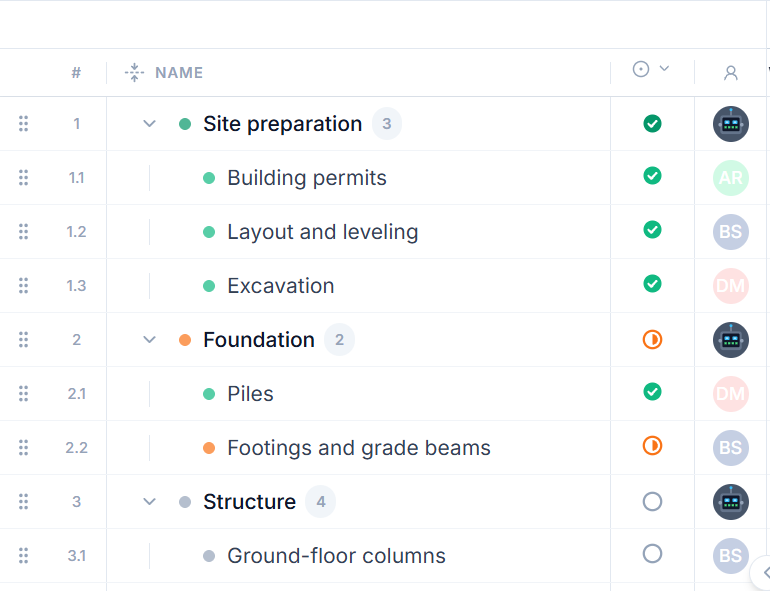
Se il padre era compresso, si espande così da mostrare la nuova riga. Un’attività che riceve la sua prima sotto-attività diventa un padre: la sua barra diventa una sottile barra di riepilogo e le sue date derivano ora dalle sotto-attività.
Impostare date, stato e responsabile
- Passa il mouse sul nome dell’attività e fai clic sull’icona Dettagli (frecce di espansione), oppure fai doppio clic sulla barra dell’attività.
- Nei dettagli dell’attività, usa la sezione Pianificazione sulla destra per Inizio, Fine e Durata.
- Nella stessa finestra usa Assegnata a, Stato e Priorità. Le modifiche vengono salvate in automatico (“Tutte le modifiche sono salvate”).
Puoi anche trascinare la barra di un’attività foglia per spostarla, oppure trascinare uno dei due bordi per ridimensionarla. Le barre delle attività padre non si possono trascinare.
Spostare un’attività o cambiarne il livello
Usa la maniglia a sinistra di una riga.
- Trascina in alto o in basso per cambiarne la posizione e di lato per cambiarne il livello. Trascina a destra per renderla una sotto-attività e a sinistra per farla uscire.
- Oppure fai clic sulla maniglia per aprire il menu: Sposta su, Sposta giù, Aumenta rientro, Riduci rientro, Scegli attività padre….
- Da tastiera: Alt+Maiusc con i tasti freccia fa lo stesso.
Spostare un’attività con sotto-attività sposta l’intero gruppo.
Eliminare un’attività
Passa il mouse sul nome dell’attività, fai clic sull’icona del cestino e conferma Elimina nella finestra. L’operazione non si può annullare, ed eliminare un’attività padre elimina in modo definitivo anche le sue sotto-attività.
Cosa succede dopo
- Le date di inizio e fine di un’attività padre derivano sempre dalle sue sotto-attività, e i dettagli lo dicono: “Le date vengono riepilogate automaticamente dalle sotto-attività di questa attività e non si possono modificare direttamente.”
- Anche l’avanzamento e lo stato di un padre vengono riepilogati. Lo stato mostra Automatico (dalle sotto-attività), a meno che tu non fissi uno stato specifico.
- Le dipendenze possono collegare solo attività che hanno lo stesso padre. Vedi come impostare le dipendenze tra attività.
Problemi comuni
- Sintomo: non c’è il pulsante Nuova attività né il + al passaggio del mouse. Causa: il tuo ruolo o il progetto è di sola lettura. Soluzione: chiedi al proprietario l’accesso in modifica.
- Sintomo: Inizio e Fine di un’attività padre non si possono modificare. Causa: sono calcolati dalle sue sotto-attività. Soluzione: cambia le date delle sotto-attività.
- Sintomo: “Usa l’albero completo delle attività nell’ordine manuale per spostarle.” Causa: è attivo un filtro o un ordinamento diverso da quello manuale. Soluzione: rimuovi il filtro e usa l’ordine manuale, poi sposta l’attività.
- Sintomo: “Attendi che questa attività sia salvata e che nessuno la stia modificando.” Causa: l’attività è stata appena creata o un collega l’ha aperta. Soluzione: attendi un momento e riprova.
- Sintomo: “Dai un titolo a questa attività.” Causa: il titolo nei dettagli dell’attività è stato lasciato vuoto. Soluzione: digita un titolo.
Guide correlate
- Come creare un progetto in GanttFather
- Come impostare le dipendenze tra attività in GanttFather
- Come attivare e leggere il percorso critico in GanttFather
- Come leggere un diagramma di Gantt
- Esempi di tappe fondamentali di progetto
Come si aggiungono attività e sotto-attività in GanttFather?
Fai clic su Nuova attività nella barra del Gantt e digita un nome, poi passa il mouse su un’attività e fai clic sul pulsante più per annidarvi le sotto-attività. Le attività padre riepilogano date e avanzamento dalle sotto-attività, e puoi trascinare un’attività di lato per cambiarne il livello.
Apri GanttFather e costruisci il tuo primo elenco di attività, poi collega le attività e controlla il percorso critico.
Domande frequenti
Quanti livelli di sotto-attività posso creare?
Una sotto-attività può avere a sua volta sotto-attività, e il rientro segue la reale profondità dell’albero. Non abbiamo trovato un limite di profondità. Se prevedi uno schema molto profondo, provalo nell’app.
Eliminare un’attività padre elimina le sue sotto-attività?
Sì. Eliminare un’attività la rimuove insieme alle sue sotto-attività.
Posso aggiungere attività dalla vista Elenco?
La vista Elenco ha una propria azione Nuova attività nella barra degli strumenti. I passaggi sopra riguardano il diagramma di Gantt, dove lo stesso elenco di attività si trova accanto alla linea temporale.
Preferisci non leggere tutto?
GanttFather è gratis per sempre, senza carta di credito e senza periodo di prova.