Alterne entre as abas Gráfico de Gantt, Lista e Quadro e veja o que cada visualização mostra e edita: barras na linha do tempo, uma tabela de tarefas ou colunas de status sobre as mesmas tarefas.
Para alternar entre as visualizações, clique em Gráfico de Gantt, Lista ou Quadro na barra de abas, no alto do projeto. As três mostram as mesmas tarefas. O Gráfico de Gantt as desenha como barras em uma linha do tempo, a Lista as mostra como uma tabela e o Quadro as agrupa como cartões em colunas por status.
Altere uma tarefa em uma visualização e as outras mostram a mudança. Escolha a visualização que combina com a pergunta que você está fazendo.
Antes de começar
- As três visualizações existem em todo projeto e para todas as funções. Os visualizadores podem ver todas elas, mas não podem alterar nada.
- A barra de abas também tem Relatórios, Equipe e Configurações. Elas não são visualizações de tarefas. Veja os guias relacionados sobre Relatórios e Equipe.
Como alternar entre as visualizações
- Abra o projeto.
- Na barra superior, clique em Gráfico de Gantt, Lista ou Quadro.
- Clique em Nova tarefa na barra de ferramentas para adicionar uma tarefa em qualquer uma das três visualizações. Clique em uma tarefa ou cartão, ou dê um clique duplo em uma barra, para abrir os detalhes.
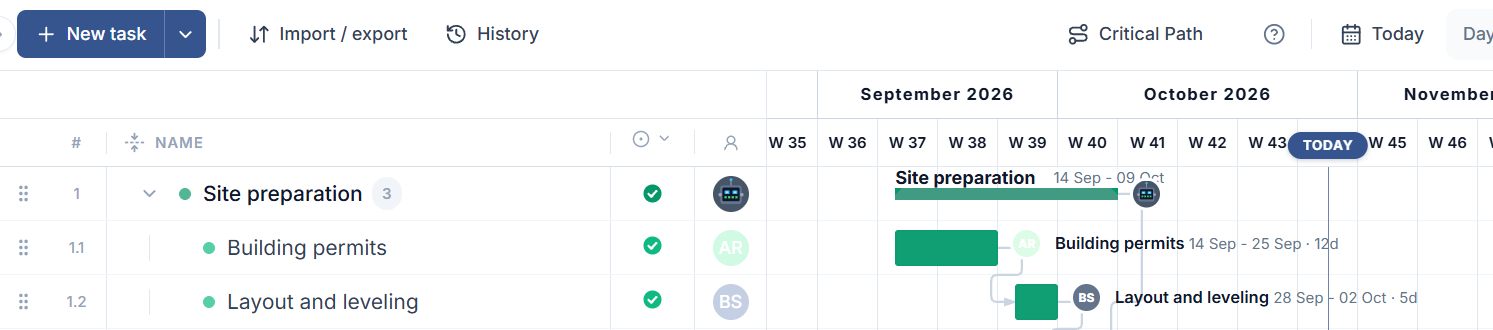
Gráfico de Gantt: quando e em que ordem
O lado esquerdo é a lista de tarefas com a hierarquia. O lado direito é uma linha do tempo com uma barra por tarefa, uma linha para hoje e setas para as dependências.
- Dê zoom na linha do tempo com os botões de escala (Horas, Dias, Semanas, Meses, Trimestres, Anos, alguns em Mais). Clique em Hoje para ir à data atual.
- Clique em Caminho crítico para destacar em vermelho a cadeia mais longa de tarefas dependentes. Ele precisa de dependências entre as tarefas.
- Os editores podem arrastar uma barra para movê-la, arrastar uma borda para mudar o comprimento, arrastar o marcador de progresso abaixo de uma barra e arrastar do ponto conector de uma barra até outra barra para criar uma dependência.
- Uma tarefa pai (um grupo) mostra uma barra de resumo fina. As datas dela vêm das subtarefas, então você não pode arrastá-la.
Use-o para planejar datas, sequenciar o trabalho e ver o que depende de quê.
Lista: todas as tarefas e seus campos
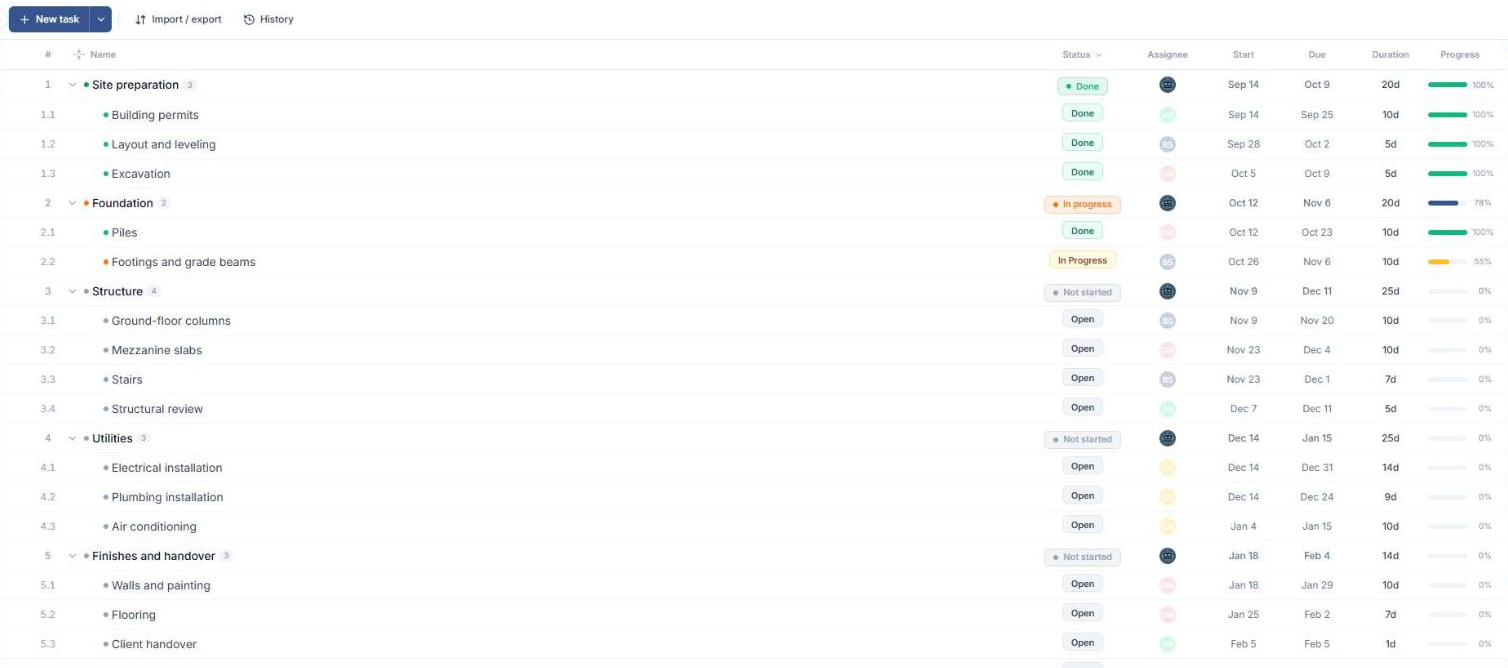
A visualização Lista é uma tabela. Uma linha por tarefa, com a hierarquia mostrada pelo recuo e por um número para cada nível.
- Colunas: Nome, Status, Atribuído, Início, Fim, Duração e Progresso. Em janelas estreitas, algumas colunas ficam ocultas: Atribuído exige uma largura média, as datas uma grande, Duração e Progresso uma extragrande.
- Clique na seta de uma linha pai para expandir ou recolher as subtarefas dela. Expandir ou recolher é compartilhado com a visualização Gantt, então as duas ficam em sincronia.
- Arraste a alça à esquerda de uma linha para reordenar as tarefas ou mudar o pai de uma tarefa.
- O cabeçalho Status tem um menu: Automático, Rótulos completos, Somente ícones e Ocultar coluna. A escolha é salva por projeto e é compartilhada com a lista de tarefas do Gantt.
Use-a para examinar e editar muitas tarefas rapidamente.
Quadro: em que pé está cada tarefa
O Quadro tem uma coluna para cada status ativo do projeto, na ordem definida nas configurações do projeto. Um projeto novo tem Aberto, Em andamento, Concluído, Fechado e Em espera. Se o dono definir status personalizados, eles passam a ser as colunas.
- Cada cartão mostra a tarefa pai, o número da tarefa, o título, uma etiqueta de prioridade (apenas Alta ou Baixa, nunca Média), a data de término, a duração e o responsável. O progresso aparece como uma linha colorida na borda inferior. Uma data de término vencida em uma tarefa não concluída é marcada com ”!”.
- Só tarefas sem subtarefas aparecem como cartões. As tarefas pai (grupos) não são cartões.
- Arraste um cartão para outra coluna para mudar o status dele. O GanttFather ajusta o progresso de acordo: o status Concluído define 100%, um status de não iniciado define 0%, um status Em andamento define 25% e Em espera deixa o progresso como está.
- Use o controle de recolher de uma coluna para reduzi-la a uma faixa estreita. Você ainda pode soltar cartões nela.
Use-o para tocar o trabalho por status, por exemplo em uma reunião diária.

O que acontece depois
- As setas de dependência são desenhadas no Gráfico de Gantt, e o botão Caminho crítico fica na barra de ferramentas dele.
- Mover um cartão no Quadro muda o status e o progresso da tarefa.
- Um link público somente para visualização abre apenas o gráfico de Gantt. Ele não inclui a Lista nem o Quadro.
Problemas comuns
- Você não consegue arrastar cartões ou barras. Você é visualizador, ou o projeto é somente leitura (por exemplo, bloqueado depois que um plano vence). Peça ao dono ou a um administrador a função de Editor.
- Falta uma coluna no Quadro. O projeto não tem um status ativo para ela. O dono pode ligar ou desligar os status nas configurações do projeto.
- Uma tarefa está no gráfico de Gantt, mas não é um cartão. Ela tem subtarefas. Só as tarefas sem subtarefas aparecem como cartões, então abra as subtarefas dela.
- Faltam colunas na Lista. A janela está estreita demais. Alargue a janela ou olhe nos detalhes da tarefa.
Guias relacionados
- Como adicionar tarefas e subtarefas no GanttFather
- Como definir dependências entre tarefas no GanttFather
- Como convidar pessoas e definir funções no GanttFather
- Como compartilhar um projeto com um link somente para visualização
- Como criar, baixar e compartilhar um relatório no GanttFather
- Gráfico de Gantt vs quadro Kanban
- Como ler um gráfico de Gantt
Dá para usar um gráfico de Gantt, uma lista e um quadro Kanban no GanttFather?
Dá. Todo projeto tem uma aba Gráfico de Gantt, uma Lista e um Quadro sobre as mesmas tarefas. Você agenda na linha do tempo, revisa os campos na tabela e conduz o status em colunas, sem copiar dados entre ferramentas.
As edições aparecem nas três visualizações e são atualizadas para o resto da equipe enquanto ela trabalha. O GanttFather não tem barras de linha de base, então o gráfico de Gantt mostra o plano atual, e você pode salvar uma versão com nome quando precisar voltar a um estado anterior.
Abra um projeto gratuito do GanttFather e experimente as três visualizações no seu próprio plano.
Perguntas frequentes
As três visualizações mostram as mesmas tarefas?
Sim. Elas compartilham um único conjunto de tarefas. O Quadro mostra apenas as tarefas sem subtarefas, como cartões, enquanto o Gráfico de Gantt e a Lista também mostram as tarefas pai.
Posso mudar o status de uma tarefa pelo gráfico de Gantt?
Pode. Mude o status na linha da tarefa ou nos detalhes dela, ou arraste o cartão da tarefa para outra coluna no Quadro.
Qual visualização um link público mostra?
O gráfico de Gantt, somente leitura. A Lista e o Quadro são para os membros do projeto.
Prefere pular a leitura?
O GanttFather é grátis para sempre, sem cartão e sem teste.