
Vincule duas tarefas no GanttFather arrastando entre as barras ou pela aba Dependências da tarefa, escolha FS, SS, FF ou SF e adicione uma defasagem em dias. Inclui os limites que bloqueiam um vínculo.
Para definir uma dependência no GanttFather, abra a tarefa que precisa esperar, vá à aba Dependências, clique em + Nova dependência, escolha a tarefa da qual ela depende, defina um tipo (FS, SS, FF ou SF), informe uma Defasagem em dias, se precisar, e clique em Salvar. No gráfico de Gantt, você também pode arrastar de um ponto conector de uma barra até outra barra. A seta entre as barras mostra o vínculo.
Antes de começar
- Você precisa de acesso de edição ao projeto.
- As duas tarefas precisam ter o mesmo pai. Duas tarefas de nível superior contam como irmãs, e duas subtarefas do mesmo pai também. Um vínculo entre pais diferentes não é permitido.
Vincular duas tarefas pelos detalhes da tarefa
A tarefa que você abre é a sucessora: ela espera. A tarefa que você escolhe é a predecessora.
- Passe o mouse sobre o nome da sucessora na lista de tarefas e clique no ícone Detalhes (setas de expandir), ou dê um clique duplo na barra dela.
- Abra a aba Dependências. O número ao lado dela conta os vínculos que a tarefa já tem.
- Clique em + Nova dependência.
- Em Selecionar tarefa…, pesquise e clique na predecessora. Só as tarefas irmãs aparecem na lista.
- Escolha o tipo: FS, SS, FF ou SF (veja a tabela abaixo).
- Informe a Defasagem em dias. Use 0 para nenhuma e um número negativo para sobreposição.
- Clique em Salvar.
O vínculo aparece na lista com o tipo, o nome da predecessora e “Defasagem: N dias” quando a defasagem não é zero.
Vincular duas tarefas arrastando no gráfico de Gantt
- Aponte para a barra da predecessora. Um ponto conector aparece no início e no fim dela.
- Arraste de um desses pontos até a barra da sucessora.
- Solte o mouse sobre a metade esquerda da sucessora para vincular ao início dela, ou sobre a metade direita para vincular ao término.
Os pontos que você usa definem o tipo, e a defasagem é 0:
| Arraste de | Solte em | Tipo |
|---|---|---|
| Fim da predecessora | Início da sucessora | FS |
| Início da predecessora | Início da sucessora | SS |
| Fim da predecessora | Fim da sucessora | FF |
| Início da predecessora | Fim da sucessora | SF |
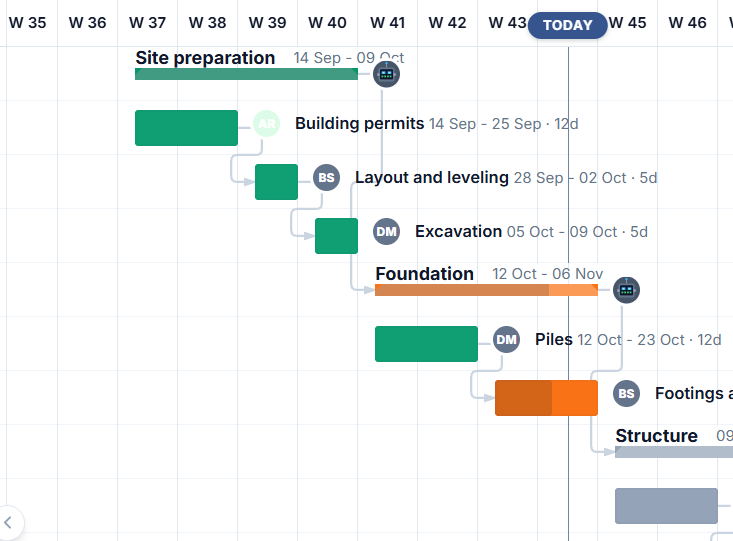
Os quatro tipos e a defasagem
| Tipo | Nome | A sucessora… |
|---|---|---|
| FS | Término para início | começa depois que a predecessora termina |
| SS | Início para início | começa depois que a predecessora começa |
| FF | Término para término | termina depois que a predecessora termina |
| SF | Início para término | termina depois que a predecessora começa |
A defasagem é um número inteiro de dias, de -365 a 365. FS com defasagem de 2 significa que a sucessora começa dois dias depois que a predecessora termina; FS com defasagem de -1 deixa a sucessora começar um dia antes. A defasagem conta dias corridos, e uma tarefa movida é colocada em um dia útil. Para os conceitos por trás de cada tipo, leia O que são dependências em gráficos de Gantt?.
Alterar ou remover um vínculo
- Alterar o tipo: clique com o botão direito na seta no gráfico de Gantt e escolha um tipo em Alterar tipo, ou use o seletor de tipo na aba Dependências da tarefa.
- Alterar a defasagem: a aba Dependências não edita a defasagem de um vínculo existente. Remova o vínculo e adicione-o de novo com a nova defasagem.
- Remover: clique no ícone da lixeira (Excluir dependência) na aba Dependências, ou clique com o botão direito na seta e escolha Excluir dependência.
O que acontece com as datas
A reprogramação automática vem ligada nos projetos novos, então as datas seguem os vínculos. Projetos mais antigos mantêm a própria configuração, e o dono pode desligá-la em Configurações, em Preferências. Onde a Reprogramação automática está desligada, a tarefa fica em modo manual: as datas são suas, e a dica diz “Datas controladas manualmente. As dependências são apenas visuais”. Se o vínculo está violado, a tarefa mostra Conflito de agendamento (“Esta tarefa começa antes do término de sua predecessora”).
Para que as datas sigam os vínculos em um projeto em que a Reprogramação automática está desligada:
- Ligue o interruptor Reprogramação automática na aba Dependências da tarefa, para uma tarefa.
- Ou ligue Reprogramação automática nas Configurações do projeto, em Preferências, para todas as tarefas em aberto.
Com a Reprogramação automática ligada, um vínculo novo ou alterado move a sucessora para a frente apenas se ela violar o vínculo, e o aviso diz “N tarefas reprogramadas automaticamente” com Desfazer. Remover um vínculo nunca puxa uma tarefa para antes. Tarefas concluídas não se movem, e as tarefas pai não têm um interruptor próprio porque as datas delas vêm das subtarefas.
Problemas comuns
- Sintoma: “Esta tarefa não tem irmãs disponíveis para vincular.” Causa: a tarefa não tem outra tarefa sob o mesmo pai. Solução: adicione uma irmã ou mova a tarefa para que ela compartilhe um pai.
- Sintoma: “As dependências só são válidas entre tarefas que compartilham o mesmo pai.” Causa: as duas tarefas estão sob pais diferentes. Solução: vincule as duas tarefas pai ou mova uma das tarefas.
- Sintoma: “Não é possível criar a dependência: formaria um ciclo”. Causa: a predecessora já depende desta tarefa, direta ou indiretamente. Solução: remova o vínculo que fecha o ciclo.
- Sintoma: “Já existe uma dependência com esta tarefa.” Causa: o par já está vinculado. Solução: altere o tipo no vínculo existente.
- Sintoma: “N dependências removidas porque as tarefas já não compartilham o mesmo pai.” Causa: você moveu uma tarefa para outro pai, e os vínculos entre pais diferentes são removidos. Solução: recrie os vínculos entre as novas tarefas irmãs.
- Sintoma: as datas não se moveram depois do vínculo. Causa: a Reprogramação automática está desligada para o projeto ou para a tarefa, ou a tarefa está Concluída. Solução: ligue a Reprogramação automática para a tarefa ou para o projeto.
Uma tarefa pode ter até 100 predecessoras.
Guias relacionados
- O que são dependências em gráficos de Gantt?
- Como adicionar tarefas e subtarefas no GanttFather
- Como ativar e ler o caminho crítico no GanttFather
- Como criar um projeto no GanttFather
- Folga em gerenciamento de projetos
Como definir dependências entre tarefas no GanttFather?
Abra a tarefa que precisa esperar, use a aba Dependências para escolher a predecessora, selecione FS, SS, FF ou SF e adicione uma defasagem em dias. Ou arraste de um ponto conector de uma barra até uma barra irmã no gráfico de Gantt.
Experimente o GanttFather em um projeto pequeno: vincule três tarefas, ligue a Reprogramação automática e veja as sucessoras acompanharem a mudança da primeira data.
Perguntas frequentes
Posso vincular tarefas que têm pais diferentes?
Não. Uma dependência liga tarefas que compartilham o mesmo pai. Vincule as tarefas pai ou mova uma tarefa para baixo do pai da outra.
A defasagem pode ser negativa?
Pode. A defasagem vai de -365 a 365 dias, e uma defasagem negativa deixa a sucessora se sobrepor à predecessora.
As dependências movem as datas automaticamente?
Só quando a Reprogramação automática está ligada para a tarefa ou para o projeto. Ela vem ligada nos projetos novos; os projetos mais antigos mantêm a própria configuração. No modo manual, os vínculos são apenas visuais e um vínculo violado é sinalizado como conflito de agendamento.
Prefere pular a leitura?
O GanttFather é grátis para sempre, sem cartão e sem teste.

