
नया टास्क से टास्क जोड़ें, उसके नीचे सबटास्क बनाएँ, और टास्क विवरण में तारीखें सेट करें। पैरेंट टास्क फिर अपनी तारीखें और प्रगति सबटास्क से अपने आप जोड़ लेते हैं।
GanttFather में टास्क जोड़ने के लिए प्रोजेक्ट का गैंट चार्ट खोलें, टूलबार में नया टास्क पर क्लिक करें, नाम लिखें और Enter दबाएँ। सबटास्क जोड़ने के लिए पैरेंट टास्क के नाम पर माउस ले जाएँ, + बटन (सबटास्क जोड़ें) पर क्लिक करें, नाम लिखें और Enter दबाएँ। पैरेंट एक समूह बन जाता है, जिसकी तारीखें और प्रगति उसके सबटास्क से जुड़कर बनती हैं।
शुरू करने से पहले
आपके पास प्रोजेक्ट में एडिट करने की पहुँच होनी चाहिए। अगर प्रोजेक्ट केवल देखें दिखा रहा है, तो नया टास्क बटन और पंक्ति की कार्रवाइयाँ उपलब्ध नहीं होतीं।
टास्क जोड़ें
- प्रोजेक्ट खोलें और गैंट चार्ट पर जाएँ।
- टूलबार में नया टास्क पर क्लिक करें। टास्क सूची में “नया टास्क” प्लेसहोल्डर वाली एक इनलाइन पंक्ति दिखती है।
- टास्क का नाम लिखें।
- Enter दबाएँ। टास्क बन जाता है और अगला नाम लिखने के लिए पंक्ति खुली रहती है। काम पूरा होने पर Esc दबाएँ। चेक मार्क पर क्लिक करने से एक टास्क पक्का होता है और पंक्ति बंद हो जाती है।
खाली पंक्ति पर Enter दबाने से “नया टास्क” नाम का एक टास्क बन जाता है, इसलिए पहले नाम लिखें।
सबटास्क जोड़ें
- जिस टास्क को पैरेंट बनाना है, उसके नाम पर माउस ले जाएँ।
- नाम के दाईं ओर दिखने वाले + बटन (सबटास्क जोड़ें) पर क्लिक करें। आप किसी समूह के निचले हिस्से पर माउस ले जाकर + सबटास्क जोड़ें पंक्ति पर भी क्लिक कर सकते हैं।
- सबटास्क का नाम लिखें (शुरू में यह “नया सबटास्क” होता है) और Enter दबाएँ।
अगर पैरेंट समेटा हुआ था, तो वह फैल जाता है ताकि आप नई पंक्ति देख सकें। जिस टास्क को पहला सबटास्क मिलता है वह पैरेंट बन जाता है: उसका बार पतला सारांश बार हो जाता है और उसकी तारीखें अब सबटास्क से आती हैं।
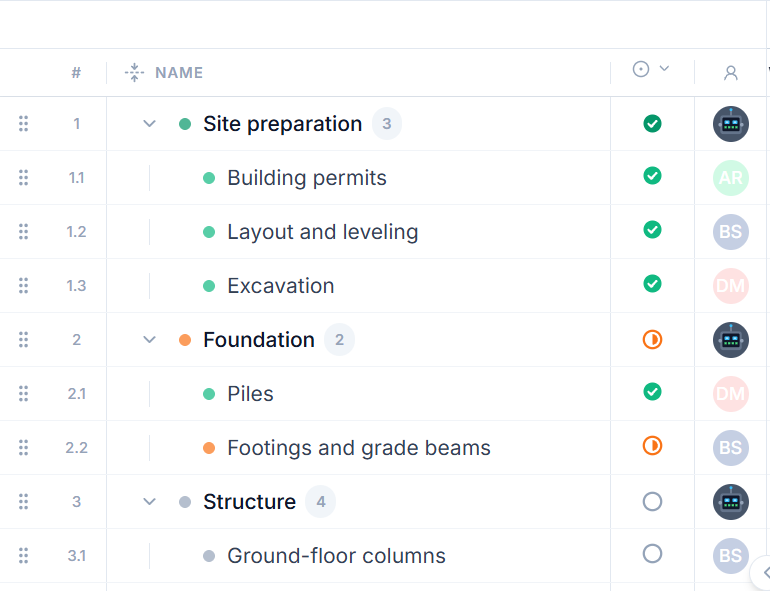
तारीखें, स्थिति और ज़िम्मेदार व्यक्ति सेट करें
- टास्क के नाम पर माउस ले जाएँ और विवरण आइकन (फैलाने वाले तीर) पर क्लिक करें, या टास्क बार पर डबल-क्लिक करें।
- टास्क विवरण में दाईं ओर के समय-सारणी सेक्शन में शुरू, समाप्त और अवधि सेट करें।
- उसी डायलॉग में सौंपा गया, स्थिति और प्राथमिकता का उपयोग करें। बदलाव अपने आप सहेजे जाते हैं (“सभी बदलाव सहेजे गए”)।
आप किसी लीफ टास्क के बार को खींचकर उसे खिसका सकते हैं, या किसी भी किनारे को खींचकर उसका आकार बदल सकते हैं। पैरेंट बार खींचे नहीं जा सकते।
टास्क को खिसकाएँ या उसका स्तर बदलें
पंक्ति के बाईं ओर की पकड़ (grip) का उपयोग करें।
- स्थिति बदलने के लिए ऊपर या नीचे खींचें, और स्तर बदलने के लिए बग़ल में खींचें। सबटास्क बनाने के लिए दाईं ओर और बाहर निकालने के लिए बाईं ओर खींचें।
- या मेनू के लिए पकड़ पर क्लिक करें: ऊपर ले जाएँ, नीचे ले जाएँ, इंडेंट बढ़ाएँ, इंडेंट घटाएँ, मूल कार्य चुनें…।
- कीबोर्ड: Alt+Shift के साथ तीर कुंजियाँ यही काम करती हैं।
सबटास्क वाले टास्क को खिसकाने से पूरा समूह खिसकता है।
टास्क हटाएँ
टास्क के नाम पर माउस ले जाएँ और कचरे के आइकन पर क्लिक करें, फिर डायलॉग में हटाएं की पुष्टि करें। इसे वापस नहीं लिया जा सकता, और पैरेंट हटाने से उसके सबटास्क भी हमेशा के लिए हट जाते हैं।
आगे क्या होता है
- पैरेंट की शुरू और समाप्ति की तारीखें हमेशा उसके सबटास्क से आती हैं, और विवरण में यह लिखा होता है: “तारीखें इस टास्क के सबटास्क से अपने आप जुड़ती हैं और सीधे संपादित नहीं की जा सकतीं।”
- पैरेंट की प्रगति और स्थिति भी इसी तरह जुड़ती है। स्थिति ऑटो (सबटास्क से) दिखाती है, जब तक आप कोई ख़ास स्थिति पिन न करें।
- निर्भरताएँ केवल उन्हीं टास्क को जोड़ सकती हैं जिनका पैरेंट एक ही हो। देखें टास्क निर्भरता कैसे सेट करें।
आम समस्याएँ
- लक्षण: नया टास्क बटन या होवर पर + नहीं है। कारण: आपकी भूमिका या प्रोजेक्ट केवल-देखने वाला है। समाधान: मालिक से एडिट की पहुँच माँगें।
- लक्षण: पैरेंट की शुरू और समाप्ति की तारीखें एडिट नहीं हो रहीं। कारण: वे उसके सबटास्क से निकाली जाती हैं। समाधान: सबटास्क की तारीखें बदलें।
- लक्षण: “टास्क को खिसकाने के लिए पूरे टास्क ट्री को मैन्युअल क्रम में इस्तेमाल करें।” कारण: कोई फ़िल्टर या मैन्युअल क्रम के अलावा कोई सॉर्ट चालू है। समाधान: फ़िल्टर हटाएँ और मैन्युअल क्रम इस्तेमाल करें, फिर टास्क खिसकाएँ।
- लक्षण: “इंतज़ार करें, जब तक यह टास्क सहेजा न जाए और कोई इसे एडिट न कर रहा हो।” कारण: टास्क अभी बना है या कोई सहकर्मी उसे खोले हुए है। समाधान: थोड़ी देर रुकें और फिर कोशिश करें।
- लक्षण: “इस टास्क को एक शीर्षक दें।” कारण: टास्क विवरण में शीर्षक खाली छोड़ा गया है। समाधान: शीर्षक लिखें।
संबंधित गाइड
- GanttFather में प्रोजेक्ट कैसे बनाएँ
- GanttFather में टास्क निर्भरता कैसे सेट करें
- GanttFather में क्रिटिकल पाथ कैसे चालू करें और पढ़ें
- गैंट चार्ट कैसे पढ़ें
- प्रोजेक्ट माइलस्टोन के उदाहरण
GanttFather में टास्क और सबटास्क कैसे जोड़े जाते हैं?
गैंट टूलबार में नया टास्क पर क्लिक करें और नाम लिखें, फिर किसी टास्क पर माउस ले जाकर प्लस बटन से उसके नीचे सबटास्क बनाएँ। पैरेंट टास्क अपनी तारीखें और प्रगति सबटास्क से जोड़ लेते हैं, और टास्क को बग़ल में खींचकर आप उसका स्तर बदल सकते हैं।
GanttFather खोलें और अपनी पहली टास्क सूची बनाएँ, फिर टास्क जोड़ें और क्रिटिकल पाथ देखें।
अक्सर पूछे जाने वाले सवाल
मैं सबटास्क के कितने स्तर बना सकता हूँ?
सबटास्क के अपने सबटास्क भी हो सकते हैं, और इंडेंटेशन ट्री की असली गहराई के साथ चलता है। हमें गहराई की कोई सीमा नहीं मिली। अगर आप बहुत गहरी रूपरेखा बना रहे हैं, तो ऐप में आज़माकर देख लें।
क्या पैरेंट टास्क हटाने से उसके सबटास्क भी हट जाते हैं?
हाँ। टास्क हटाने से वह अपने सबटास्क समेत हट जाता है।
क्या मैं सूची व्यू से टास्क जोड़ सकता हूँ?
सूची व्यू के टूलबार में अपनी नया टास्क कार्रवाई है। ऊपर के चरण गैंट चार्ट के लिए हैं, जहाँ वही टास्क सूची टाइमलाइन के बगल में रहती है।
पढ़े बिना शुरू करना चाहते हैं?
GanttFather हमेशा मुफ़्त है, कार्ड और ट्रायल के बिना।


