
Añade una tarea en el diagrama de Gantt con Nueva tarea, crea subtareas con el botón más, define fechas, estado y responsables, y mueve o elimina tareas.
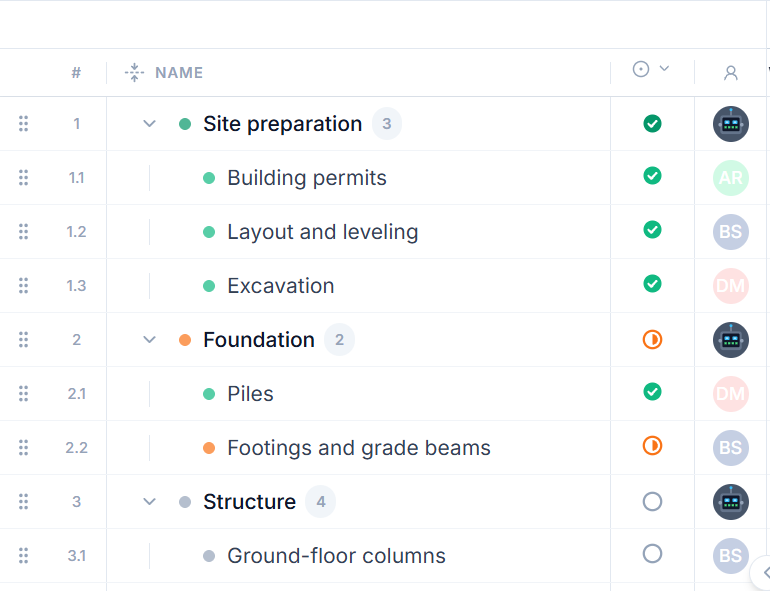
Para añadir una tarea en GanttFather, abre el diagrama de Gantt del proyecto, haz clic en Nueva tarea en la barra de herramientas, escribe un nombre y pulsa Intro. Para añadir una subtarea, pasa el cursor por el nombre de la tarea principal, haz clic en el botón + (Agregar subtarea), escribe un nombre y pulsa Intro. La tarea principal se convierte en un grupo cuyas fechas y avance se calculan a partir de sus subtareas.
Antes de empezar
Necesitas acceso de edición al proyecto. Si el proyecto muestra Solo lectura, el botón Nueva tarea y las acciones de fila no están disponibles.
Añadir una tarea
- Abre el proyecto y ve al diagrama de Gantt.
- Haz clic en Nueva tarea en la barra de herramientas. Aparece una fila editable en la lista de tareas con el texto de ejemplo “Nueva tarea”.
- Escribe el nombre de la tarea.
- Pulsa Intro. La tarea se crea y la fila sigue abierta para que escribas el siguiente nombre. Pulsa Esc cuando termines. Hacer clic en la marca de verificación confirma una tarea y cierra la fila.
Pulsar Intro en una fila vacía crea una tarea llamada “Nueva tarea”, así que escribe antes un nombre.
Añadir una subtarea
- Pasa el cursor por el nombre de la tarea que será la principal.
- Haz clic en el botón + que aparece a la derecha del nombre (Agregar subtarea). También puedes pasar el cursor por la parte inferior de un grupo y hacer clic en la fila + Agregar subtarea.
- Escribe el nombre de la subtarea, que empieza siendo “Nueva subtarea”, y pulsa Intro.
Si la tarea principal estaba contraída, se expande para que veas la nueva fila. Una tarea que recibe su primera subtarea se convierte en principal: su barra pasa a ser una barra de resumen delgada y sus fechas provienen ahora de las subtareas.
Definir fechas, estado y responsable
- Pasa el cursor por el nombre de la tarea y haz clic en el icono Detalles (flechas de expandir), o haz doble clic en la barra de la tarea.
- En los detalles de la tarea, usa la sección Programación de la derecha para Inicio, Fin y Duración.
- Usa Asignado a, Estado y Prioridad en el mismo cuadro de diálogo. Los cambios se guardan automáticamente (“Cambios guardados”).
También puedes arrastrar la barra de una tarea sin subtareas para moverla, o arrastrar cualquiera de sus bordes para cambiar su duración. Las barras de las tareas principales no se pueden arrastrar.
Mover una tarea o cambiar su nivel
Usa el asa a la izquierda de una fila.
- Arrastra hacia arriba o hacia abajo para cambiar su posición, y hacia los lados para cambiar su nivel. Arrastra a la derecha para convertirla en subtarea y a la izquierda para sacarla.
- O haz clic en el asa para abrir el menú: Subir, Bajar, Aumentar sangría, Disminuir sangría, Elegir tarea padre….
- Teclado: Alt+Mayús con las teclas de flecha hace lo mismo.
Mover una tarea con subtareas mueve todo el grupo.
Eliminar una tarea
Pasa el cursor por el nombre de la tarea, haz clic en el icono de la papelera y confirma Eliminar en el cuadro de diálogo. No se puede deshacer, y eliminar una tarea principal también elimina de forma permanente sus subtareas.
Qué ocurre después
- Las fechas de inicio y fin de una tarea principal provienen siempre de sus subtareas, y los detalles lo indican: “Las fechas se calculan automáticamente a partir de las subtareas y no se pueden editar directamente.”
- El avance y el estado de una tarea principal también se calculan a partir de las subtareas. El estado muestra Auto (desde subtareas) salvo que fijes un estado concreto.
- Las dependencias solo pueden vincular tareas que comparten la misma tarea principal. Consulta cómo establecer dependencias entre tareas.
Problemas frecuentes
- Síntoma: no hay botón Nueva tarea ni + al pasar el cursor. Causa: tu rol o el proyecto es de solo lectura. Solución: pide acceso de edición al propietario.
- Síntoma: no se pueden editar el inicio y el fin de una tarea principal. Causa: se calculan a partir de sus subtareas. Solución: cambia las fechas de las subtareas.
- Síntoma: “Usa el árbol completo de tareas en orden manual para mover tareas.” Causa: hay un filtro o una ordenación distinta del orden manual activos. Solución: quita el filtro, usa el orden manual y mueve la tarea.
- Síntoma: “Espera a que se guarde la tarea y nadie la esté editando.” Causa: la tarea acaba de crearse o un compañero la tiene abierta. Solución: espera un momento y vuelve a intentarlo.
- Síntoma: “Escribe un título para la tarea.” Causa: el título en los detalles de la tarea se dejó vacío. Solución: escribe un título.
Guías relacionadas
- Cómo crear un proyecto en GanttFather
- Cómo establecer dependencias entre tareas en GanttFather
- Cómo activar y leer la ruta crítica en GanttFather
- Cómo leer un diagrama de Gantt
- Ejemplos de hitos de proyecto
¿Cómo se añaden tareas y subtareas en GanttFather?
Haz clic en Nueva tarea en la barra de herramientas de Gantt y escribe un nombre; luego pasa el cursor por una tarea y haz clic en el botón más para anidar subtareas debajo. Las tareas principales calculan sus fechas y su avance a partir de las subtareas, y puedes arrastrar una tarea hacia los lados para cambiar su nivel.
Abre GanttFather y crea tu primera lista de tareas; después vincula las tareas y revisa la ruta crítica.
Preguntas frecuentes
¿Cuántos niveles de subtareas puedo crear?
Una subtarea puede tener a su vez subtareas, y la sangría sigue la profundidad real del árbol. No hemos encontrado un límite de profundidad. Si planeas un esquema profundo, pruébalo en la aplicación.
¿Eliminar una tarea principal elimina sus subtareas?
Sí. Eliminar una tarea la quita junto con sus subtareas.
¿Puedo añadir tareas desde la vista de lista?
La vista de lista tiene su propia acción Nueva tarea en la barra de herramientas. Los pasos anteriores son para el diagrama de Gantt, donde la misma lista de tareas está junto a la línea de tiempo.
¿Prefieres no leer tanto?
GanttFather es gratis para siempre, sin tarjeta y sin prueba.


