
새 작업으로 작업을 추가하고, 그 아래에 하위 작업을 넣고, 작업 세부 정보에서 날짜를 설정합니다. 상위 작업의 날짜와 진행률은 하위 작업에서 자동으로 집계됩니다.
GanttFather에서 작업을 추가하려면 프로젝트의 간트 차트를 열고 도구 모음에서 새 작업을 누른 뒤 이름을 입력하고 Enter 키를 누릅니다. 하위 작업을 추가하려면 상위 작업의 이름 위에 마우스를 올리고 + 버튼(하위 작업 추가)을 눌러 이름을 입력한 다음 Enter 키를 누릅니다. 상위 작업은 그룹이 되고, 날짜와 진행률은 하위 작업에서 집계됩니다.
시작하기 전에
프로젝트에 대한 편집 권한이 필요합니다. 프로젝트에 보기 전용이라고 표시되면 새 작업 버튼과 행 동작을 쓸 수 없습니다.
작업 추가하기
- 프로젝트를 열고 간트 차트로 이동합니다.
- 도구 모음에서 새 작업을 누릅니다. 작업 목록에 ‘새 작업’이라는 자리 표시자가 있는 인라인 행이 나타납니다.
- 작업 이름을 입력합니다.
- Enter 키를 누릅니다. 작업이 만들어지고, 다음 이름을 바로 입력할 수 있도록 행은 열린 채로 있습니다. 끝나면 Esc 키를 누르세요. 체크 표시를 누르면 작업 하나를 확정하고 행이 닫힙니다.
빈 행에서 Enter 키를 누르면 ‘새 작업’이라는 이름의 작업이 하나 만들어지므로 먼저 이름을 입력하세요.
하위 작업 추가하기
- 상위가 될 작업의 이름 위에 마우스를 올립니다.
- 이름 오른쪽에 나타나는 + 버튼(하위 작업 추가)을 누릅니다. 그룹의 아래쪽에 마우스를 올려 + 하위 작업 추가 행을 눌러도 됩니다.
- 하위 작업 이름을 입력하고(처음에는 ‘새 하위 작업’으로 표시됨) Enter 키를 누릅니다.
상위 작업이 접혀 있었다면 펼쳐져서 새 행이 보입니다. 처음으로 하위 작업이 생긴 작업은 상위 작업이 됩니다. 막대는 얇은 요약 막대로 바뀌고, 날짜는 이제 하위 작업에서 결정됩니다.
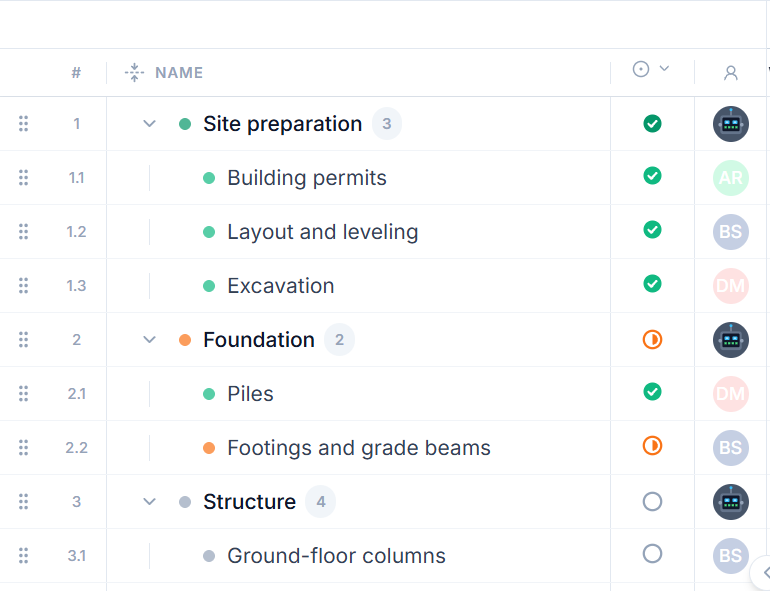
날짜, 상태, 담당자 설정하기
- 작업 이름 위에 마우스를 올리고 세부 정보 아이콘(확장 화살표)을 누르거나, 작업 막대를 두 번 누릅니다.
- 작업 세부 정보에서 오른쪽 일정 섹션의 시작, 종료, 기간을 사용합니다.
- 같은 대화 상자에서 담당자, 상태, 우선순위를 설정합니다. 변경 사항은 자동으로 저장됩니다(‘모든 변경 사항이 저장되었습니다’).
말단 작업의 막대를 끌어서 옮기거나, 양쪽 가장자리를 끌어서 길이를 바꿀 수도 있습니다. 상위 작업의 막대는 끌 수 없습니다.
작업을 옮기거나 레벨 바꾸기
행 왼쪽의 손잡이를 사용합니다.
- 위아래로 끌면 위치가 바뀌고, 옆으로 끌면 레벨이 바뀝니다. 오른쪽으로 끌면 하위 작업이 되고, 왼쪽으로 끌면 빠져나옵니다.
- 또는 손잡이를 눌러 메뉴를 씁니다. 위로 이동, 아래로 이동, 들여쓰기, 내어쓰기, 상위 작업 선택….
- 키보드: Alt+Shift와 화살표 키로 같은 동작을 할 수 있습니다.
하위 작업이 있는 작업을 옮기면 그룹 전체가 함께 이동합니다.
작업 삭제하기
작업 이름 위에 마우스를 올리고 휴지통 아이콘을 누른 뒤 대화 상자에서 삭제를 확인합니다. 이 작업은 되돌릴 수 없으며, 상위 작업을 삭제하면 하위 작업도 영구적으로 삭제됩니다.
그다음에는 어떻게 되나요?
- 상위 작업의 시작일과 종료일은 항상 하위 작업에서 결정되며, 세부 정보에도 그렇게 안내됩니다. ‘날짜는 이 작업의 하위 작업에서 자동으로 집계되며 직접 편집할 수 없습니다.’
- 상위 작업의 진행률과 상태도 집계됩니다. 특정 상태를 고정하지 않으면 상태는 **자동 (하위 작업 기준)**으로 표시됩니다.
- 종속 관계는 같은 상위 작업을 공유하는 작업끼리만 연결할 수 있습니다. 작업 종속 관계 설정 방법을 참고하세요.
자주 생기는 문제
- 증상: 새 작업 버튼이나 마우스를 올렸을 때의 **+**가 없습니다. 원인: 내 역할이나 프로젝트가 보기 전용입니다. 해결: 소유자에게 편집 권한을 요청하세요.
- 증상: 상위 작업의 시작과 종료를 편집할 수 없습니다. 원인: 하위 작업에서 계산된 값입니다. 해결: 하위 작업의 날짜를 바꾸세요.
- 증상: ‘작업을 옮기려면 전체 작업 트리를 수동 순서로 표시하세요.’ 원인: 필터나 수동 순서가 아닌 정렬이 켜져 있습니다. 해결: 필터를 지우고 수동 순서를 사용한 다음 작업을 옮기세요.
- 증상: ‘이 작업이 저장되고 아무도 편집하지 않을 때까지 기다리세요.’ 원인: 작업이 방금 만들어졌거나 팀원이 열어 두고 있습니다. 해결: 잠시 기다린 뒤 다시 시도하세요.
- 증상: ‘이 작업에 제목을 입력하세요.’ 원인: 작업 세부 정보의 제목이 비어 있습니다. 해결: 제목을 입력하세요.
관련 가이드
- GanttFather에서 프로젝트를 만드는 방법
- GanttFather에서 작업 종속 관계를 설정하는 방법
- GanttFather에서 주경로를 켜고 읽는 방법
- 간트 차트 읽는 방법
- 프로젝트 마일스톤 예시
GanttFather에서 작업과 하위 작업을 어떻게 추가하나요?
간트 도구 모음에서 새 작업을 누르고 이름을 입력한 다음, 작업 위에 마우스를 올려 더하기 버튼을 누르면 그 아래에 하위 작업을 넣을 수 있습니다. 상위 작업은 하위 작업에서 날짜와 진행률을 집계하며, 작업을 옆으로 끌어 레벨을 바꿀 수도 있습니다.
GanttFather를 열고 첫 작업 목록을 만든 다음, 작업을 연결하고 주경로를 확인해 보세요.
자주 묻는 질문
하위 작업은 몇 단계까지 만들 수 있나요?
하위 작업도 자신의 하위 작업을 가질 수 있으며, 들여쓰기는 트리의 실제 깊이를 따릅니다. 깊이 제한은 찾지 못했습니다. 깊은 개요를 계획한다면 앱에서 직접 시험해 보세요.
상위 작업을 삭제하면 하위 작업도 삭제되나요?
네. 작업을 삭제하면 그 하위 작업도 함께 삭제됩니다.
목록 보기에서도 작업을 추가할 수 있나요?
목록 보기에는 자체적인 새 작업 도구 모음 동작이 있습니다. 위 단계는 같은 작업 목록이 타임라인 옆에 있는 간트 차트 기준입니다.
읽을 시간이 없으신가요?
GanttFather는 영원히 무료입니다. 카드 등록도, 체험 기간도 없습니다.


