用“新任务”添加任务,在其下嵌套子任务,并在任务详情中设置日期。父任务随后会自动汇总子任务的日期和进度。
要在 GanttFather 中添加任务,请打开项目的甘特图,点击工具栏中的新任务,输入名称,然后按 Enter。要添加子任务,请将鼠标悬停在父任务的名称上,点击 + 按钮(添加子任务),输入名称,然后按 Enter。父任务会成为一个分组,其日期和进度由子任务汇总而来。
开始之前
您需要对项目有编辑权限。如果项目显示仅供查看,则新任务按钮和行操作都不可用。
添加任务
- 打开项目,进入甘特图。
- 点击工具栏中的新任务。任务列表中会出现一个内联行,占位文字是“新任务”。
- 输入任务名称。
- 按 Enter。任务随即创建,该行保持打开,方便您输入下一个名称。完成后按 Esc。点击对勾可确认一个任务并关闭该行。
在空行上按 Enter 会创建一个名为“新任务”的任务,所以请先输入名称。
添加子任务
- 将鼠标悬停在要成为父任务的那个任务的名称上。
- 点击名称右侧出现的 + 按钮(添加子任务)。您也可以将鼠标悬停在分组底部,然后点击 + 添加子任务 这一行。
- 输入子任务名称(初始为“新子任务”),然后按 Enter。
如果父任务原本是折叠的,它会展开,让您看到新增的行。第一次获得子任务的任务会变成父任务:它的条形变成一条细的汇总条,日期也改由子任务决定。
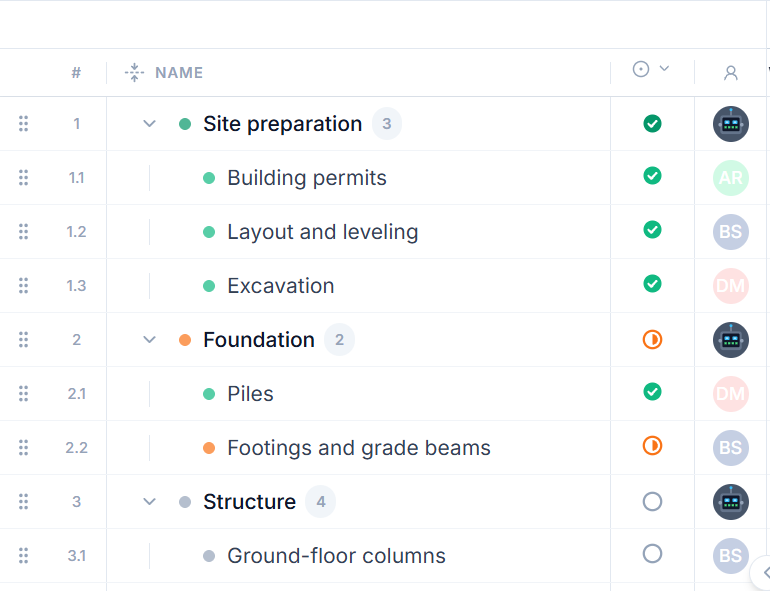
设置日期、状态和负责人
- 将鼠标悬停在任务名称上并点击详情图标(展开箭头),或者双击任务条。
- 在任务详情中,使用右侧的时间表部分设置开始、结束和持续时间。
- 在同一个对话框中使用负责人、状态和优先级。更改会自动保存(“更改已保存”)。
您也可以拖动末级任务的条形来移动它,或拖动任一边缘来调整长度。父任务的条形不能拖动。
移动任务或更改其层级
使用行左侧的拖动手柄。
- 向上或向下拖动可更改位置,向侧面拖动可更改层级。向右拖动使其成为子任务,向左拖动则移出。
- 也可以点击手柄打开菜单:向上移动、下移、增加缩进、减少缩进、选择父任务…。
- 键盘:Alt+Shift 加方向键同样可以做到。
移动带有子任务的任务时,整个分组都会一起移动。
删除任务
将鼠标悬停在任务名称上,点击垃圾桶图标,然后在对话框中确认删除。此操作无法撤销,删除父任务时,其子任务也会被永久删除。
接下来会发生什么
- 父任务的开始和结束日期始终来自其子任务,详情里也有说明:“日期会自动从此任务的子任务中汇总,并且无法直接编辑。”
- 父任务的进度和状态也会汇总。除非您固定了某个具体状态,否则状态显示自动(来自子任务)。
- 依赖关系只能连接拥有同一个父任务的任务。请参阅如何设置任务依赖关系。
常见问题
- 现象:没有新任务按钮,也没有悬停时的 +。**原因:**您的角色或该项目是仅供查看的。**解决办法:**请向所有者申请编辑权限。
- **现象:**无法编辑父任务的开始和结束日期。**原因:**它们由子任务计算得出。**解决办法:**修改子任务的日期。
- 现象:“请使用手动排序的完整任务树来移动任务。”**原因:**启用了筛选,或使用了手动顺序以外的排序。**解决办法:**清除筛选并使用手动顺序,然后再移动任务。
- 现象:“请等待任务保存完成且没有其他用户正在编辑。”**原因:**任务刚创建,或有同事正打开着它。**解决办法:**稍等片刻再试。
- 现象:“请输入任务标题。”**原因:**任务详情中的标题被清空了。**解决办法:**输入标题。
相关指南
如何在 GanttFather 中添加任务和子任务?
点击甘特图工具栏中的“新任务”并输入名称,然后将鼠标悬停在某个任务上,点击加号按钮,在其下嵌套子任务。父任务会汇总子任务的日期和进度,您还可以把任务向侧面拖动来更改层级。
打开 GanttFather,建立您的第一份任务清单,然后再链接任务并查看关键路径。任务列表建好之后,您随时可以把任务向侧面拖动来调整层级,让整份计划保持清晰、易读。
常见问答
子任务可以创建多少层?
子任务本身还可以有子任务,缩进会跟随任务树的实际深度。我们没有发现深度限制。如果您打算做很深的大纲,请在应用中测试。
删除父任务会删除它的子任务吗?
会。删除一个任务时,它的子任务会一并被删除。
可以在列表视图中添加任务吗?
列表视图有它自己的新任务工具栏操作。上述步骤针对甘特图,那里的任务列表与时间线并排显示。
不想读这么多?
GanttFather 永久免费,无需信用卡,没有试用期。