
Fügen Sie im Gantt-Diagramm mit Neue Aufgabe eine Aufgabe hinzu, legen Sie mit der Plus-Schaltfläche Teilaufgaben an, setzen Sie Termine, Status und Verantwortliche und verschieben oder löschen Sie Aufgaben.
Um in GanttFather eine Aufgabe hinzuzufügen, öffnen Sie das Gantt-Diagramm des Projekts, klicken in der Symbolleiste auf Neue Aufgabe, geben einen Namen ein und drücken die Eingabetaste. Für eine Teilaufgabe fahren Sie mit der Maus über den Namen der übergeordneten Aufgabe, klicken auf die Schaltfläche + (Teilaufgabe hinzufügen), geben einen Namen ein und drücken die Eingabetaste. Die übergeordnete Aufgabe wird zu einer Gruppe, deren Termine und Fortschritt sich aus ihren Teilaufgaben ergeben.
Bevor Sie beginnen
Sie brauchen Bearbeitungsrechte für das Projekt. Zeigt das Projekt Nur ansehen, stehen die Schaltfläche Neue Aufgabe und die Zeilenaktionen nicht zur Verfügung.
Eine Aufgabe hinzufügen
- Öffnen Sie das Projekt und wechseln Sie zum Gantt-Diagramm.
- Klicken Sie in der Symbolleiste auf Neue Aufgabe. In der Aufgabenliste erscheint eine Zeile zum direkten Eintippen mit dem Platzhalter „Neue Aufgabe“.
- Geben Sie den Aufgabennamen ein.
- Drücken Sie die Eingabetaste. Die Aufgabe wird erstellt, und die Zeile bleibt offen, damit Sie den nächsten Namen eintippen können. Drücken Sie Esc, wenn Sie fertig sind. Ein Klick auf das Häkchen bestätigt eine Aufgabe und schließt die Zeile.
Die Eingabetaste in einer leeren Zeile erstellt eine Aufgabe namens „Neue Aufgabe“, geben Sie also zuerst einen Namen ein.
Eine Teilaufgabe hinzufügen
- Fahren Sie mit der Maus über den Namen der Aufgabe, die zur übergeordneten Aufgabe werden soll.
- Klicken Sie auf die Schaltfläche +, die rechts neben dem Namen erscheint (Teilaufgabe hinzufügen). Sie können auch den unteren Rand einer Gruppe überfahren und auf die Zeile + Teilaufgabe hinzufügen klicken.
- Geben Sie den Namen der Teilaufgabe ein, der zunächst „Neue Teilaufgabe“ lautet, und drücken Sie die Eingabetaste.
War die übergeordnete Aufgabe eingeklappt, klappt sie auf, damit Sie die neue Zeile sehen. Eine Aufgabe, die ihre erste Teilaufgabe erhält, wird zur übergeordneten Aufgabe: Ihr Balken wird zu einem dünnen Sammelbalken, und ihre Termine stammen nun aus den Teilaufgaben.
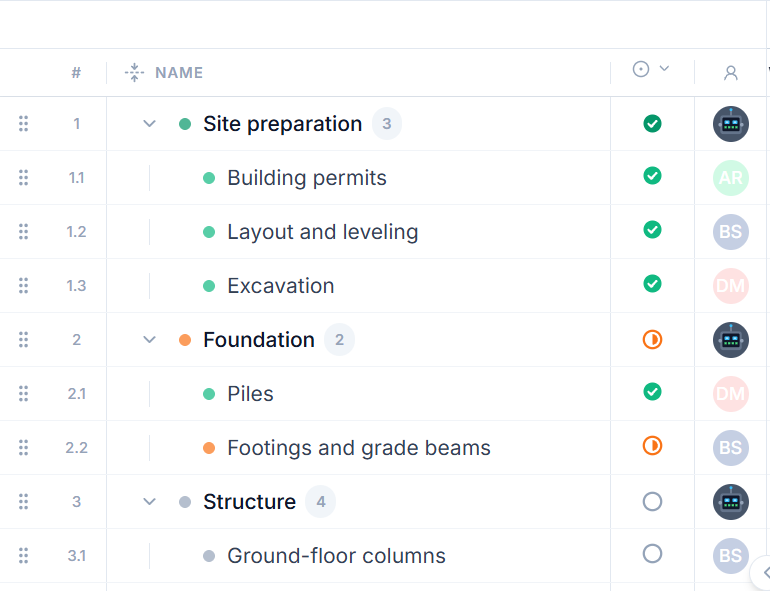
Termine, Status und Verantwortliche festlegen
- Fahren Sie mit der Maus über den Aufgabennamen und klicken Sie auf das Symbol Details (Pfeile zum Aufklappen), oder doppelklicken Sie auf den Aufgabenbalken.
- Nutzen Sie in den Aufgabendetails den Bereich Zeitplan rechts für Beginn, Ende und Dauer.
- Nutzen Sie im selben Dialog Zugewiesen an, Status und Priorität. Änderungen werden automatisch gespeichert („Änderungen gespeichert“).
Sie können außerdem den Balken einer untersten Aufgabe ziehen, um sie zu verschieben, oder an einem der Ränder ziehen, um sie in der Länge zu ändern. Balken übergeordneter Aufgaben lassen sich nicht ziehen.
Eine Aufgabe verschieben oder ihre Ebene ändern
Nutzen Sie den Griff links in einer Zeile.
- Ziehen Sie nach oben oder unten, um die Position zu ändern, und zur Seite, um die Ebene zu ändern. Nach rechts ziehen macht sie zur Teilaufgabe, nach links holt sie wieder heraus.
- Oder klicken Sie auf den Griff für das Menü: Nach oben, Nach unten, Einrücken, Ausrücken, Übergeordnete Aufgabe wählen….
- Tastatur: Alt+Umschalt mit den Pfeiltasten bewirkt dasselbe.
Das Verschieben einer Aufgabe mit Teilaufgaben verschiebt die ganze Gruppe.
Eine Aufgabe löschen
Fahren Sie mit der Maus über den Aufgabennamen, klicken Sie auf das Papierkorb-Symbol und bestätigen Sie im Dialog Löschen. Das lässt sich nicht rückgängig machen, und das Löschen einer übergeordneten Aufgabe löscht auch ihre Teilaufgaben endgültig.
Was danach passiert
- Start- und Enddatum einer übergeordneten Aufgabe stammen immer aus ihren Teilaufgaben, und die Details sagen das auch: „Die Termine werden automatisch aus den Teilaufgaben dieser Aufgabe zusammengefasst und können nicht direkt bearbeitet werden.“
- Auch Fortschritt und Status einer übergeordneten Aufgabe ergeben sich aus den Teilaufgaben. Der Status zeigt Auto (aus Teilaufgaben), solange Sie keinen bestimmten Status festlegen.
- Abhängigkeiten können nur Aufgaben verknüpfen, die dieselbe übergeordnete Aufgabe haben. Siehe So legen Sie Aufgabenabhängigkeiten fest.
Häufige Probleme
- Symptom: Es gibt keine Schaltfläche Neue Aufgabe und kein + beim Überfahren. Ursache: Ihre Rolle oder das Projekt erlaubt nur Lesen. Lösung: Bitten Sie den Eigentümer um Bearbeitungsrechte.
- Symptom: Beginn und Ende einer übergeordneten Aufgabe lassen sich nicht bearbeiten. Ursache: Sie werden aus ihren Teilaufgaben berechnet. Lösung: Ändern Sie die Termine der Teilaufgaben.
- Symptom: „Verwenden Sie den vollständigen Aufgabenbaum in manueller Reihenfolge.“ Ursache: Ein Filter oder eine andere Sortierung als die manuelle Reihenfolge ist aktiv. Lösung: Heben Sie den Filter auf, nutzen Sie die manuelle Reihenfolge und verschieben Sie die Aufgabe dann.
- Symptom: „Warten Sie, bis die Aufgabe gespeichert und nicht mehr bearbeitet wird.“ Ursache: Die Aufgabe wurde gerade erst erstellt, oder ein Teammitglied hat sie geöffnet. Lösung: Warten Sie einen Moment und versuchen Sie es erneut.
- Symptom: „Gib einen Aufgabentitel ein.“ Ursache: Der Titel in den Aufgabendetails wurde leer gelassen. Lösung: Geben Sie einen Titel ein.
Weitere Anleitungen
- So erstellen Sie ein Projekt in GanttFather
- So legen Sie Aufgabenabhängigkeiten in GanttFather fest
- So schalten Sie den kritischen Pfad in GanttFather ein und lesen ihn
- So lesen Sie ein Gantt-Diagramm
- Beispiele für Projektmeilensteine
Wie fügen Sie in GanttFather Aufgaben und Teilaufgaben hinzu?
Klicken Sie in der Gantt-Symbolleiste auf Neue Aufgabe und geben Sie einen Namen ein, fahren Sie dann über eine Aufgabe und klicken Sie auf die Plus-Schaltfläche, um Teilaufgaben darunter zu verschachteln. Übergeordnete Aufgaben übernehmen Termine und Fortschritt aus den Teilaufgaben, und Sie können eine Aufgabe zur Seite ziehen, um ihre Ebene zu ändern.
Öffnen Sie GanttFather und bauen Sie Ihre erste Aufgabenliste auf, verknüpfen Sie dann die Aufgaben und prüfen Sie den kritischen Pfad.
Häufig gestellte Fragen
Wie viele Ebenen von Teilaufgaben kann ich erstellen?
Eine Teilaufgabe kann selbst Teilaufgaben haben, und die Einrückung folgt der tatsächlichen Tiefe des Baums. Wir haben keine Tiefenbegrenzung gefunden. Wenn Sie eine tiefe Gliederung planen, testen Sie sie in der App.
Löscht das Löschen einer übergeordneten Aufgabe ihre Teilaufgaben?
Ja. Das Löschen einer Aufgabe entfernt sie zusammen mit ihren Teilaufgaben.
Kann ich Aufgaben in der Listenansicht hinzufügen?
Die Listenansicht hat eine eigene Symbolleistenaktion Neue Aufgabe. Die obigen Schritte gelten für das Gantt-Diagramm, in dem dieselbe Aufgabenliste neben der Zeitachse steht.
Lieber nicht so viel lesen?
GanttFather ist für immer kostenlos, ohne Karte und ohne Testphase.


