
Vincula tareas desde la pestaña Dependencias o arrastrando en el diagrama de Gantt, elige FS, SS, FF o SF, define el retraso y haz que las fechas sigan los vínculos.
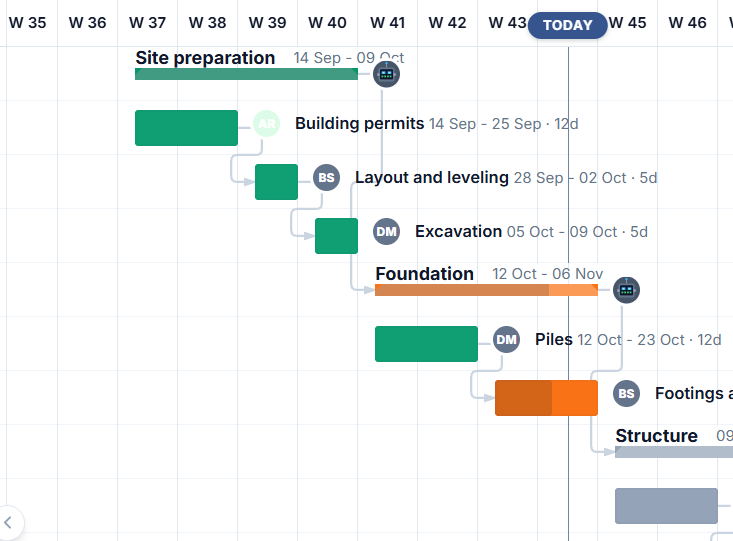
Para establecer una dependencia en GanttFather, abre la tarea que debe esperar, ve a su pestaña Dependencias, haz clic en + Nueva dependencia, elige la tarea de la que depende, selecciona un tipo (FS, SS, FF o SF), escribe un Retraso en días si lo necesitas y haz clic en Guardar. En el diagrama de Gantt también puedes arrastrar desde un punto conector de una barra hasta otra barra. La flecha entre las barras muestra el vínculo.
Antes de empezar
- Necesitas acceso de edición al proyecto.
- Ambas tareas deben tener el mismo padre. Dos tareas de primer nivel cuentan como hermanas, y también dos subtareas del mismo padre. No se permite un vínculo entre padres distintos.
Vincular dos tareas desde los detalles de la tarea
La tarea que abres es la sucesora: la que espera. La tarea que eliges es su predecesora.
- Pasa el cursor por el nombre de la sucesora en la lista de tareas y haz clic en el icono Detalles (flechas de expandir), o haz doble clic en su barra.
- Abre la pestaña Dependencias. El número que hay a su lado cuenta los vínculos que la tarea ya tiene.
- Haz clic en + Nueva dependencia.
- En Seleccionar tarea…, busca la predecesora y haz clic en ella. Solo se listan las tareas hermanas.
- Elige el tipo: FS, SS, FF o SF (consulta la tabla de abajo).
- Escribe el Retraso en días. Usa 0 para ninguno y un número negativo para solapamiento.
- Haz clic en Guardar.
El vínculo aparece en la lista con su tipo, el nombre de la predecesora y “Retraso: N días” cuando el retraso no es cero.
Vincular dos tareas arrastrando en el diagrama de Gantt
- Apunta a la barra de la predecesora. Aparece un punto conector al inicio y otro al final.
- Arrastra desde uno de esos puntos hasta la barra de la sucesora.
- Suelta el ratón sobre la mitad izquierda de la sucesora para vincular con su inicio, o sobre la mitad derecha para vincular con su final.
Los puntos que uses definen el tipo, y el retraso es 0:
| Arrastrar desde | Soltar en | Tipo |
|---|---|---|
| Final de la predecesora | Inicio de la sucesora | FS |
| Inicio de la predecesora | Inicio de la sucesora | SS |
| Final de la predecesora | Final de la sucesora | FF |
| Inicio de la predecesora | Final de la sucesora | SF |
Los cuatro tipos y el retraso
| Tipo | Nombre | La sucesora… |
|---|---|---|
| FS | Fin a Inicio | empieza después de que termine la predecesora |
| SS | Inicio a Inicio | empieza después de que empiece la predecesora |
| FF | Fin a Fin | termina después de que termine la predecesora |
| SF | Inicio a Fin | termina después de que empiece la predecesora |
El retraso es un número entero de días entre -365 y 365. FS con un retraso de 2 significa que la sucesora empieza dos días después de que termine la predecesora; FS con un retraso de -1 le permite empezar un día antes. El retraso cuenta días naturales, y una tarea movida se coloca en un día laborable. Para conocer los conceptos de cada tipo, lee ¿Qué son las dependencias del diagrama de Gantt?.
Cambiar o quitar un vínculo
- Cambiar el tipo: haz clic con el botón derecho en la flecha del diagrama de Gantt y elige un tipo en Cambiar tipo, o usa el selector de tipo en la pestaña Dependencias de la tarea.
- Cambiar el retraso: la pestaña Dependencias no edita el retraso de un vínculo existente. Quita el vínculo y vuelve a añadirlo con el nuevo retraso.
- Quitarlo: haz clic en el icono de la papelera (Eliminar dependencia) en la pestaña Dependencias, o haz clic con el botón derecho en la flecha y elige Eliminar dependencia.
Qué ocurre con las fechas
La reprogramación automática está activada en los proyectos nuevos, así que las fechas siguen los vínculos. Los proyectos más antiguos conservan su propio ajuste, y el propietario puede desactivarla en Ajustes, en Preferencias. Donde Auto-reprogramar está desactivado, una tarea está en modo manual: sus fechas son tuyas, y la descripción emergente dice “Fechas controladas manualmente. Las dependencias son solo visuales”. Si el vínculo se incumple, la tarea muestra Conflicto de programación (“Esta tarea inicia antes de que termine su predecesora”).
Para que las fechas sigan los vínculos en un proyecto donde Auto-reprogramar está desactivado:
- Activa el interruptor Auto-reprogramar en la pestaña Dependencias de esa tarea, para una sola tarea.
- O activa Auto-reprogramar en los Ajustes del proyecto, en Preferencias, para todas las tareas abiertas.
Con Auto-reprogramar activado, un vínculo nuevo o modificado mueve la sucesora hacia delante solo si incumple el vínculo, y el aviso dice “N tareas reprogramadas automáticamente” con Deshacer. Quitar un vínculo nunca adelanta una tarea. Las tareas terminadas no se mueven, y las tareas principales no tienen un interruptor propio porque sus fechas provienen de sus subtareas.
Problemas frecuentes
- Síntoma: “Esta tarea no tiene hermanas disponibles para enlazar.” Causa: la tarea no tiene otra tarea bajo el mismo padre. Solución: añade una tarea hermana, o mueve la tarea para que comparta padre.
- Síntoma: “Las dependencias solo son válidas entre tareas que comparten el mismo padre.” Causa: las dos tareas están bajo padres distintos. Solución: vincula en su lugar las dos tareas principales, o mueve una tarea.
- Síntoma: “No se puede crear la dependencia: formaría un ciclo”. Causa: la predecesora ya depende de esta tarea, directamente o a través de otras. Solución: quita el vínculo que cierra el bucle.
- Síntoma: “Ya existe una dependencia con esta tarea.” Causa: el par ya está vinculado. Solución: cambia el tipo del vínculo existente.
- Síntoma: “Se eliminaron N dependencias porque las tareas ya no comparten el mismo padre.” Causa: moviste una tarea a otro padre, y los vínculos entre padres distintos se eliminan. Solución: vuelve a crear los vínculos entre las nuevas hermanas.
- Síntoma: las fechas no se movieron tras vincular. Causa: Auto-reprogramar está desactivado para el proyecto o la tarea, o la tarea está terminada. Solución: activa Auto-reprogramar para la tarea o el proyecto.
Una tarea puede tener hasta 100 predecesoras.
Guías relacionadas
- ¿Qué son las dependencias del diagrama de Gantt?
- Cómo añadir tareas y subtareas en GanttFather
- Cómo activar y leer la ruta crítica en GanttFather
- Cómo crear un proyecto en GanttFather
- Holgura y flotación en la gestión de proyectos
¿Cómo se establecen dependencias entre tareas en GanttFather?
Abre la tarea que debe esperar, usa su pestaña Dependencias para elegir la predecesora, selecciona FS, SS, FF o SF y añade un retraso en días. O arrastra desde un punto conector de una barra hasta una barra hermana en el diagrama de Gantt.
Prueba GanttFather con un proyecto pequeño: vincula tres tareas, activa Auto-reprogramar y observa cómo las sucesoras siguen el primer cambio de fecha.
Preguntas frecuentes
¿Puedo vincular tareas que tienen padres distintos?
No. Una dependencia une tareas que comparten el mismo padre. Vincula las tareas principales, o mueve una tarea bajo el padre de la otra.
¿El retraso puede ser negativo?
Sí. El retraso va de -365 a 365 días, y un retraso negativo permite que la sucesora se solape con su predecesora.
¿Las dependencias mueven las fechas automáticamente?
Solo cuando Auto-reprogramar está activado para la tarea o el proyecto. Está activado en los proyectos nuevos; los proyectos más antiguos conservan su ajuste. En modo manual los vínculos son visuales y uno incumplido se marca como conflicto de programación.
¿Prefieres no leer tanto?
GanttFather es gratis para siempre, sin tarjeta y sin prueba.


