
Activa la ruta crítica en la barra de herramientas de Gantt, interpreta las barras rojas, las flechas y el sombreado de las filas, y descubre cómo GanttFather la calcula a partir de las fechas y las dependencias.
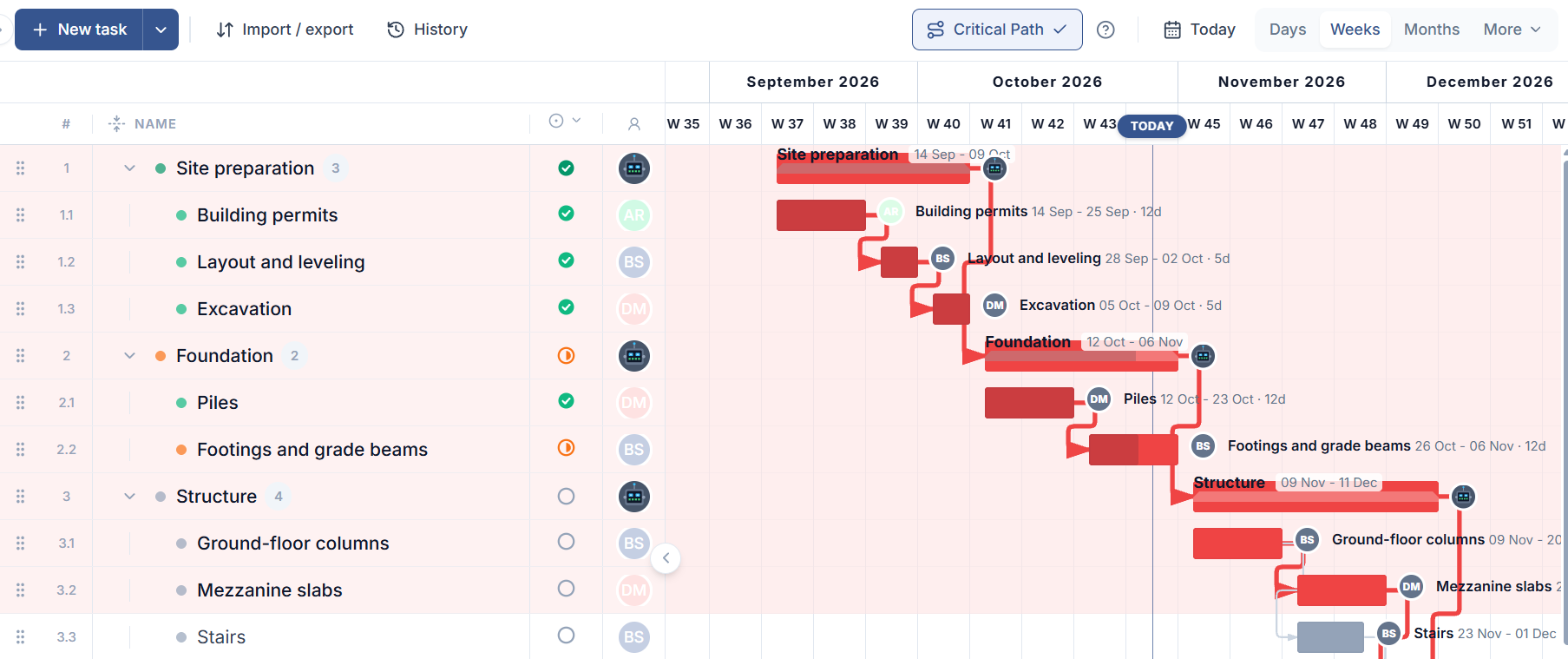
Para ver la ruta crítica en GanttFather, abre el diagrama de Gantt del proyecto y haz clic en Ruta crítica en la barra de herramientas. La cadena de tareas vinculadas sin holgura se vuelve roja: barras rojas, flechas de dependencia gruesas y rojas, y filas sombreadas. Una marca de verificación en el botón indica que está activada. Haz clic de nuevo para desactivarla.
Antes de empezar
La ruta crítica se construye a partir de las dependencias. Vincula primero las tareas con la guía de dependencias. Sin vínculos entre tareas hermanas, no se resalta nada.
Activarla
- Abre el proyecto y ve al diagrama de Gantt.
- Haz clic en Ruta crítica en la barra de herramientas. Su descripción emergente dice “Mostrar ruta crítica” cuando está desactivada.
- Mira el diagrama. La descripción emergente dice ahora “Ocultar ruta crítica”.
El icono de interrogación junto al botón, “¿Qué es la ruta crítica?”, abre la explicación en el sitio web de GanttFather en una pestaña nueva.
Cómo leerla
- Barras rojas sólidas: tareas de la ruta crítica. No tienen holgura total, así que un retraso en cualquiera de ellas retrasa el final de su grupo.
- Flechas rojas gruesas: los vínculos de dependencia por los que pasa la ruta.
- Sombreado rojo de la fila y la etiqueta “Ruta crítica”: la fila de la tarea es crítica. El mismo sombreado aparece en la lista de tareas de la izquierda.
- Sombreado más claro y borde rojo discontinuo en una tarea principal: la ruta pasa por una de sus subtareas, pero la tarea principal no es crítica en sí misma.
- Barras normales: tareas con holgura. Pueden retrasarse esa cantidad sin mover el final.
Activa el interruptor en la barra de herramientas de Gantt y abre después la vista de lista: las tareas críticas llevan una insignia RC mientras el interruptor está activado. La cifra de ruta crítica de la pestaña Reportes indica “N de M tareas en la ruta crítica” y se calcula esté o no activado el interruptor.
Qué ocurre después
Usa la cadena roja para decidir dónde poner el esfuerzo: acortar una tarea roja, dividirla o quitar un vínculo innecesario. Luego observa la ruta. Otra cadena puede volverse roja cuando la primera se acorta. Para conocer el método que hay detrás, lee la guía del método de la ruta crítica y holgura y flotación.
Cómo la calcula GanttFather
- Se ejecuta en tu navegador a partir de las fechas planificadas y las dependencias, y se recalcula cuando las cambias. No se guarda nada, y el interruptor se restablece al recargar la página.
- Se usan los cuatro tipos (FS, SS, FF, SF) y el retraso.
- Cada grupo de tareas bajo el mismo padre es su propia red pequeña, y las tareas principales actúan como resumen de sus subtareas. Por eso la ruta se calcula por grupo, y una tarea principal puede mostrar el sombreado más claro.
- Una tarea cuenta como crítica cuando su holgura total es cero y está en un vínculo crítico. Una tarea aislada, o dos tareas sin vínculo entre ellas, nunca se marcan como críticas, aunque su holgura sea cero.
Problemas frecuentes
- Síntoma: nada se vuelve rojo. Causa: no hay dependencias entre tareas hermanas. Solución: vincula las tareas.
- Síntoma: una tarea está en rojo pero no va con retraso. Causa: crítica significa sin holgura, no atrasada. Solución: trátala como una tarea que hay que proteger.
- Síntoma: la ruta desaparece al recargar. Causa: el interruptor no se guarda. Solución: haz clic de nuevo en Ruta crítica.
- Síntoma: Reportes muestra tareas críticas y el diagrama de Gantt no. Causa: Reportes calcula la ruta esté o no activado el interruptor. Solución: activa el interruptor para verlas en el diagrama.
- Síntoma: un asistente de IA conectado mediante MCP lista tareas críticas distintas de las del diagrama. Causa: la herramienta de agente
get_critical_pathsolo mira los vínculos FS, ignora el retraso y los grupos, y trata todas las tareas como una lista plana, mientras que el diagrama respeta los cuatro tipos, el retraso y los grupos. Solución: usa el diagrama como referencia. Consulta conectar Claude al cronograma de tu proyecto.
Guías relacionadas
- Cómo establecer dependencias entre tareas en GanttFather
- Cómo añadir tareas y subtareas en GanttFather
- El método de la ruta crítica
- Cómo leer un diagrama de Gantt
- Lista de comprobación de calidad del cronograma del proyecto
¿Cómo se encuentra la ruta crítica en GanttFather?
Vincula tus tareas con dependencias, abre el diagrama de Gantt y haz clic en Ruta crítica en la barra de herramientas. La cadena más larga de tareas vinculadas se vuelve roja, con flechas rojas, para que veas qué retrasos mueven el final y qué tareas tienen holgura.
Abre GanttFather y activa la ruta crítica en tu propio cronograma.
Preguntas frecuentes
¿Por qué una tarea aislada sin vínculos nunca aparece en rojo?
Una tarea sin vínculo con otra no puede condicionar nada, así que GanttFather no la marca como crítica aunque su holgura sea cero. Vincúlala con sus vecinas y podrá formar parte de la ruta.
¿La ruta crítica cambia cuando cambio una fecha o un vínculo?
Sí. Se recalcula cada vez a partir de las fechas y los vínculos actuales.
¿Puedo dejar activada la ruta crítica para todo el equipo?
El interruptor no se guarda. Afecta solo a tu propia vista y se restablece al recargar la página.
¿Prefieres no leer tanto?
GanttFather es gratis para siempre, sin tarjeta y sin prueba.


