
Cambia entre las pestañas Gantt, Lista y Tablero y descubre qué muestra y edita cada vista: barras en una línea de tiempo, una tabla de tareas o columnas de estado sobre las mismas tareas.
Para cambiar de vista, haz clic en Gantt, Lista o Tablero en la barra de pestañas de la parte superior del proyecto. Las tres muestran las mismas tareas. Gantt las dibuja como barras en una línea de tiempo, Lista las muestra como una tabla y Tablero las agrupa como tarjetas en columnas según el estado.
Cambia una tarea en una vista y las demás muestran el cambio. Elige la vista que encaje con la pregunta que te haces.
Antes de empezar
- Las tres vistas están en todos los proyectos y para todos los roles. Los lectores pueden ver las tres, pero no pueden cambiar nada.
- La barra de pestañas también contiene Reportes, que no es una vista de tareas. Las personas y los ajustes del proyecto están detrás del engrane junto a su nombre. Consulta las guías relacionadas sobre Reportes y sobre los ajustes del proyecto.
Cómo cambiar de vista
- Abre el proyecto.
- En la barra superior, haz clic en Gantt, Lista o Tablero.
- Haz clic en Nueva tarea en la barra de herramientas para añadir una tarea en cualquiera de las tres vistas. Haz clic en una tarea o tarjeta, o haz doble clic en una barra, para abrir sus detalles.
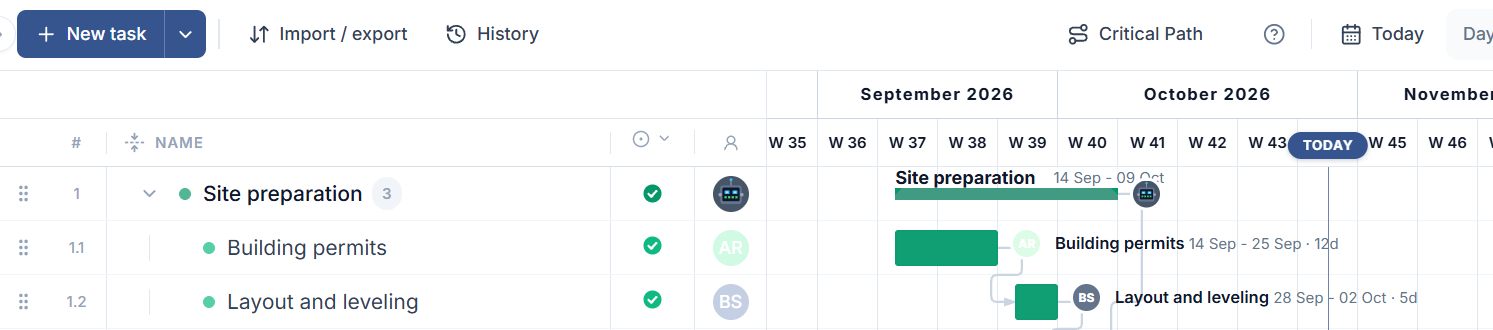
Gantt: cuándo y en qué orden
El lado izquierdo es la lista de tareas con la jerarquía. El lado derecho es una línea de tiempo con una barra por tarea, una línea para hoy y flechas para las dependencias.
- Ajusta el zoom de la línea de tiempo con los botones de escala (Horas, Días, Semanas, Meses, Trimestres, Años, algunos en Más). Haz clic en Hoy para saltar a la fecha actual.
- Haz clic en Ruta crítica para resaltar en rojo la cadena más larga de tareas dependientes. Necesita dependencias entre tareas.
- Los editores pueden arrastrar una barra para moverla, arrastrar un borde para cambiar su longitud, arrastrar el marcador de avance bajo una barra y arrastrar desde el punto conector de una barra hasta otra barra para crear una dependencia.
- Una tarea principal (un grupo) muestra una barra de resumen delgada. Sus fechas provienen de sus subtareas, así que no se puede arrastrar.
Úsala para planificar fechas, ordenar el trabajo y ver qué depende de qué.
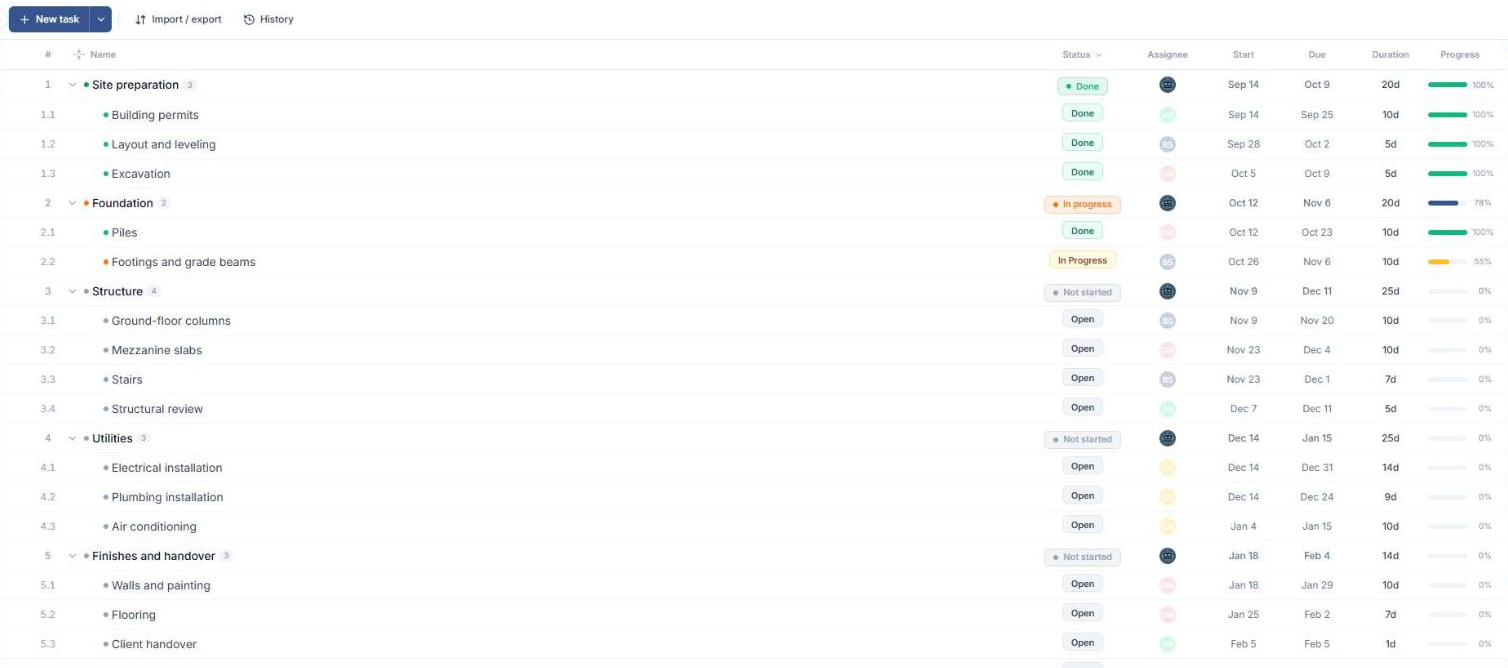
Lista: cada tarea y sus campos
La vista de lista es una tabla. Una fila por tarea, con la jerarquía mostrada mediante sangría y un número para cada nivel.
- Columnas: Nombre, Estado, Asignado, Inicio, Fin, Duración y Progreso. En una ventana estrecha algunas columnas se ocultan: Asignado necesita un ancho medio, las fechas uno grande, y Duración y Progreso uno extragrande.
- Haz clic en la flecha de una fila principal para expandir o contraer sus subtareas. Expandir o contraer se comparte con la vista de Gantt, así que ambas van a la par.
- Arrastra el asa a la izquierda de una fila para reordenar tareas o cambiar la tarea principal de una tarea.
- El encabezado Estado tiene un menú: Automático, Etiquetas completas, Solo iconos y Ocultar columna. La elección se guarda por proyecto y se comparte con la lista de tareas de Gantt.
Úsala para revisar y editar muchas tareas con rapidez.
Tablero: en qué punto está cada tarea
El tablero tiene una columna por cada estado activo del proyecto, en el orden definido en la configuración del proyecto. Un proyecto nuevo tiene Abierto, En progreso, Hecho, Cerrado y En espera. Si el propietario define estados personalizados, esos pasan a ser las columnas.
- Cada tarjeta muestra la tarea principal, el número de la tarea, su título, una etiqueta de prioridad (solo Alta o Baja, nunca Media), la fecha de vencimiento, la duración y la persona asignada. El avance aparece como una línea de color a lo largo del borde inferior. Una fecha de vencimiento pasada en una tarea sin terminar se marca con ”!”.
- Solo las tareas sin subtareas aparecen como tarjetas. Las tareas principales (grupos) no son tarjetas.
- Arrastra una tarjeta a otra columna para cambiar su estado. GanttFather ajusta el avance en consecuencia: un estado Hecho fija el 100 %, un estado sin iniciar fija el 0 %, un estado En progreso fija el 25 %, y En espera deja el avance como está.
- Usa el control de contraer de una columna (Contraer columna) para reducirla a una franja estrecha. Aun así puedes soltar tarjetas en ella.
Úsalo para llevar el trabajo por estado, por ejemplo en una reunión diaria.

Qué ocurre después
- Las flechas de dependencia se dibujan en Gantt, y el botón Ruta crítica está en su barra de herramientas.
- Mover una tarjeta en el tablero cambia el estado y el avance de la tarea.
- Un enlace público de solo lectura abre únicamente el diagrama de Gantt. No incluye la lista ni el tablero.
Problemas frecuentes
- No puedes arrastrar tarjetas ni barras. Eres lector, o el proyecto es de solo lectura (por ejemplo, bloqueado cuando caduca un plan). Pide al propietario o a un administrador el rol de Editor.
- Falta una columna en el tablero. El proyecto no tiene un estado activo para ella. El propietario puede activar o desactivar estados en la configuración del proyecto.
- Una tarea está en el diagrama de Gantt pero no es una tarjeta. Tiene subtareas. Solo las tareas sin subtareas aparecen como tarjetas, así que abre sus subtareas.
- Faltan columnas de la lista. La ventana es demasiado estrecha. Amplía la ventana, o mira en los detalles de la tarea.
Guías relacionadas
- Cómo añadir tareas y subtareas en GanttFather
- Cómo establecer dependencias entre tareas en GanttFather
- Cómo invitar a personas y definir roles en GanttFather
- Cómo compartir un proyecto con un enlace de solo lectura
- Cómo crear, descargar y compartir un informe en GanttFather
- Diagrama de Gantt frente a tablero Kanban
- Cómo leer un diagrama de Gantt
¿Puedes usar un diagrama de Gantt, una lista y un tablero Kanban en GanttFather?
Sí. Cada proyecto tiene una pestaña de Gantt, una de Lista y una de Tablero sobre las mismas tareas. Programas en la línea de tiempo, revisas los campos en la tabla y llevas el estado en columnas, sin copiar datos entre herramientas.
Las ediciones se ven en las tres vistas y se actualizan para el resto del equipo mientras trabaja. GanttFather no tiene barras de línea base, así que el diagrama de Gantt muestra el plan en vivo, y puedes guardar una versión con nombre cuando necesites volver a un estado anterior.
Abre un proyecto gratuito de GanttFather y prueba las tres vistas con tu propio plan.
Preguntas frecuentes
¿Las tres vistas muestran las mismas tareas?
Sí. Comparten un único conjunto de tareas. El tablero muestra solo las tareas sin subtareas, como tarjetas, mientras que el diagrama de Gantt y la lista muestran también las tareas principales.
¿Puedo cambiar el estado de una tarea desde el diagrama de Gantt?
Sí. Cambia el estado en la fila de la tarea o en sus detalles, o arrastra la tarjeta de la tarea a otra columna del tablero.
¿Qué vista muestra un enlace público?
El diagrama de Gantt, de solo lectura. La lista y el tablero son para los miembros del proyecto.
¿Prefieres no leer tanto?
GanttFather es gratis para siempre, sin tarjeta y sin prueba.


