Reliez des tâches depuis l'onglet Dépendances ou par glisser-déposer dans le diagramme de Gantt, choisissez FS, SS, FF ou SF, définissez le décalage et faites suivre les liens par les dates.
Pour définir une dépendance dans GanttFather, ouvrez la tâche qui doit attendre, allez dans son onglet Dépendances, cliquez sur + Nouvelle dépendance, choisissez la tâche dont elle dépend, sélectionnez un type (FS, SS, FF ou SF), saisissez un Décalage en jours si besoin, puis cliquez sur Enregistrer. Dans le diagramme de Gantt, vous pouvez aussi faire glisser un point de connexion d’une barre vers une autre barre. La flèche entre les barres montre le lien.
Avant de commencer
- Vous avez besoin d’un accès en modification au projet.
- Les deux tâches doivent avoir le même parent. Deux tâches de premier niveau sont sœurs, tout comme deux sous-tâches du même parent. Un lien entre des parents différents n’est pas autorisé.
Relier deux tâches depuis les détails de la tâche
La tâche que vous ouvrez est la successeure : elle attend. La tâche que vous choisissez est sa prédécesseure.
- Survolez le nom de la successeure dans la liste des tâches et cliquez sur l’icône Détails (flèches d’agrandissement), ou double-cliquez sur sa barre.
- Ouvrez l’onglet Dépendances. Le nombre à côté compte les liens que la tâche possède déjà.
- Cliquez sur + Nouvelle dépendance.
- Dans Sélectionner une tâche…, recherchez la prédécesseure et cliquez dessus. Seules les tâches sœurs sont listées.
- Choisissez le type : FS, SS, FF ou SF (voir le tableau ci-dessous).
- Saisissez le Décalage en jours. Utilisez 0 pour aucun et un nombre négatif pour un chevauchement.
- Cliquez sur Enregistrer.
Le lien apparaît dans la liste avec son type, le nom de la prédécesseure et « Décalage : N jours » lorsque le décalage n’est pas nul.
Relier deux tâches par glisser-déposer dans le diagramme de Gantt
- Pointez la barre de la prédécesseure. Un point de connexion s’affiche à son début et à sa fin.
- Faites glisser depuis l’un de ces points jusqu’à la barre de la successeure.
- Relâchez la souris sur la moitié gauche de la successeure pour relier à son début, ou sur la moitié droite pour relier à sa fin.
Les points utilisés déterminent le type, et le décalage est 0 :
| Glisser depuis | Relâcher sur | Type |
|---|---|---|
| Fin de la prédécesseure | Début de la successeure | FS |
| Début de la prédécesseure | Début de la successeure | SS |
| Fin de la prédécesseure | Fin de la successeure | FF |
| Début de la prédécesseure | Fin de la successeure | SF |
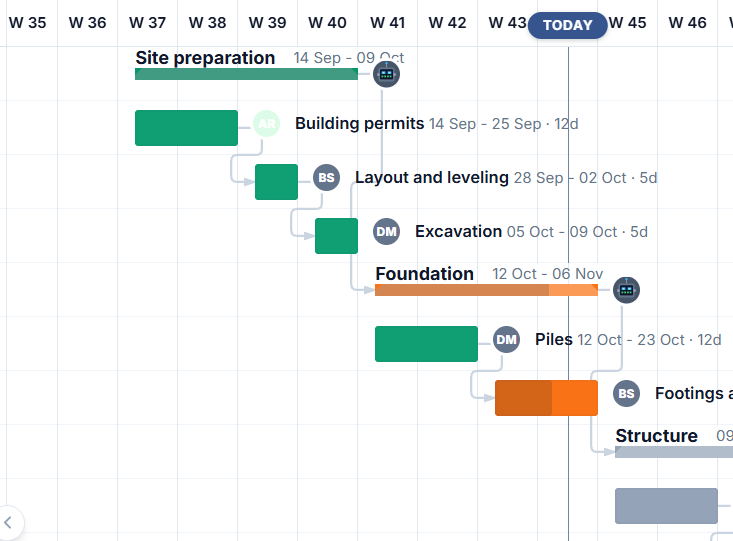
Les quatre types et le décalage
| Type | Nom | La successeure… |
|---|---|---|
| FS | Fin à début | commence après la fin de la prédécesseure |
| SS | Début à début | commence après le début de la prédécesseure |
| FF | Fin à fin | se termine après la fin de la prédécesseure |
| SF | Début à fin | se termine après le début de la prédécesseure |
Le décalage est un nombre entier de jours compris entre -365 et 365. FS avec un décalage de 2 signifie que la successeure commence deux jours après la fin de la prédécesseure ; FS avec un décalage de -1 lui permet de commencer un jour plus tôt. Le décalage compte des jours calendaires, et une tâche déplacée est placée sur un jour ouvré. Pour comprendre les notions derrière chaque type, lisez Que sont les dépendances du diagramme de Gantt ?.
Modifier ou supprimer un lien
- Changer le type : faites un clic droit sur la flèche dans le diagramme de Gantt et choisissez un type sous Changer le type, ou utilisez le sélecteur de type dans l’onglet Dépendances de la tâche.
- Changer le décalage : l’onglet Dépendances ne modifie pas le décalage d’un lien existant. Supprimez le lien et ajoutez-le de nouveau avec le nouveau décalage.
- Le supprimer : cliquez sur l’icône de corbeille (Supprimer la dépendance) dans l’onglet Dépendances, ou faites un clic droit sur la flèche et choisissez Supprimer la dépendance.
Ce qui arrive aux dates
La reprogrammation automatique est activée dans les nouveaux projets : les dates suivent donc les liens. Les anciens projets gardent leur propre réglage, et le propriétaire peut la désactiver dans Paramètres, sous Préférences. Lorsque Reprogrammation auto est désactivée, une tâche est en mode manuel : ses dates vous appartiennent, et l’infobulle indique « Dates contrôlées manuellement. Les dépendances sont visuelles uniquement ». Si le lien n’est pas respecté, la tâche affiche Conflit de planification (« Cette tâche commence avant la fin de son prédécesseur »).
Pour que les dates suivent les liens dans un projet où la reprogrammation auto est désactivée :
- Activez l’interrupteur Reprogrammation auto dans l’onglet Dépendances de cette tâche, pour une seule tâche.
- Ou activez Reprogrammation auto dans les Paramètres du projet, sous Préférences, pour toutes les tâches ouvertes.
Avec Reprogrammation auto activée, un lien nouveau ou modifié décale la successeure vers l’avant seulement si elle ne respecte pas le lien, et la notification indique « N tâches reprogrammées automatiquement » avec Annuler. Supprimer un lien ne ramène jamais une tâche plus tôt. Les tâches terminées ne bougent pas, et les tâches parentes n’ont pas d’interrupteur propre, car leurs dates proviennent de leurs sous-tâches.
Problèmes courants
- Symptôme : « Cette tâche n’a aucune tâche sœur disponible à lier. » Cause : la tâche n’a pas d’autre tâche sous le même parent. Solution : ajoutez une tâche sœur, ou déplacez la tâche pour qu’elle partage un parent.
- Symptôme : « Les dépendances ne sont valables qu’entre tâches partageant le même parent. » Cause : les deux tâches sont sous des parents différents. Solution : reliez plutôt les deux tâches parentes, ou déplacez une tâche.
- Symptôme : « Impossible de créer la dépendance : cela formerait un cycle ». Cause : la prédécesseure dépend déjà de cette tâche, directement ou via d’autres. Solution : supprimez le lien qui ferme la boucle.
- Symptôme : « Une dépendance avec cette tâche existe déjà. » Cause : la paire est déjà reliée. Solution : changez plutôt le type du lien existant.
- Symptôme : « N dépendances supprimées car les tâches ne partagent plus le même parent. » Cause : vous avez déplacé une tâche sous un autre parent, et les liens entre parents différents sont supprimés. Solution : recréez les liens entre les nouvelles tâches sœurs.
- Symptôme : les dates n’ont pas bougé après le lien. Cause : la reprogrammation auto est désactivée pour le projet ou la tâche, ou la tâche est terminée. Solution : activez Reprogrammation auto pour la tâche ou le projet.
Une tâche peut avoir jusqu’à 100 prédécesseures.
Guides associés
- Que sont les dépendances du diagramme de Gantt ?
- Comment ajouter des tâches et des sous-tâches dans GanttFather
- Comment activer et lire le chemin critique dans GanttFather
- Comment créer un projet dans GanttFather
- Marge et flottement en gestion de projet
Comment définir des dépendances entre tâches dans GanttFather ?
Ouvrez la tâche qui doit attendre, utilisez son onglet Dépendances pour choisir la prédécesseure, sélectionnez FS, SS, FF ou SF et ajoutez un décalage en jours. Ou faites glisser un point de connexion d’une barre vers une barre sœur dans le diagramme de Gantt.
Essayez GanttFather sur un petit projet : reliez trois tâches, activez la reprogrammation auto et regardez les successeures suivre le premier changement de date.
Questions fréquentes
Puis-je relier des tâches qui ont des parents différents ?
Non. Une dépendance relie des tâches qui partagent le même parent. Reliez les tâches parentes, ou déplacez une tâche sous le parent de l’autre.
Le décalage peut-il être négatif ?
Oui. Le décalage va de -365 à 365 jours, et un décalage négatif permet à la successeure de chevaucher sa prédécesseure.
Les dépendances déplacent-elles les dates automatiquement ?
Uniquement lorsque la reprogrammation auto est activée pour la tâche ou le projet. Elle est activée dans les nouveaux projets ; les anciens projets gardent leur réglage. En mode manuel, les liens sont visuels et un lien non respecté est signalé comme conflit de planification.
Pas envie de tout lire ?
GanttFather est gratuit pour toujours, sans carte et sans essai.