
Collega due attività in GanttFather trascinando tra le barre o dalla scheda Dipendenze dell'attività, scegli FS, SS, FF o SF e aggiungi un ritardo in giorni. Include i limiti che bloccano un collegamento.
Per impostare una dipendenza in GanttFather, apri l’attività che deve attendere, vai alla sua scheda Dipendenze, fai clic su + Nuova dipendenza, scegli l’attività da cui dipende, seleziona un tipo (FS, SS, FF o SF), inserisci un Ritardo in giorni se ti serve e fai clic su Salva. Nel diagramma di Gantt puoi anche trascinare dal punto connettore di una barra a un’altra barra. La freccia tra le barre mostra il collegamento.
Prima di iniziare
- Ti serve l’accesso in modifica al progetto.
- Le due attività devono avere lo stesso padre. Due attività di primo livello sono sorelle, come lo sono due sotto-attività dello stesso padre. Un collegamento tra padri diversi non è consentito.
Collegare due attività dai dettagli dell’attività
L’attività che apri è la successiva: quella che attende. L’attività che scegli è la sua predecessora.
- Passa il mouse sul nome della successiva nell’elenco delle attività e fai clic sull’icona Dettagli (frecce di espansione), oppure fai doppio clic sulla sua barra.
- Apri la scheda Dipendenze. Il numero accanto indica quanti collegamenti ha già l’attività.
- Fai clic su + Nuova dipendenza.
- In Seleziona attività…, cerca e fai clic sulla predecessora. Sono elencate solo le attività sorelle.
- Scegli il tipo: FS, SS, FF o SF (vedi la tabella qui sotto).
- Inserisci il Ritardo in giorni. Usa 0 per nessuno e un numero negativo per la sovrapposizione.
- Fai clic su Salva.
Il collegamento compare nell’elenco con il suo tipo, il nome della predecessora e “Ritardo: N giorni” quando il ritardo non è zero.
Collegare due attività trascinando nel diagramma di Gantt
- Punta la barra della predecessora. Un punto connettore compare al suo inizio e alla sua fine.
- Trascina da uno di quei punti alla barra della successiva.
- Rilascia il mouse sulla metà sinistra della successiva per collegare al suo inizio, oppure sulla metà destra per collegare alla sua fine.
I punti che usi stabiliscono il tipo, e il ritardo è 0:
| Trascina da | Rilascia su | Tipo |
|---|---|---|
| Fine della predecessora | Inizio della successiva | FS |
| Inizio della predecessora | Inizio della successiva | SS |
| Fine della predecessora | Fine della successiva | FF |
| Inizio della predecessora | Fine della successiva | SF |
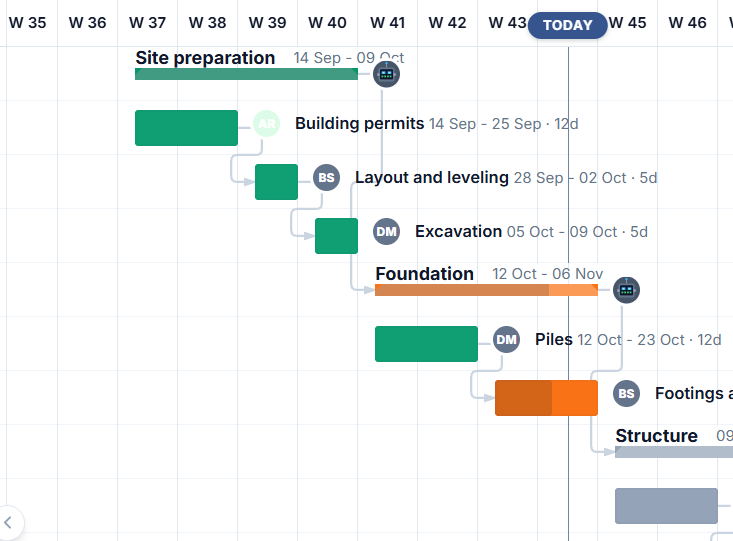
I quattro tipi e il ritardo
| Tipo | Nome | La successiva… |
|---|---|---|
| FS | Fine-Inizio (Finish-to-Start) | inizia dopo che la predecessora finisce |
| SS | Inizio-Inizio (Start-to-Start) | inizia dopo che la predecessora inizia |
| FF | Fine-Fine (Finish-to-Finish) | finisce dopo che la predecessora finisce |
| SF | Inizio-Fine (Start-to-Finish) | finisce dopo che la predecessora inizia |
Il ritardo è un numero intero di giorni da -365 a 365. FS con ritardo 2 significa che la successiva inizia due giorni dopo la fine della predecessora; FS con ritardo -1 le permette di iniziare un giorno prima. Il ritardo conta giorni di calendario, e un’attività spostata viene collocata in un giorno lavorativo. Per i concetti alla base di ciascun tipo, leggi Cosa sono le dipendenze del diagramma di Gantt?.
Cambiare o rimuovere un collegamento
- Cambiare il tipo: fai clic con il pulsante destro sulla freccia nel diagramma di Gantt e scegli un tipo sotto Cambia tipo, oppure usa il selettore del tipo nella scheda Dipendenze dell’attività.
- Cambiare il ritardo: la scheda Dipendenze non modifica il ritardo di un collegamento esistente. Rimuovi il collegamento e aggiungilo di nuovo con il nuovo ritardo.
- Rimuoverlo: fai clic sull’icona del cestino (Rimuovi dipendenza) nella scheda Dipendenze, oppure fai clic con il pulsante destro sulla freccia e scegli Elimina dipendenza.
Cosa succede alle date
La ripianificazione automatica è attiva nei nuovi progetti, quindi le date seguono i collegamenti. I progetti più vecchi mantengono la propria impostazione, e il proprietario può disattivarla in Impostazioni sotto Preferenze. Dove la Ripianificazione automatica è disattivata, un’attività è in modalità manuale: le sue date sono tue, e la descrizione comando dice “Date controllate manualmente. Le dipendenze sono solo visive”. Se il collegamento è violato, l’attività mostra Conflitto di pianificazione (“Questa attività inizia prima che finisca la sua predecessora”).
Per far seguire le date ai collegamenti in un progetto in cui la Ripianificazione automatica è disattivata:
- Attiva l’interruttore Ripianificazione automatica nella scheda Dipendenze di quell’attività, per una sola attività.
- Oppure attiva Ripianificazione automatica in Impostazioni del progetto, sotto Preferenze, per ogni attività aperta.
Con Ripianificazione automatica attiva, un collegamento nuovo o modificato sposta in avanti la successiva solo se viola il collegamento, e il messaggio dice “N attività ripianificate automaticamente” con Annulla. Rimuovere un collegamento non anticipa mai un’attività. Le attività completate non si spostano, e le attività padre non hanno un interruttore proprio perché le loro date derivano dalle sotto-attività.
Problemi comuni
- Sintomo: “Questa attività non ha attività sorelle disponibili da collegare.” Causa: l’attività non ha altre attività sotto lo stesso padre. Soluzione: aggiungi una sorella, oppure sposta l’attività in modo che condivida un padre.
- Sintomo: “Le dipendenze devono essere tra attività che condividono lo stesso padre.” Causa: le due attività si trovano sotto padri diversi. Soluzione: collega invece le due attività padre, oppure sposta un’attività.
- Sintomo: “Impossibile creare la dipendenza: formerebbe un ciclo”. Causa: la predecessora dipende già da questa attività, direttamente o tramite altre. Soluzione: rimuovi il collegamento che chiude il ciclo.
- Sintomo: “Esiste già una dipendenza con questa attività.” Causa: la coppia è già collegata. Soluzione: cambia invece il tipo sul collegamento esistente.
- Sintomo: “N dipendenze rimosse perché le attività non condividono più un padre.” Causa: hai spostato un’attività sotto un altro padre, e i collegamenti tra padri vengono rimossi. Soluzione: ricrea i collegamenti tra le nuove sorelle.
- Sintomo: le date non si sono spostate dopo il collegamento. Causa: la Ripianificazione automatica è disattivata per il progetto o per l’attività, oppure l’attività è completata. Soluzione: attiva la Ripianificazione automatica per l’attività o per il progetto.
Un’attività può avere fino a 100 predecessori.
Guide correlate
- Cosa sono le dipendenze del diagramma di Gantt?
- Come aggiungere attività e sotto-attività in GanttFather
- Come attivare e leggere il percorso critico in GanttFather
- Come creare un progetto in GanttFather
- Float e slack nella gestione dei progetti
Come si impostano le dipendenze tra attività in GanttFather?
Apri l’attività che deve attendere, usa la sua scheda Dipendenze per scegliere la predecessora, scegli FS, SS, FF o SF e aggiungi un ritardo in giorni. Oppure trascina dal punto connettore di una barra a una barra sorella nel diagramma di Gantt.
Prova GanttFather su un piccolo progetto: collega tre attività, attiva la ripianificazione automatica e guarda le successive seguire il primo cambio di data.
Domande frequenti
Posso collegare attività che hanno padri diversi?
No. Una dipendenza unisce attività che condividono lo stesso padre. Collega le attività padre, oppure sposta un’attività sotto il padre dell’altra.
Il ritardo può essere negativo?
Sì. Il ritardo va da -365 a 365 giorni, e un ritardo negativo permette alla successiva di sovrapporsi alla predecessora.
Le dipendenze spostano le date automaticamente?
Solo quando la Ripianificazione automatica è attiva per l’attività o per il progetto. È attiva nei nuovi progetti; i progetti più vecchi mantengono la propria impostazione. In modalità manuale i collegamenti sono solo visivi e un collegamento violato viene segnalato come conflitto di pianificazione.
Preferisci non leggere tutto?
GanttFather è gratis per sempre, senza carta di credito e senza periodo di prova.

