
Verknüpfen Sie Aufgaben über den Reiter Abhängigkeiten oder durch Ziehen im Gantt-Diagramm, wählen Sie FS, SS, FF oder SF, legen Sie die Verzögerung fest und lassen Sie Termine den Verknüpfungen folgen.
Um in GanttFather eine Abhängigkeit festzulegen, öffnen Sie die Aufgabe, die warten muss, wechseln zu ihrem Reiter Abhängigkeiten, klicken auf + Neue Abhängigkeit, wählen die Aufgabe, von der sie abhängt, bestimmen einen Typ (FS, SS, FF oder SF), geben bei Bedarf eine Verzögerung in Tagen ein und klicken auf Speichern. Im Gantt-Diagramm können Sie auch von einem Anschlusspunkt an einem Balken auf einen anderen Balken ziehen. Der Pfeil zwischen den Balken zeigt die Verknüpfung.
Bevor Sie beginnen
- Sie brauchen Bearbeitungsrechte für das Projekt.
- Beide Aufgaben müssen dieselbe übergeordnete Aufgabe haben. Zwei Aufgaben der obersten Ebene gelten als gleichrangig, ebenso zwei Teilaufgaben derselben übergeordneten Aufgabe. Eine Verknüpfung über verschiedene übergeordnete Aufgaben hinweg ist nicht erlaubt.
Zwei Aufgaben in den Aufgabendetails verknüpfen
Die Aufgabe, die Sie öffnen, ist der Nachfolger: Sie wartet. Die Aufgabe, die Sie auswählen, ist ihr Vorgänger.
- Fahren Sie in der Aufgabenliste über den Namen des Nachfolgers und klicken Sie auf das Symbol Details (Pfeile zum Aufklappen), oder doppelklicken Sie auf seinen Balken.
- Öffnen Sie den Reiter Abhängigkeiten. Die Zahl daneben zählt die Verknüpfungen, die die Aufgabe schon hat.
- Klicken Sie auf + Neue Abhängigkeit.
- Suchen Sie unter Aufgabe auswählen… den Vorgänger und klicken Sie ihn an. Es werden nur gleichrangige Aufgaben aufgelistet.
- Wählen Sie den Typ: FS, SS, FF oder SF (siehe Tabelle unten).
- Geben Sie die Verzögerung in Tagen ein. Verwenden Sie 0 für keine und eine negative Zahl für Überlappung.
- Klicken Sie auf Speichern.
Die Verknüpfung erscheint in der Liste mit ihrem Typ, dem Namen des Vorgängers und „Verzögerung: N Tage“, wenn die Verzögerung nicht null ist.
Zwei Aufgaben durch Ziehen im Gantt-Diagramm verknüpfen
- Zeigen Sie auf den Balken des Vorgängers. An seinem Anfang und an seinem Ende erscheint je ein Anschlusspunkt.
- Ziehen Sie von einem dieser Punkte auf den Balken des Nachfolgers.
- Lassen Sie die Maustaste über der linken Hälfte des Nachfolgers los, um mit seinem Beginn zu verknüpfen, oder über der rechten Hälfte, um mit seinem Ende zu verknüpfen.
Die verwendeten Punkte bestimmen den Typ, und die Verzögerung ist 0:
| Ziehen von | Loslassen auf | Typ |
|---|---|---|
| Ende des Vorgängers | Beginn des Nachfolgers | FS |
| Beginn des Vorgängers | Beginn des Nachfolgers | SS |
| Ende des Vorgängers | Ende des Nachfolgers | FF |
| Beginn des Vorgängers | Ende des Nachfolgers | SF |
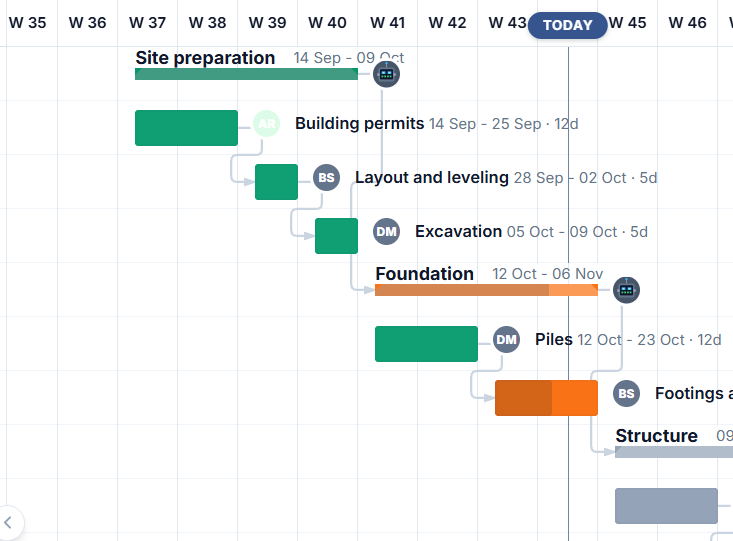
Die vier Typen und die Verzögerung
| Typ | Name | Der Nachfolger… |
|---|---|---|
| FS | Ende-Anfang | beginnt, nachdem der Vorgänger endet |
| SS | Anfang-Anfang | beginnt, nachdem der Vorgänger beginnt |
| FF | Ende-Ende | endet, nachdem der Vorgänger endet |
| SF | Anfang-Ende | endet, nachdem der Vorgänger beginnt |
Die Verzögerung ist eine ganze Zahl von Tagen zwischen -365 und 365. FS mit einer Verzögerung von 2 bedeutet, dass der Nachfolger zwei Tage nach dem Ende des Vorgängers beginnt; FS mit einer Verzögerung von -1 lässt ihn einen Tag vorher beginnen. Die Verzögerung zählt Kalendertage, und eine verschobene Aufgabe wird auf einen Arbeitstag gelegt. Die Grundlagen zu jedem Typ lesen Sie in Was sind Abhängigkeiten im Gantt-Diagramm?.
Eine Verknüpfung ändern oder entfernen
- Typ ändern: Klicken Sie im Gantt-Diagramm mit der rechten Maustaste auf den Pfeil und wählen Sie unter Typ ändern einen Typ, oder nutzen Sie die Typauswahl im Reiter Abhängigkeiten der Aufgabe.
- Verzögerung ändern: Der Reiter Abhängigkeiten bearbeitet die Verzögerung einer bestehenden Verknüpfung nicht. Entfernen Sie die Verknüpfung und legen Sie sie mit der neuen Verzögerung erneut an.
- Entfernen: Klicken Sie im Reiter Abhängigkeiten auf das Papierkorb-Symbol (Abhängigkeit entfernen), oder klicken Sie mit der rechten Maustaste auf den Pfeil und wählen Sie Abhängigkeit löschen.
Was mit den Terminen passiert
In neuen Projekten ist die automatische Neuplanung eingeschaltet, daher folgen die Termine den Verknüpfungen. Ältere Projekte behalten ihre eigene Einstellung, und der Eigentümer kann sie unter Einstellungen bei Einstellungen ausschalten. Ist Automatisch neu planen aus, befindet sich eine Aufgabe im manuellen Modus: Ihre Termine gehören Ihnen, und der Tooltip lautet „Termine werden manuell gesteuert. Abhängigkeiten sind nur visuell“. Ist die Verknüpfung verletzt, zeigt die Aufgabe Terminkonflikt („Diese Aufgabe beginnt, bevor ihr Vorgänger endet“).
So lassen Sie in einem Projekt, in dem Automatisch neu planen aus ist, die Termine den Verknüpfungen folgen:
- Schalten Sie für eine einzelne Aufgabe den Schalter Automatisch neu planen in ihrem Reiter Abhängigkeiten ein.
- Oder schalten Sie Automatisch neu planen in den Einstellungen des Projekts unter Einstellungen ein, für jede offene Aufgabe.
Bei eingeschaltetem Automatisch neu planen verschiebt eine neue oder geänderte Verknüpfung den Nachfolger nur dann nach hinten, wenn er die Verknüpfung verletzt, und die Meldung lautet „N Aufgaben automatisch neu geplant“ mit Rückgängig. Das Entfernen einer Verknüpfung zieht eine Aufgabe nie vor. Erledigte Aufgaben bewegen sich nicht, und übergeordnete Aufgaben haben keinen eigenen Schalter, weil ihre Termine aus ihren Teilaufgaben stammen.
Häufige Probleme
- Symptom: „Diese Aufgabe hat keine gleichrangigen Aufgaben zum Verknüpfen.“ Ursache: Die Aufgabe hat keine andere Aufgabe unter derselben übergeordneten Aufgabe. Lösung: Fügen Sie eine gleichrangige Aufgabe hinzu oder verschieben Sie die Aufgabe, sodass sie eine übergeordnete Aufgabe teilt.
- Symptom: „Abhängigkeiten müssen zwischen Aufgaben bestehen, die dasselbe übergeordnete Element teilen.“ Ursache: Die beiden Aufgaben stehen unter verschiedenen übergeordneten Aufgaben. Lösung: Verknüpfen Sie stattdessen die beiden übergeordneten Aufgaben oder verschieben Sie eine Aufgabe.
- Symptom: „Abhängigkeit kann nicht erstellt werden: würde einen Zyklus bilden“. Ursache: Der Vorgänger hängt bereits direkt oder über andere von dieser Aufgabe ab. Lösung: Entfernen Sie die Verknüpfung, die den Kreis schließt.
- Symptom: „Eine Abhängigkeit mit dieser Aufgabe existiert bereits.“ Ursache: Das Paar ist schon verknüpft. Lösung: Ändern Sie stattdessen den Typ der bestehenden Verknüpfung.
- Symptom: „N Abhängigkeiten entfernt, weil die Aufgaben kein gemeinsames übergeordnetes Element mehr haben.“ Ursache: Sie haben eine Aufgabe unter eine andere übergeordnete Aufgabe verschoben, und Verknüpfungen über übergeordnete Aufgaben hinweg werden entfernt. Lösung: Legen Sie die Verknüpfungen zwischen den neuen gleichrangigen Aufgaben neu an.
- Symptom: Die Termine haben sich nach dem Verknüpfen nicht verschoben. Ursache: Automatisch neu planen ist für das Projekt oder die Aufgabe aus, oder die Aufgabe ist erledigt. Lösung: Schalten Sie Automatisch neu planen für die Aufgabe oder das Projekt ein.
Eine Aufgabe kann bis zu 100 Vorgänger haben.
Weitere Anleitungen
- Was sind Abhängigkeiten im Gantt-Diagramm?
- So fügen Sie Aufgaben und Teilaufgaben in GanttFather hinzu
- So schalten Sie den kritischen Pfad in GanttFather ein und lesen ihn
- So erstellen Sie ein Projekt in GanttFather
- Puffer und Schlupf im Projektmanagement
Wie legen Sie in GanttFather Aufgabenabhängigkeiten fest?
Öffnen Sie die Aufgabe, die warten muss, wählen Sie in ihrem Reiter Abhängigkeiten den Vorgänger, bestimmen Sie FS, SS, FF oder SF und fügen Sie eine Verzögerung in Tagen hinzu. Oder ziehen Sie im Gantt-Diagramm von einem Anschlusspunkt an einem Balken auf einen gleichrangigen Balken.
Probieren Sie GanttFather an einem kleinen Projekt aus: Verknüpfen Sie drei Aufgaben, schalten Sie Automatisch neu planen ein und sehen Sie zu, wie die Nachfolger der ersten Terminänderung folgen.
Häufig gestellte Fragen
Kann ich Aufgaben mit verschiedenen übergeordneten Aufgaben verknüpfen?
Nein. Eine Abhängigkeit verbindet Aufgaben, die dieselbe übergeordnete Aufgabe haben. Verknüpfen Sie die übergeordneten Aufgaben oder verschieben Sie eine Aufgabe unter die übergeordnete Aufgabe der anderen.
Kann die Verzögerung negativ sein?
Ja. Die Verzögerung reicht von -365 bis 365 Tage, und eine negative Verzögerung lässt den Nachfolger seinen Vorgänger überlappen.
Verschieben Abhängigkeiten Termine automatisch?
Nur wenn Automatisch neu planen für die Aufgabe oder das Projekt eingeschaltet ist. In neuen Projekten ist es eingeschaltet; ältere Projekte behalten ihre Einstellung. Im manuellen Modus sind die Verknüpfungen nur visuell, und eine verletzte wird als Terminkonflikt markiert.
Lieber nicht so viel lesen?
GanttFather ist für immer kostenlos, ohne Karte und ohne Testphase.


