
GanttFather에서 막대 사이를 끌거나 작업의 종속 관계 탭에서 두 작업을 연결하고, FS, SS, FF, SF 중에서 유형을 고르고, 지연을 일 단위로 추가합니다. 연결을 막는 제한도 설명합니다.
GanttFather에서 종속 관계를 설정하려면 기다려야 하는 작업을 열어 종속 관계 탭으로 가서 새 종속 관계를 누르고, 의존하는 작업을 고르고, 유형(FS, SS, FF, SF)을 선택하고, 필요하면 지연을 일 단위로 입력한 뒤 저장을 누릅니다. 간트 차트에서는 한 막대의 연결 점에서 다른 막대로 끌어도 됩니다. 막대 사이의 화살표가 연결을 보여 줍니다.
시작하기 전에
- 프로젝트에 대한 편집 권한이 필요합니다.
- 두 작업은 같은 상위 작업을 가져야 합니다. 최상위 작업 두 개는 형제로 보고, 같은 상위 작업의 하위 작업끼리도 마찬가지입니다. 서로 다른 상위 작업에 걸친 연결은 허용되지 않습니다.
작업 세부 정보에서 두 작업 연결하기
여는 작업이 후행 작업이며 기다리는 쪽입니다. 고르는 작업이 선행 작업입니다.
- 작업 목록에서 후행 작업의 이름 위에 마우스를 올리고 세부 정보 아이콘(확장 화살표)을 누르거나, 해당 막대를 두 번 누릅니다.
- 종속 관계 탭을 엽니다. 옆의 숫자는 그 작업이 이미 가진 연결의 수입니다.
- + 새 종속 관계를 누릅니다.
- **작업 선택…**에서 선행 작업을 검색해 누릅니다. 형제 작업만 목록에 나옵니다.
- 유형을 고릅니다. FS, SS, FF, SF(아래 표 참고).
- 지연을 일 단위로 입력합니다. 없으면 0, 겹치게 하려면 음수를 씁니다.
- 저장을 누릅니다.
연결은 유형, 선행 작업의 이름, 그리고 지연이 0이 아니면 ‘지연: N일’과 함께 목록에 나타납니다.
간트 차트에서 끌어서 연결하기
- 선행 작업의 막대 위에 마우스를 올립니다. 시작과 끝에 연결 점이 나타납니다.
- 이 점 중 하나에서 후행 작업의 막대까지 끕니다.
- 후행 작업의 왼쪽 절반 위에서 놓으면 시작에 연결되고, 오른쪽 절반 위에서 놓으면 종료에 연결됩니다.
사용한 점에 따라 유형이 정해지며 지연은 0입니다.
| 끌기 시작 위치 | 놓는 위치 | 유형 |
|---|---|---|
| 선행 작업의 끝 | 후행 작업의 시작 | FS |
| 선행 작업의 시작 | 후행 작업의 시작 | SS |
| 선행 작업의 끝 | 후행 작업의 끝 | FF |
| 선행 작업의 시작 | 후행 작업의 끝 | SF |
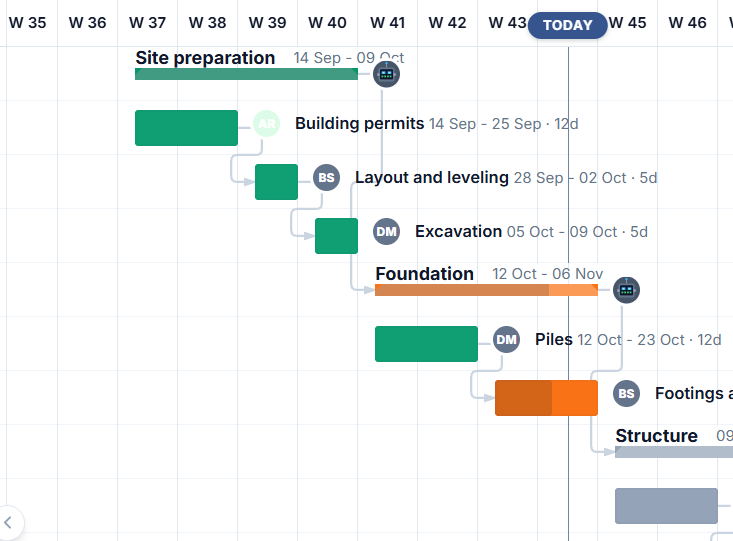
네 가지 유형과 지연
| 유형 | 이름 | 후행 작업은… |
|---|---|---|
| FS | 종료-시작(Finish-to-Start) | 선행 작업이 끝난 뒤에 시작한다 |
| SS | 시작-시작(Start-to-Start) | 선행 작업이 시작한 뒤에 시작한다 |
| FF | 종료-종료(Finish-to-Finish) | 선행 작업이 끝난 뒤에 끝난다 |
| SF | 시작-종료(Start-to-Finish) | 선행 작업이 시작한 뒤에 끝난다 |
지연은 -365에서 365 사이의 정수 일수입니다. 지연이 2인 FS는 후행 작업이 선행 작업이 끝나고 이틀 뒤에 시작한다는 뜻이고, 지연이 -1인 FS는 하루 먼저 시작할 수 있게 합니다. 지연은 달력상의 날짜로 세며, 이동한 작업은 근무일에 놓입니다. 각 유형의 개념은 간트 차트 종속 관계란 무엇인가요?를 읽어 보세요.
연결 바꾸기 또는 삭제하기
- 유형 바꾸기: 간트 차트에서 화살표를 오른쪽 클릭해 유형 변경 아래에서 유형을 고르거나, 작업의 종속 관계 탭에 있는 유형 선택기를 사용합니다.
- 지연 바꾸기: 종속 관계 탭에서는 기존 연결의 지연을 편집할 수 없습니다. 연결을 삭제하고 새 지연으로 다시 추가하세요.
- 삭제하기: 종속 관계 탭의 휴지통 아이콘(종속 관계 제거)을 누르거나, 화살표를 오른쪽 클릭해 종속 관계 삭제를 선택합니다.
날짜는 어떻게 되나요?
새 프로젝트에서는 자동 재조정이 켜져 있어서 날짜가 연결을 따릅니다. 오래된 프로젝트는 자체 설정을 유지하며, 소유자는 설정의 기본 설정에서 끌 수 있습니다. 자동 재조정이 꺼진 곳에서는 작업이 수동 모드입니다. 날짜는 직접 정하며, 툴팁에는 ‘날짜를 수동으로 관리 중입니다. 종속 관계는 시각적 표시일 뿐입니다’라고 나옵니다. 연결이 어긋나면 작업에 일정 충돌(‘이 작업은 선행 작업이 끝나기 전에 시작합니다’)이 표시됩니다.
자동 재조정이 꺼진 프로젝트에서 날짜가 연결을 따르게 하려면:
- 한 작업에 대해서는 그 작업의 종속 관계 탭에서 자동 재조정 스위치를 켭니다.
- 또는 프로젝트의 설정에 있는 기본 설정에서 자동 재조정을 켜서 모든 미완료 작업에 적용합니다.
자동 재조정이 켜져 있으면 새 연결이나 바뀐 연결은 연결을 어길 때만 후행 작업을 앞으로 옮기며, 토스트에는 실행 취소와 함께 ‘N개 작업이 자동으로 재조정되었습니다’가 나옵니다. 연결을 삭제해도 작업이 앞당겨지지는 않습니다. 완료된 작업은 움직이지 않으며, 상위 작업은 날짜가 하위 작업에서 결정되므로 자체 스위치가 없습니다.
자주 생기는 문제
- 증상: ‘연결할 수 있는 형제 작업이 이 작업에는 없습니다.’ 원인: 같은 상위 작업 아래에 다른 작업이 없습니다. 해결: 형제 작업을 추가하거나, 같은 상위 작업을 갖도록 작업을 옮기세요.
- 증상: ‘종속 관계는 같은 상위 작업을 공유하는 작업 사이에만 만들 수 있습니다.’ 원인: 두 작업이 서로 다른 상위 작업 아래에 있습니다. 해결: 대신 두 상위 작업을 연결하거나 한 작업을 옮기세요.
- 증상: ‘종속 관계를 만들 수 없습니다: 순환이 생깁니다’ 원인: 선행 작업이 이미 직접 또는 다른 작업을 거쳐 이 작업에 의존합니다. 해결: 고리를 닫는 연결을 삭제하세요.
- 증상: ‘이 작업과의 종속 관계가 이미 있습니다.’ 원인: 이 둘은 이미 연결되어 있습니다. 해결: 대신 기존 연결의 유형을 바꾸세요.
- 증상: ‘작업이 더 이상 같은 상위 작업을 공유하지 않아 N개의 종속 관계가 제거되었습니다.’ 원인: 작업을 다른 상위 작업으로 옮겼고, 상위 작업을 넘나드는 연결은 제거됩니다. 해결: 새 형제 작업 사이에 연결을 다시 만드세요.
- 증상: 연결했는데 날짜가 움직이지 않았습니다. 원인: 프로젝트나 작업의 자동 재조정이 꺼져 있거나, 작업이 완료 상태입니다. 해결: 작업이나 프로젝트의 자동 재조정을 켜세요.
작업 하나는 선행 작업을 최대 100개까지 가질 수 있습니다.
관련 가이드
- 간트 차트 종속 관계란 무엇인가요?
- GanttFather에서 작업과 하위 작업을 추가하는 방법
- GanttFather에서 주경로를 켜고 읽는 방법
- GanttFather에서 프로젝트를 만드는 방법
- 프로젝트 관리의 플로트와 슬랙
GanttFather에서 작업 종속 관계를 어떻게 설정하나요?
기다려야 하는 작업을 열고, 종속 관계 탭에서 선행 작업을 고르고, FS, SS, FF, SF 중 하나를 선택한 다음 지연을 일 단위로 추가하세요. 또는 간트 차트에서 한 막대의 연결 점에서 형제 막대로 끌어도 됩니다.
GanttFather를 써 보고 작은 프로젝트에서 작업 세 개를 연결한 뒤 자동 재조정을 켜서, 첫 날짜가 바뀔 때 후행 작업이 따라오는 것을 확인해 보세요.
자주 묻는 질문
서로 다른 상위 작업을 가진 작업끼리 연결할 수 있나요?
아니요. 종속 관계는 같은 상위 작업을 공유하는 작업끼리만 이어 줍니다. 상위 작업끼리 연결하거나, 한 작업을 다른 작업의 상위 작업 아래로 옮기세요.
지연을 음수로 할 수 있나요?
네. 지연은 -365일에서 365일까지이며, 음수 지연은 후행 작업이 선행 작업과 겹치게 합니다.
종속 관계가 날짜를 자동으로 옮기나요?
작업이나 프로젝트에서 자동 재조정이 켜져 있을 때만 그렇습니다. 새 프로젝트에서는 켜져 있고, 오래된 프로젝트는 기존 설정을 유지합니다. 수동 모드에서는 연결이 시각적 표시일 뿐이며, 어긋난 연결은 일정 충돌로 표시됩니다.
읽을 시간이 없으신가요?
GanttFather는 영원히 무료입니다. 카드 등록도, 체험 기간도 없습니다.


