
Beralih antara tab Bagan Gantt, Daftar, dan Papan, lalu lihat apa yang ditampilkan dan dapat diubah di tiap tampilan: batang pada garis waktu, tabel tugas, atau kolom status untuk tugas yang sama.
Untuk berpindah tampilan, klik Bagan Gantt, Daftar, atau Papan di bilah tab pada bagian atas proyek. Ketiganya menampilkan tugas yang sama. Bagan Gantt menggambarnya sebagai batang pada garis waktu, Daftar menampilkannya sebagai tabel, dan Papan mengelompokkannya sebagai kartu dalam kolom berdasarkan status.
Jika Anda mengubah sebuah tugas di satu tampilan, tampilan lain ikut menunjukkan perubahannya. Pilih tampilan yang sesuai dengan pertanyaan yang sedang Anda jawab.
Sebelum memulai
- Ketiga tampilan ada di setiap proyek dan untuk setiap peran. Penampil dapat melihat semuanya, tetapi tidak dapat mengubah apa pun.
- Bilah tab juga berisi Laporan, Tim, dan Pengaturan. Ketiganya bukan tampilan tugas. Lihat panduan terkait untuk Laporan dan Tim.
Cara berpindah tampilan
- Buka proyek.
- Di bilah atas, klik Bagan Gantt, Daftar, atau Papan.
- Klik Tugas baru di bilah alat untuk menambah tugas di tampilan mana pun. Klik tugas atau kartu, atau klik dua kali sebuah batang, untuk membuka detailnya.
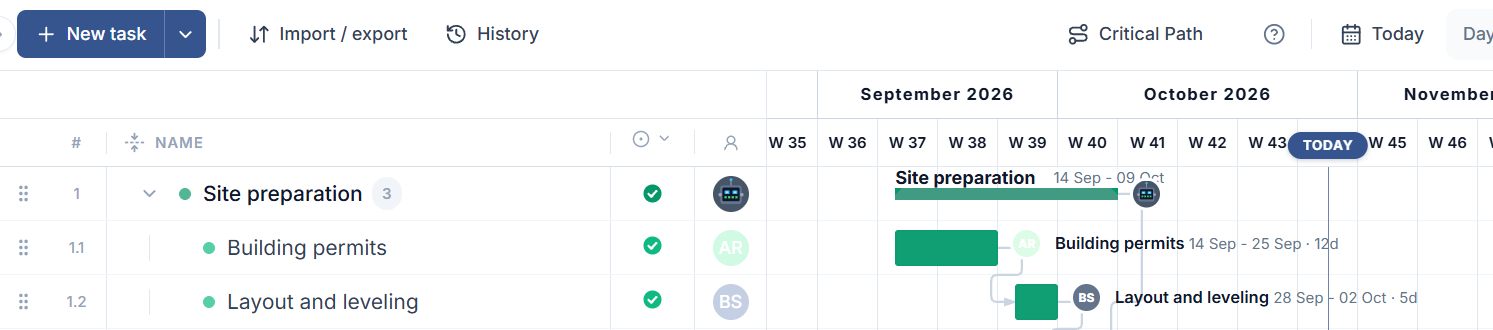
Bagan Gantt: kapan dan dalam urutan apa
Sisi kiri adalah daftar tugas dengan hierarkinya. Sisi kanan adalah garis waktu dengan satu batang per tugas, garis untuk hari ini, dan panah untuk dependensi.
- Atur zoom garis waktu dengan tombol skala (Jam, Hari, Minggu, Bulan, Kuartal, Tahun, sebagian di bawah Lainnya). Klik Hari ini untuk melompat ke tanggal saat ini.
- Klik Jalur Kritis untuk menyorot rantai terpanjang dari tugas yang saling bergantung dengan warna merah. Fitur ini membutuhkan dependensi antartugas.
- Editor dapat menyeret batang untuk memindahkannya, menyeret tepinya untuk mengubah panjangnya, menyeret penanda progres di bawah batang, dan menyeret dari titik penghubung sebuah batang ke batang lain untuk membuat dependensi.
- Tugas induk (grup) menampilkan batang ringkasan yang tipis. Tanggalnya berasal dari subtugasnya, sehingga tidak dapat diseret.
Gunakan tampilan ini untuk merencanakan tanggal, mengurutkan pekerjaan, dan melihat apa yang bergantung pada apa.
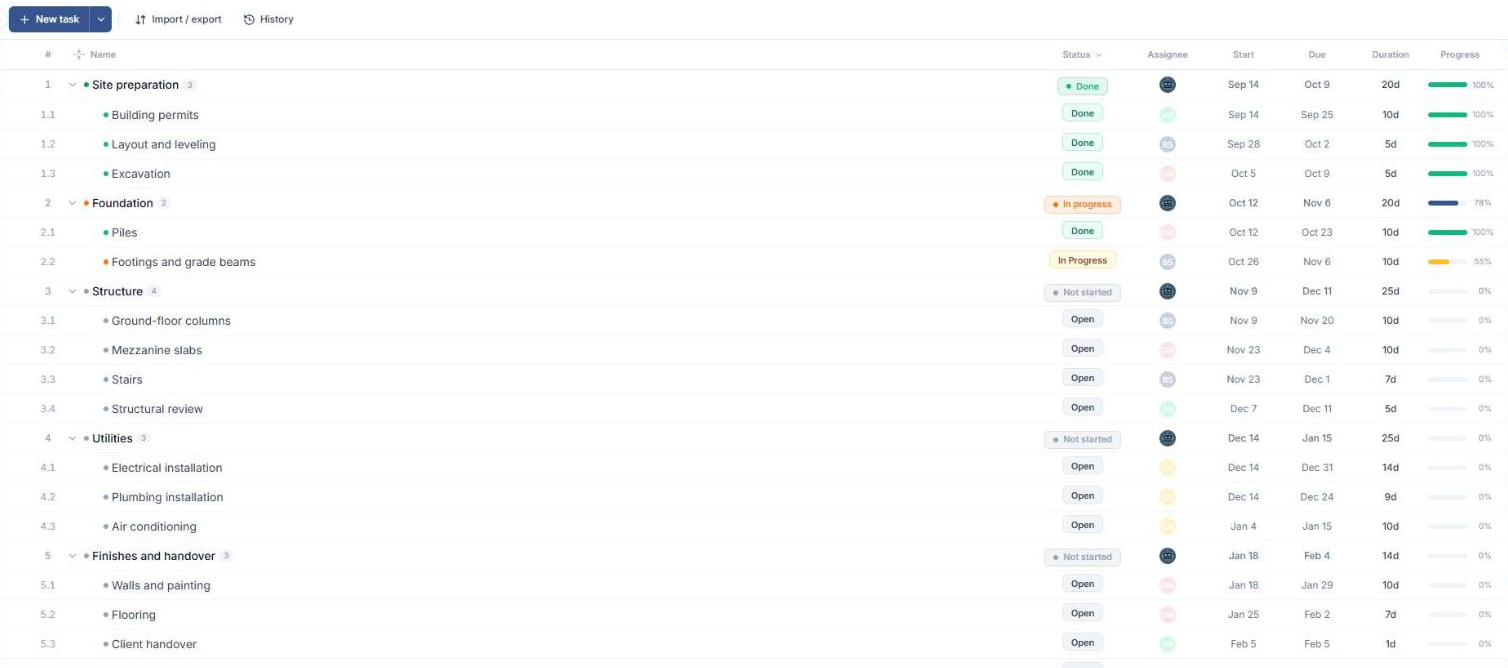
Daftar: setiap tugas dan kolomnya
Tampilan Daftar berupa tabel. Satu baris per tugas, dengan hierarki yang ditunjukkan oleh indentasi dan nomor untuk setiap tingkat.
- Kolom: Nama, Status, Penerima tugas, Mulai, Tenggat, Durasi, dan Progres. Pada jendela yang sempit, beberapa kolom disembunyikan: Penerima tugas butuh lebar sedang, tanggal butuh lebar besar, Durasi dan Progres butuh lebar ekstra besar.
- Klik panah pada baris induk untuk membuka atau menciutkan subtugasnya. Membuka dan menciutkan dibagikan dengan tampilan Gantt, sehingga keduanya tetap selaras.
- Seret pegangan di sebelah kiri baris untuk menyusun ulang tugas atau mengubah induk sebuah tugas.
- Header Status memiliki menu: Otomatis, Label lengkap, Ikon saja, dan Sembunyikan kolom. Pilihan ini disimpan per proyek dan dibagikan dengan daftar tugas Gantt.
Gunakan tampilan ini untuk memindai dan mengedit banyak tugas dengan cepat.
Papan: posisi setiap tugas
Papan memiliki satu kolom untuk setiap status aktif proyek, dengan urutan yang diatur di pengaturan proyek. Proyek baru memiliki Terbuka, Sedang Berjalan, Selesai, Ditutup, dan Ditangguhkan. Jika pemilik menetapkan status kustom, status itulah yang menjadi kolom.
- Setiap kartu menampilkan tugas induk, nomor tugas, judul, chip prioritas (hanya Tinggi atau Rendah, tidak pernah Sedang), tanggal tenggat, durasi, dan penerima tugas. Progres tampil sebagai garis berwarna di sepanjang tepi bawah. Tanggal tenggat yang sudah lewat pada tugas yang belum selesai ditandai dengan ”!”.
- Hanya tugas tanpa subtugas yang muncul sebagai kartu. Tugas induk (grup) bukan kartu.
- Seret kartu ke kolom lain untuk mengubah statusnya. GanttFather menyesuaikan progres: status Selesai menetapkan 100%, status belum dimulai menetapkan 0%, status Sedang Berjalan menetapkan 25%, dan Ditangguhkan membiarkan progres apa adanya.
- Gunakan kontrol ciut pada kolom (Ciutkan kolom) untuk menyusutkannya menjadi strip sempit. Anda tetap dapat menjatuhkan kartu ke atasnya.
Gunakan tampilan ini untuk menjalankan pekerjaan berdasarkan status, misalnya saat rapat harian.

Apa yang terjadi selanjutnya
- Panah dependensi digambar di Bagan Gantt, dan tombol Jalur Kritis ada di bilah alatnya.
- Memindahkan kartu di Papan mengubah status dan progres tugas.
- Tautan publik hanya lihat hanya membuka bagan Gantt. Tautan itu tidak menyertakan Daftar atau Papan.
Masalah umum
- Anda tidak dapat menyeret kartu atau batang. Anda adalah penampil, atau proyeknya hanya-baca (misalnya terkunci setelah paket berakhir). Minta pemilik atau admin untuk memberi peran Editor.
- Ada kolom yang hilang di Papan. Proyek tidak memiliki status aktif untuk kolom itu. Pemilik dapat mengaktifkan atau menonaktifkan status di pengaturan proyek.
- Sebuah tugas ada di bagan Gantt tetapi bukan kartu. Tugas itu memiliki subtugas. Hanya tugas tanpa subtugas yang muncul sebagai kartu, jadi buka subtugasnya.
- Kolom Daftar hilang. Jendela terlalu sempit. Lebarkan jendela, atau lihat di detail tugas.
Panduan terkait
- Cara menambah tugas dan subtugas di GanttFather
- Cara mengatur dependensi tugas di GanttFather
- Cara mengundang orang dan mengatur peran di GanttFather
- Cara membagikan proyek dengan tautan hanya lihat
- Cara membuat, mengunduh, dan membagikan laporan di GanttFather
- Bagan Gantt vs papan Kanban
- Cara membaca bagan Gantt
- Alternatif Trello dengan bagan Gantt
Bisakah Anda memakai bagan Gantt, daftar, dan papan Kanban di GanttFather?
Bisa. Setiap proyek memiliki tab Bagan Gantt, Daftar, dan Papan untuk tugas yang sama. Anda menjadwalkan di garis waktu, memeriksa kolom di tabel, dan menjalankan status di kolom, tanpa menyalin data antaralat.
Perubahan tampil di ketiga tampilan dan diperbarui untuk anggota tim lain saat mereka bekerja. GanttFather tidak memiliki batang baseline, sehingga bagan Gantt menampilkan rencana yang aktif, dan Anda dapat menyimpan versi bernama saat perlu kembali ke kondisi sebelumnya.
Buka proyek GanttFather gratis dan coba ketiga tampilan pada rencana Anda sendiri.
Pertanyaan yang sering diajukan
Apakah ketiga tampilan menampilkan tugas yang sama?
Ya. Ketiganya berbagi satu set tugas. Papan hanya menampilkan tugas tanpa subtugas sebagai kartu, sedangkan Bagan Gantt dan Daftar juga menampilkan tugas induk.
Bisakah saya mengubah status tugas dari bagan Gantt?
Bisa. Ubah status di baris tugas atau di detailnya, atau seret kartu tugas ke kolom lain di Papan.
Tampilan mana yang ditunjukkan tautan publik?
Bagan Gantt, dalam mode hanya-baca. Daftar dan Papan untuk anggota proyek.
Ingin langsung mulai tanpa membaca?
GanttFather gratis selamanya, tanpa kartu dan tanpa uji coba.


