
Crie um link público somente para visualização do seu gráfico de Gantt, copie-o, desative-o ou substitua-o. Só donos e administradores; os leitores não precisam de conta e não podem editar nada.
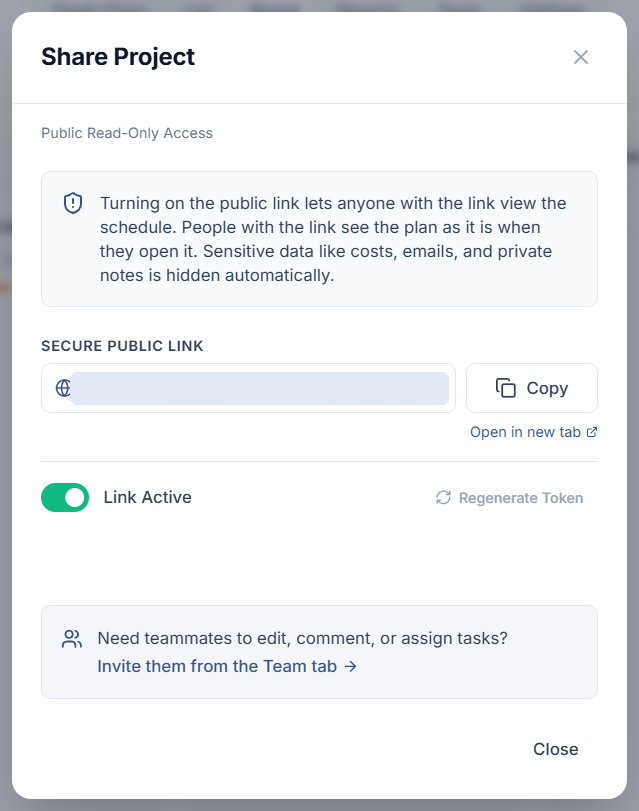
Para compartilhar um projeto com um link somente para visualização, abra o projeto, clique em Compartilhar projeto na barra superior, clique em Gerar link público, depois clique em Copiar e envie o endereço. Quem o abrir vê o plano como um gráfico de Gantt somente leitura. Não precisa de conta e não pode alterar nada.
Você pode desativar o link com um único interruptor, ou substituir o endereço por um novo com Regenerar token.
Antes de começar
- Você precisa ser o dono do projeto ou um administrador. Editores e visualizadores não veem o botão Compartilhar projeto. Se um membro abrir a caixa de diálogo por outro caminho, ela diz: “Somente o proprietário do projeto e os administradores podem gerenciar o link público.”
- Seu endereço de e-mail precisa estar verificado para criar um link, substituí-lo ou mantê-lo funcionando (veja “O que acontece depois”). Se não estiver, a caixa de diálogo diz “Verifique seu e-mail para compartilhar um link público.”
- Um projeto somente leitura (por exemplo, um bloqueado depois que um plano vence) pode desativar um link, mas não pode criar, regenerar nem ativar um.
Como criar e copiar o link
- Abra o projeto.
- Clique em Compartilhar projeto na barra superior.
- Clique em Gerar link público. Na primeira vez, a caixa de diálogo mostra só este botão.
- A caixa de diálogo agora mostra Link público seguro com um endereço que começa com
https://app.ganttfather.com/s/, e o interruptor diz Link ativo. - Clique em Copiar. O botão muda para Copiado. Se o navegador bloquear a cópia, selecione o endereço e copie você mesmo.
- Envie o endereço ao seu leitor. Para conferi-lo antes, clique em Abrir em nova aba.
O que o seu leitor vê
O endereço abre uma página intitulada “Visualização Pública (somente leitura)” com o gráfico de Gantt do projeto. O leitor pode rolar, mudar o zoom e expandir ou recolher grupos. Nada do que ele faz é salvo.
- O plano aparece como está quando a pessoa abre a página, então as mudanças que você fizer depois aparecem na próxima vez que ela abrir ou atualizar a página.
- Descrições das tarefas, e-mails e custos não são incluídos. As pessoas aparecem apenas se estiverem atribuídas a uma tarefa mostrada no gráfico, com nome e iniciais, sem fotos.
- A página não pede que o leitor entre, e os mecanismos de busca não a indexam.
Como desativar ou ativar o link
- Clique em Compartilhar projeto.
- Clique no interruptor ao lado de Link ativo. Ele muda para Link desativado, e ninguém consegue abrir o endereço.
- Clique no interruptor de novo para reativar o mesmo endereço.
Ativar ou desativar o link não exige e-mail verificado.
Como substituir o link
Use isto quando o endereço foi parar nas mãos da pessoa errada.
- Clique em Compartilhar projeto.
- Clique em Regenerar token.
- Confirme “Tem certeza? Isso invalidará o link existente.”
- Copie o endereço novo. O endereço antigo deixa de funcionar na hora.
O que acontece depois
- O link continua funcionando enquanto o interruptor diz Link ativo e quem o criou ainda é dono ou administrador do projeto.
- Se essa pessoa sair do projeto ou deixar de ser dona ou administradora, o link deixa de funcionar. A caixa de diálogo então diz “Este link parou de funcionar porque quem o compartilhou não é mais proprietário nem administrador.” Um dono ou administrador clica em Continuar compartilhando para reativar o mesmo endereço como seu.
- Um link público mostra apenas o gráfico de Gantt. Para deixar alguém trabalhar no plano, convide a pessoa pela aba Equipe (veja os guias relacionados).
Problemas comuns
- A caixa de diálogo diz “Verifique seu e-mail para compartilhar um link público.” Seu endereço de e-mail não está verificado. Verifique-o pelo e-mail que o GanttFather enviou e clique em Verificar novamente na caixa de diálogo.
- Seu leitor vê “Este link público é inválido, foi desativado ou expirou.” O link foi desativado, substituído com Regenerar token, ou copiado de forma incorreta. Confira se a caixa de diálogo diz Link ativo e envie o endereço atual.
- O interruptor diz “Ativado, mas ninguém pode abri-lo agora”. O link está ligado, mas algo o bloqueia: o criador não é mais dono nem administrador, o projeto está inativo, o suporte do GanttFather desativou o link, ou os links públicos estão pausados por um tempo. O aviso na caixa de diálogo diz qual é o caso. Se ele pedir que você continue compartilhando, clique em Continuar compartilhando.
- Não há botão Compartilhar projeto. Você não é o dono nem um administrador deste projeto.
- Copiar e o endereço estão esmaecidos. O link está desativado, bloqueado ou não pode ser exibido. Leia o aviso na caixa de diálogo. Se ele disser que o link não pode ser exibido, crie um novo.
Guias relacionados
- Como convidar pessoas e definir funções no GanttFather
- Visualizações Gantt, Lista e Quadro no GanttFather
- Como criar, baixar e compartilhar um relatório no GanttFather
- Como ler um gráfico de Gantt
- Colaboração em tempo real em ferramentas de gráfico de Gantt
- Recursos do GanttFather e preços
Dá para compartilhar um gráfico de Gantt ao vivo com clientes no GanttFather?
Dá. Clique em Compartilhar projeto na barra superior de um projeto, gere um link público e envie-o. Clientes, gestores e parceiros abrem um gráfico de Gantt somente leitura no navegador, sem conta, e veem o plano atual toda vez que abrem.
Você decide por quanto tempo o link funciona: desative-o com um interruptor, ou substitua-o se um endereço chegou às pessoas erradas. Para quem deve editar, convide a pessoa com a função de Editor pela aba Equipe. O GanttFather não tem linhas de base, então o gráfico público mostra o plano atual, não uma versão aprovada congelada.
Crie um projeto gratuito do GanttFather e compartilhe seu primeiro link somente para visualização.
Perguntas frequentes
As pessoas precisam de uma conta do GanttFather para abrir o link?
Não. O endereço abre o gráfico de Gantt somente leitura para quem o tiver, sem login.
Quem tem o link pode editar o projeto?
Não. A página pública é somente leitura. Para dar direitos de edição a alguém, convide a pessoa pela aba Equipe com a função de Editor.
Um link somente para visualização é o mesmo que a função de Visualizador?
Não. Um link somente para visualização não exige conta e mostra apenas o gráfico de Gantt. A função de Visualizador pertence a um membro do projeto que fez login, e que também vê as visualizações Lista e Quadro e a aba Relatórios. Os visualizadores não usam uma vaga de editor.
Prefere pular a leitura?
O GanttFather é grátis para sempre, sem cartão e sem teste.

