Passez d'un onglet Gantt, Liste ou Tableau à l'autre et découvrez ce que chaque vue affiche et modifie : des barres sur une frise chronologique, un tableau de tâches ou des colonnes de statut sur les mêmes tâches.
Pour changer de vue, cliquez sur Gantt, Liste ou Tableau dans la barre d’onglets en haut du projet. Les trois affichent les mêmes tâches. Gantt les dessine sous forme de barres sur une frise chronologique, Liste les présente dans un tableau, et Tableau les regroupe en cartes dans des colonnes selon le statut.
Modifiez une tâche dans une vue et les autres affichent le changement. Choisissez la vue qui correspond à la question que vous vous posez.
Avant de commencer
- Les trois vues existent dans chaque projet et pour tous les rôles. Les lecteurs peuvent toutes les consulter, mais ne peuvent rien modifier.
- La barre d’onglets contient aussi Rapports, qui n’est pas une vue de tâches. Les personnes et les paramètres d’un projet se trouvent derrière le bouton Paramètres du projet, à côté de son nom. Voir les guides associés pour Rapports et pour les paramètres du projet.
Comment changer de vue
- Ouvrez le projet.
- Dans la barre supérieure, cliquez sur Gantt, Liste ou Tableau.
- Cliquez sur Nouvelle tâche dans la barre d’outils pour ajouter une tâche dans l’une des trois vues. Cliquez sur une tâche ou une carte, ou double-cliquez sur une barre, pour ouvrir ses détails.
Gantt : quand et dans quel ordre
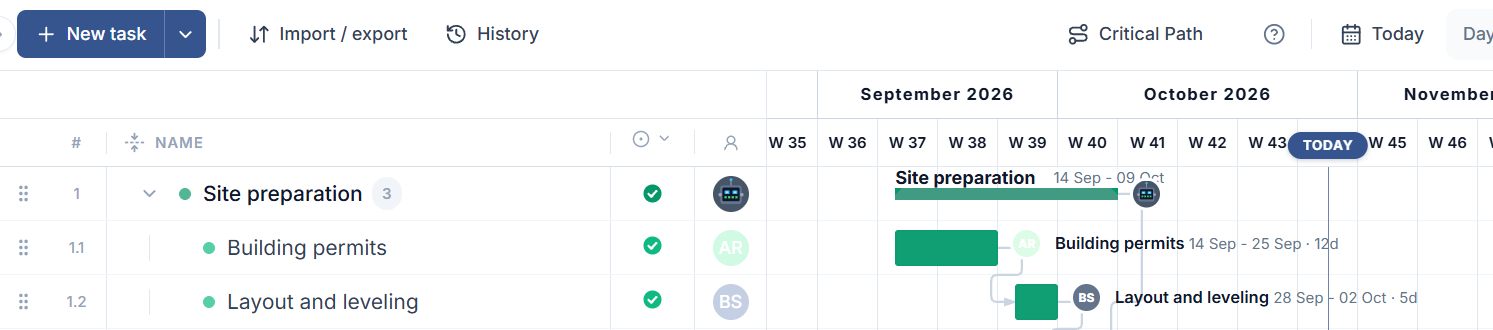
Le côté gauche est la liste des tâches avec la hiérarchie. Le côté droit est une frise chronologique avec une barre par tâche, une ligne pour aujourd’hui et des flèches pour les dépendances.
- Zoomez sur la frise avec les boutons d’échelle (Heures, Jours, Semaines, Mois, Trimestres, Années, certains sous Plus). Cliquez sur Aujourd’hui pour aller à la date du jour.
- Cliquez sur Chemin critique pour mettre en rouge la plus longue chaîne de tâches dépendantes. Il faut des dépendances entre les tâches.
- Les éditeurs peuvent faire glisser une barre pour la déplacer, faire glisser un bord pour changer sa longueur, faire glisser le repère d’avancement sous une barre, et faire glisser depuis le point de connexion d’une barre vers une autre barre pour créer une dépendance.
- Une tâche parente (un groupe) affiche une fine barre de synthèse. Ses dates proviennent de ses sous-tâches, elle ne peut donc pas être déplacée.
Utilisez-la pour planifier les dates, séquencer le travail et voir ce qui dépend de quoi.
Liste : chaque tâche et ses champs
La vue Liste est un tableau. Une ligne par tâche, avec la hiérarchie indiquée par le retrait et un numéro pour chaque niveau.
- Colonnes : Nom, Statut, Assigné, Début, Fin, Durée et Progression. Dans une fenêtre étroite, certaines colonnes sont masquées : Assigné demande une largeur moyenne, les dates une grande, Durée et Progression une très grande.
- Cliquez sur la flèche d’une ligne parente pour développer ou réduire ses sous-tâches. Le développement et la réduction sont partagés avec la vue Gantt : les deux restent donc synchronisées.
- Faites glisser la poignée à gauche d’une ligne pour réordonner les tâches ou changer le parent d’une tâche.
- L’en-tête Statut a un menu : Automatique, Libellés complets, Icônes uniquement et Masquer la colonne. Le choix est enregistré par projet et partagé avec la liste des tâches du Gantt.
Utilisez-la pour parcourir et modifier rapidement de nombreuses tâches.
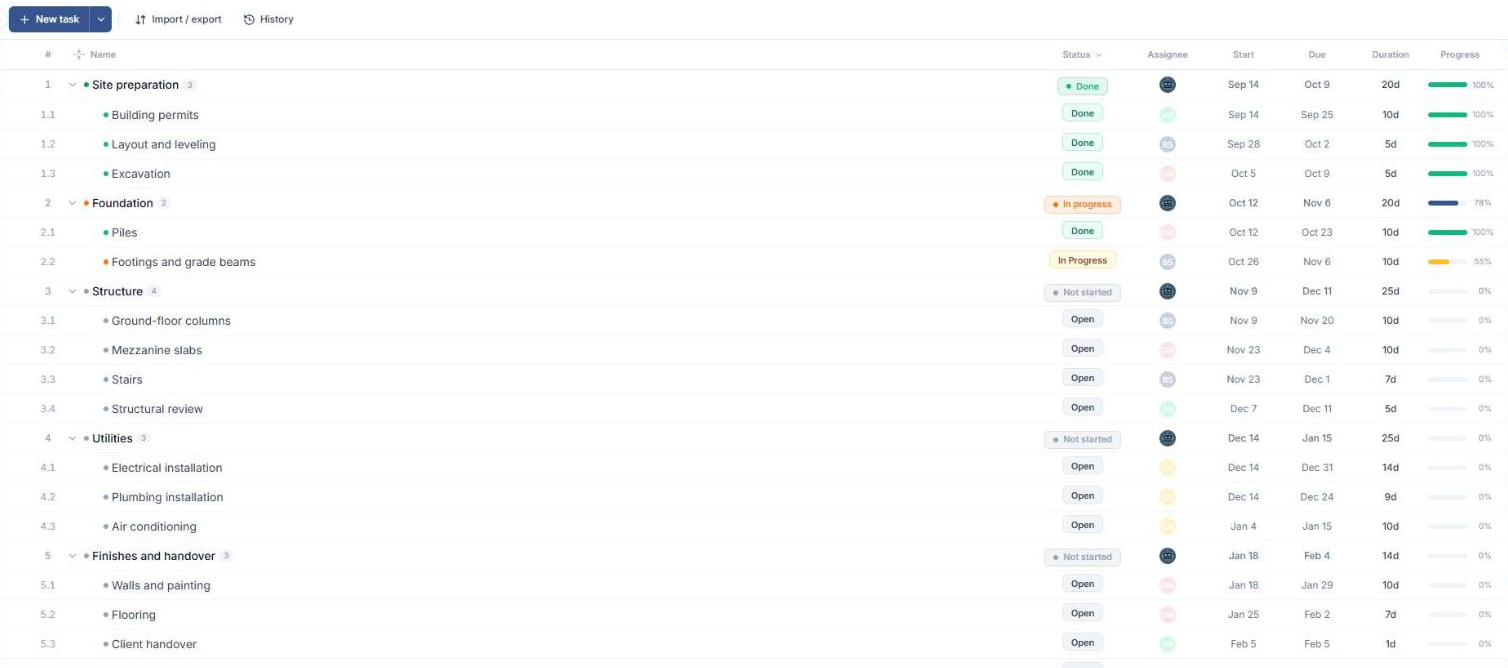
Tableau : où en est chaque tâche
Le Tableau a une colonne par statut actif du projet, dans l’ordre défini dans les paramètres du projet. Un nouveau projet a Ouvert, En cours, Fait, Fermé et En pause. Si le propriétaire définit des statuts personnalisés, ceux-ci deviennent les colonnes.
- Chaque carte affiche la tâche parente, le numéro de la tâche, son titre, une pastille de priorité (seulement Haute ou Basse, jamais Moyenne), la date d’échéance, la durée et la personne assignée. L’avancement apparaît sous forme de ligne colorée le long du bord inférieur. Une date d’échéance dépassée sur une tâche inachevée est signalée par « ! ».
- Seules les tâches sans sous-tâches apparaissent comme cartes. Les tâches parentes (groupes) ne sont pas des cartes.
- Faites glisser une carte vers une autre colonne pour changer son statut. GanttFather ajuste l’avancement en conséquence : un statut Fait fixe 100 %, un statut non démarré fixe 0 %, un statut En cours fixe 25 %, et En pause laisse l’avancement tel quel.
- Utilisez la commande de réduction d’une colonne (Réduire la colonne) pour la réduire à une bande étroite. Vous pouvez toujours y déposer des cartes.
Utilisez-le pour piloter le travail par statut, par exemple lors d’une réunion quotidienne.

Et ensuite
- Les flèches de dépendance sont dessinées dans le diagramme Gantt, et le bouton Chemin critique se trouve dans sa barre d’outils.
- Déplacer une carte dans le Tableau modifie le statut et l’avancement de la tâche.
- Un lien public en lecture seule n’ouvre que le diagramme de Gantt. Il n’inclut ni la Liste ni le Tableau.
Problèmes courants
- Vous ne pouvez pas déplacer les cartes ni les barres. Vous êtes lecteur, ou le projet est en lecture seule (par exemple verrouillé après la fin d’une offre payante). Demandez le rôle Éditeur au propriétaire ou à un Administrateur.
- Une colonne manque dans le Tableau. Le projet n’a pas de statut actif pour elle. Le propriétaire peut activer ou désactiver des statuts dans les paramètres du projet.
- Une tâche est dans le diagramme de Gantt mais n’est pas une carte. Elle a des sous-tâches. Seules les tâches sans sous-tâches apparaissent comme cartes : ouvrez donc plutôt ses sous-tâches.
- Des colonnes de la Liste manquent. La fenêtre est trop étroite. Agrandissez la fenêtre, ou consultez les détails de la tâche.
Guides associés
- Comment ajouter des tâches et des sous-tâches dans GanttFather
- Comment définir des dépendances entre tâches dans GanttFather
- Comment inviter des personnes et définir des rôles dans GanttFather
- Comment partager un projet avec un lien en lecture seule
- Comment créer, télécharger et partager un rapport dans GanttFather
- Diagramme de Gantt ou tableau Kanban
- Comment lire un diagramme de Gantt
Peut-on utiliser un diagramme de Gantt, une liste et un tableau Kanban dans GanttFather ?
Oui. Chaque projet a un onglet Gantt, un onglet Liste et un onglet Tableau sur les mêmes tâches. Vous planifiez sur la frise chronologique, vous passez en revue les champs dans le tableau et vous pilotez le statut en colonnes, sans copier de données entre outils.
Les modifications apparaissent dans les trois vues et se mettent à jour pour le reste de l’équipe pendant qu’elle travaille. GanttFather n’a pas de barres de référence : le diagramme de Gantt affiche donc le planning en direct, et vous pouvez enregistrer une version nommée lorsque vous devez revenir à un état antérieur.
Ouvrez un projet GanttFather gratuit et essayez les trois vues sur votre propre planning.
Questions fréquentes
Les trois vues affichent-elles les mêmes tâches ?
Oui. Elles partagent un seul ensemble de tâches. Le Tableau n’affiche que les tâches sans sous-tâches, sous forme de cartes, tandis que le diagramme de Gantt et la Liste affichent aussi les tâches parentes.
Puis-je changer le statut d’une tâche depuis le diagramme de Gantt ?
Oui. Modifiez le statut dans la ligne de la tâche ou dans ses détails, ou faites glisser la carte de la tâche vers une autre colonne du Tableau.
Quelle vue un lien public affiche-t-il ?
Le diagramme de Gantt, en lecture seule. La Liste et le Tableau sont réservés aux membres du projet.
Pas envie de tout lire ?
GanttFather est gratuit pour toujours, sans carte et sans essai.