
गैंट चार्ट, सूची और बोर्ड टैब के बीच बदलें और जानें कि हर व्यू क्या दिखाता और एडिट करने देता है: टाइमलाइन पर बार, टास्क की तालिका, या उन्हीं टास्क पर स्थिति के कॉलम।
व्यू बदलने के लिए प्रोजेक्ट के ऊपर टैब बार में गैंट चार्ट, सूची या बोर्ड पर क्लिक करें। तीनों में एक ही टास्क दिखते हैं। गैंट चार्ट उन्हें टाइमलाइन पर बार के रूप में बनाता है, सूची तालिका के रूप में दिखाती है, और बोर्ड उन्हें स्थिति के हिसाब से कॉलम में कार्ड की तरह समूहित करता है।
एक व्यू में किसी टास्क को बदलें तो बाकी व्यू में भी बदलाव दिखता है। जो सवाल आप पूछ रहे हैं, उसके हिसाब से व्यू चुनें।
शुरू करने से पहले
- तीनों व्यू हर प्रोजेक्ट में और हर भूमिका के लिए मौजूद हैं। दर्शक (Viewer) सभी व्यू देख सकते हैं, लेकिन कुछ बदल नहीं सकते।
- टैब बार में रिपोर्ट, टीम और सेटिंग्स भी हैं। ये टास्क व्यू नहीं हैं। रिपोर्ट और टीम के लिए संबंधित गाइड देखें।
व्यू कैसे बदलें
- प्रोजेक्ट खोलें।
- ऊपरी बार में गैंट चार्ट, सूची या बोर्ड पर क्लिक करें।
- तीनों में से किसी भी व्यू में टास्क जोड़ने के लिए टूलबार में नया टास्क पर क्लिक करें। विवरण खोलने के लिए किसी टास्क या कार्ड पर क्लिक करें, या बार पर डबल-क्लिक करें।
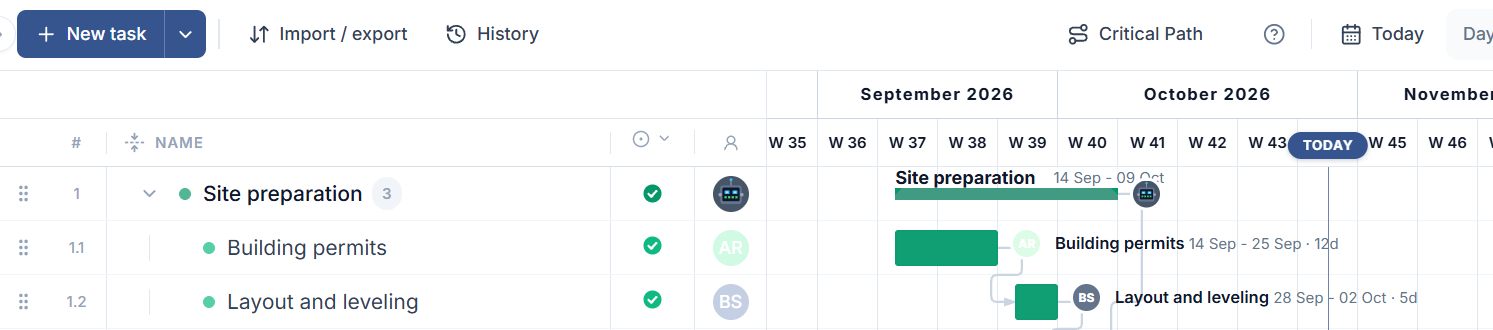
गैंट चार्ट: कब और किस क्रम में
बाईं ओर पदानुक्रम के साथ टास्क सूची है। दाईं ओर टाइमलाइन है, जिसमें हर टास्क के लिए एक बार, आज की रेखा और निर्भरता के तीर हैं।
- स्केल बटनों से टाइमलाइन ज़ूम करें (घंटे, दिन, सप्ताह, महीने, तिमाही, वर्ष; कुछ अधिक के अंदर)। मौजूदा तारीख पर जाने के लिए आज पर क्लिक करें।
- एक-दूसरे पर निर्भर टास्क की सबसे लंबी श्रृंखला को लाल रंग में उभारने के लिए क्रिटिकल पाथ पर क्लिक करें। इसके लिए टास्क के बीच निर्भरता होना ज़रूरी है।
- एडिटर किसी बार को खींचकर उसे आगे-पीछे कर सकते हैं, किनारा खींचकर उसकी लंबाई बदल सकते हैं, बार के नीचे के प्रगति मार्कर को खींच सकते हैं, और निर्भरता बनाने के लिए एक बार के कनेक्टर बिंदु से दूसरे बार तक खींच सकते हैं।
- पैरेंट टास्क (समूह) एक पतला सारांश बार दिखाता है। उसकी तारीखें उसके सबटास्क से आती हैं, इसलिए उसे खींचा नहीं जा सकता।
इसका उपयोग तारीखें तय करने, काम का क्रम बनाने और यह देखने के लिए करें कि क्या किस पर निर्भर है।
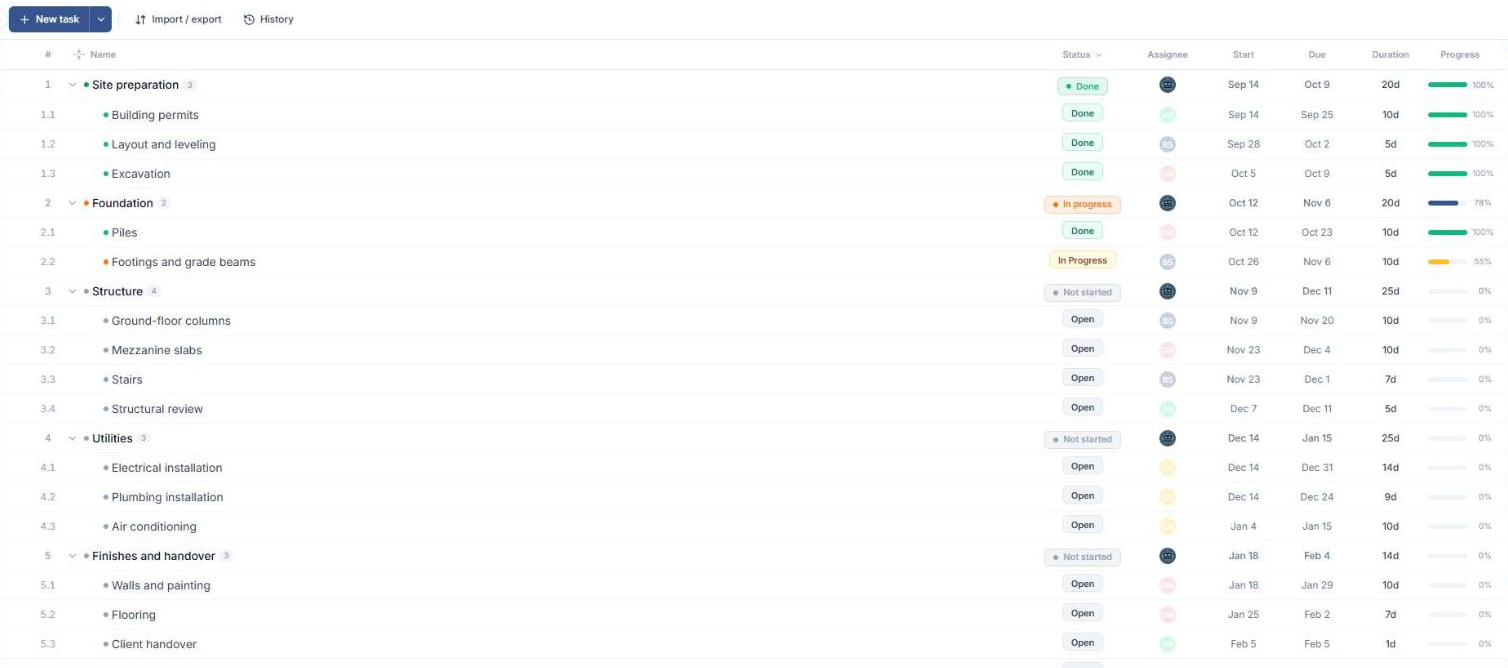
सूची: हर टास्क और उसके फ़ील्ड
सूची व्यू एक तालिका है। हर टास्क की एक पंक्ति होती है, पदानुक्रम इंडेंटेशन और हर स्तर की संख्या से दिखता है।
- कॉलम: नाम, स्थिति, असाइनी, शुरू, नियत, अवधि और प्रगति। संकरी विंडो में कुछ कॉलम छिप जाते हैं: असाइनी के लिए मध्यम चौड़ाई, तारीखों के लिए बड़ी, और अवधि व प्रगति के लिए और भी बड़ी चौड़ाई चाहिए।
- किसी पैरेंट पंक्ति के तीर पर क्लिक करके उसके सबटास्क फैलाएँ या समेटें। फैलाना-समेटना गैंट व्यू के साथ साझा है, इसलिए दोनों एक जैसे रहते हैं।
- टास्क का क्रम बदलने या उसका पैरेंट बदलने के लिए पंक्ति के बाईं ओर की पकड़ (grip) को खींचें।
- स्थिति हेडर में एक मेनू है: स्वचालित, पूर्ण लेबल, केवल आइकन और कॉलम छिपाएँ। यह चुनाव प्रति प्रोजेक्ट सहेजा जाता है और गैंट की टास्क सूची के साथ साझा होता है।
इसका उपयोग बहुत से टास्क को जल्दी देखने और एडिट करने के लिए करें।
बोर्ड: हर टास्क कहाँ पहुँचा है
बोर्ड में प्रोजेक्ट की हर सक्रिय स्थिति के लिए एक कॉलम होता है, उसी क्रम में जो प्रोजेक्ट की सेटिंग्स में तय है। नए प्रोजेक्ट में खुला, प्रगति में, हो गया, बंद और होल्ड पर होते हैं। अगर मालिक कस्टम स्थितियाँ बनाता है, तो वही कॉलम बन जाती हैं।
- हर कार्ड पर पैरेंट टास्क, टास्क की संख्या, शीर्षक, प्राथमिकता चिप (केवल उच्च या निम्न, कभी मध्यम नहीं), नियत तारीख, अवधि और असाइनी दिखते हैं। प्रगति निचले किनारे पर रंगीन रेखा के रूप में दिखती है। अधूरे टास्क की बीती हुई नियत तारीख पर ”!” का निशान लगता है।
- केवल बिना सबटास्क वाले टास्क कार्ड के रूप में दिखते हैं। पैरेंट टास्क (समूह) कार्ड नहीं होते।
- स्थिति बदलने के लिए कार्ड को दूसरे कॉलम में खींचें। GanttFather प्रगति को उसी हिसाब से समायोजित करता है: “हो गया” स्थिति 100% करती है, शुरू न हुई स्थिति 0%, “प्रगति में” स्थिति 25%, और “होल्ड पर” प्रगति को जैसा है वैसा रहने देती है।
- किसी कॉलम को संकरी पट्टी में बदलने के लिए उसका संकुचन नियंत्रण (कॉलम समेटें) इस्तेमाल करें। उस पर फिर भी कार्ड छोड़े जा सकते हैं।
इसका उपयोग स्थिति के हिसाब से काम चलाने के लिए करें, जैसे स्टैंड-अप मीटिंग में।

आगे क्या होता है
- निर्भरता के तीर गैंट चार्ट पर बनते हैं, और क्रिटिकल पाथ बटन उसके टूलबार में है।
- बोर्ड पर कार्ड खिसकाने से टास्क की स्थिति और प्रगति बदल जाती है।
- सार्वजनिक केवल-देखने वाला लिंक सिर्फ़ गैंट चार्ट खोलता है। उसमें सूची या बोर्ड शामिल नहीं होते।
आम समस्याएँ
- आप कार्ड या बार नहीं खींच पा रहे। आप दर्शक हैं, या प्रोजेक्ट केवल-पढ़ने योग्य है (जैसे प्लान खत्म होने के बाद लॉक)। मालिक या एडमिन से एडिटर भूमिका माँगें।
- बोर्ड पर कोई कॉलम नहीं है। प्रोजेक्ट में उसके लिए कोई सक्रिय स्थिति नहीं है। मालिक प्रोजेक्ट सेटिंग्स में स्थितियाँ चालू या बंद कर सकता है।
- टास्क गैंट चार्ट पर है लेकिन कार्ड नहीं है। उसके सबटास्क हैं। केवल बिना सबटास्क वाले टास्क कार्ड बनते हैं, इसलिए उसके सबटास्क खोलें।
- सूची के कॉलम गायब हैं। विंडो बहुत संकरी है। विंडो चौड़ी करें, या टास्क के विवरण में देखें।
संबंधित गाइड
- GanttFather में टास्क और सबटास्क कैसे जोड़ें
- GanttFather में टास्क निर्भरता कैसे सेट करें
- GanttFather में लोगों को आमंत्रित कैसे करें और भूमिकाएँ कैसे सेट करें
- प्रोजेक्ट को केवल-देखने वाले लिंक से कैसे साझा करें
- GanttFather में रिपोर्ट कैसे बनाएँ, डाउनलोड करें और साझा करें
- गैंट चार्ट बनाम कानबन बोर्ड
- गैंट चार्ट कैसे पढ़ें
- गैंट चार्ट वाले Trello के विकल्प
क्या आप GanttFather में गैंट चार्ट, सूची और कानबन बोर्ड तीनों इस्तेमाल कर सकते हैं?
हाँ। हर प्रोजेक्ट में उन्हीं टास्क पर गैंट चार्ट, सूची और बोर्ड टैब होते हैं। आप टाइमलाइन पर शेड्यूल बनाते हैं, तालिका में फ़ील्ड जाँचते हैं और कॉलम में स्थिति चलाते हैं, और टूल के बीच डेटा कॉपी करने की ज़रूरत नहीं पड़ती।
एडिट तीनों व्यू में दिखते हैं और टीम के बाकी लोगों के लिए काम करते-करते अपडेट हो जाते हैं। GanttFather में बेसलाइन बार नहीं हैं, इसलिए गैंट चार्ट लाइव प्लान दिखाता है, और पहले की स्थिति पर लौटना हो तो आप नाम वाला वर्ज़न सहेज सकते हैं।
एक मुफ़्त GanttFather प्रोजेक्ट खोलें और तीनों व्यू आज़माएँ अपने ही प्लान पर।
अक्सर पूछे जाने वाले सवाल
क्या तीनों व्यू में एक ही टास्क दिखते हैं?
हाँ। इनमें टास्क का एक ही सेट साझा है। बोर्ड केवल बिना सबटास्क वाले टास्क को कार्ड के रूप में दिखाता है, जबकि गैंट चार्ट और सूची पैरेंट टास्क भी दिखाते हैं।
क्या मैं गैंट चार्ट से टास्क की स्थिति बदल सकता हूँ?
हाँ। टास्क की पंक्ति या उसके विवरण में स्थिति बदलें, या बोर्ड पर टास्क का कार्ड दूसरे कॉलम में खींचें।
सार्वजनिक लिंक कौन-सा व्यू दिखाता है?
गैंट चार्ट, केवल-पढ़ने योग्य रूप में। सूची और बोर्ड प्रोजेक्ट के सदस्यों के लिए हैं।
पढ़े बिना शुरू करना चाहते हैं?
GanttFather हमेशा मुफ़्त है, कार्ड और ट्रायल के बिना।


