
ガントチャート、リスト、ボードのタブを切り替えて、それぞれのビューが同じタスクについて何を表示し、何を編集できるかを見ます。タイムラインのバー、タスクの表、ステータスの列です。
ビューを切り替えるには、プロジェクト上部のタブバーで ガントチャート、リスト、ボード をクリックします。3つとも同じタスクを表示します。ガントチャート はタイムライン上のバーとして、リスト は表として、ボード はステータスごとの列にカードとしてまとめて表示します。
1つのビューでタスクを変更すると、ほかのビューにも反映されます。知りたいことに合うビューを選んでください。
はじめる前に
- 3つのビューは、すべてのプロジェクトで、すべてのロールで使えます。閲覧者はどれも見られますが、何も変更できません。
- タブバーには レポート、チーム、設定 もあります。これらはタスクのビューではありません。レポートとチームについては関連ガイドをご覧ください。
ビューを切り替えるには
- プロジェクトを開きます。
- 上部のバーで ガントチャート、リスト、ボード のいずれかをクリックします。
- 3つのどのビューでも、ツールバーの 新しいタスク をクリックするとタスクを追加できます。タスクやカードをクリックするか、バーをダブルクリックすると、詳細が開きます。
ガントチャート: いつ、どの順番で
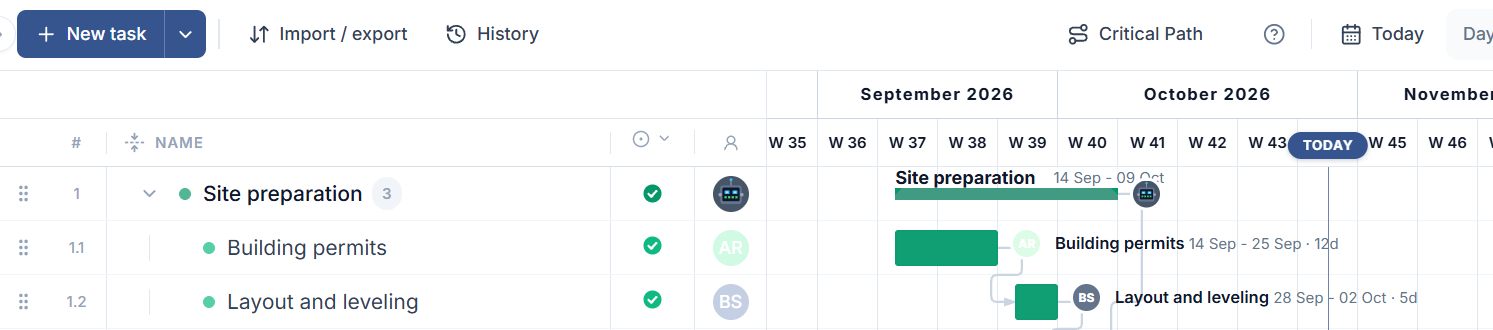
左側は階層付きのタスクリストです。右側は、タスクごとに1本のバー、今日を示す線、依存関係の矢印があるタイムラインです。
- 目盛りのボタン(時間、日、週、月、四半期、年。一部は その他 の中)でタイムラインをズームします。今日 をクリックすると、現在の日付に移動します。
- クリティカルパス をクリックすると、依存するタスクの最長の連なりが赤で強調されます。タスクの間に依存関係が必要です。
- エディターは、バーをドラッグして動かし、端をドラッグして長さを変え、バーの下の進捗マーカーをドラッグし、バーのコネクターの点から別のバーまでドラッグして依存関係を作れます。
- 親タスク(グループ)には、細い集計バーが表示されます。日付はサブタスクから決まるため、ドラッグできません。
日付を計画し、作業を順序立て、何が何に依存するかを見るために使います。
リスト: すべてのタスクとそのフィールド
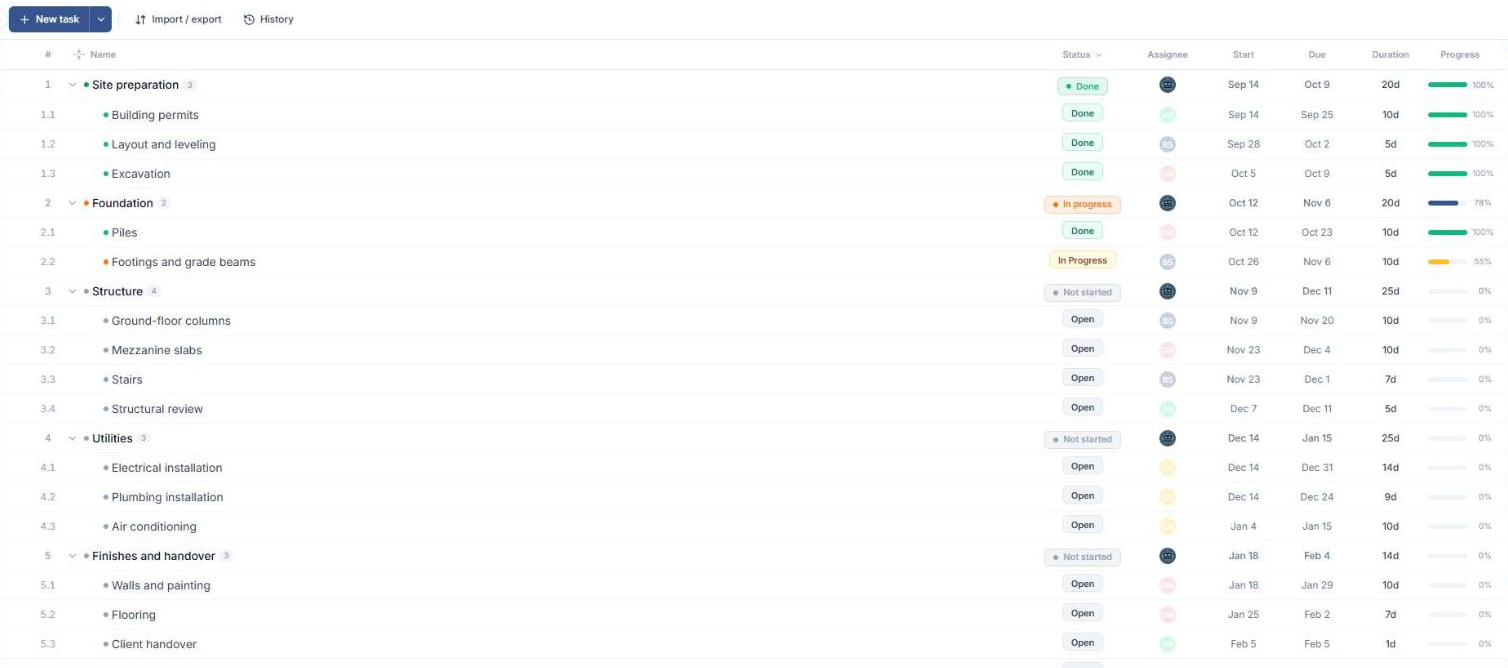
リストビューは表です。タスクごとに1行で、階層はインデントとレベルごとの番号で示されます。
- 列: 名前、ステータス、担当者、開始、期日、期間、進捗。ウィンドウが狭いと一部の列は隠れます。担当者には中程度の幅、日付には大きい幅、期間と進捗にはさらに大きい幅が必要です。
- 親の行の矢印をクリックして、サブタスクを展開または折りたたみます。展開と折りたたみはガントビューと共有されるので、両方が同じ状態に保たれます。
- 行の左にあるグリップをドラッグして、タスクの順序や親を変更します。
- ステータス のヘッダーにはメニューがあります。自動、完全なラベル、アイコンのみ、列を非表示。選択はプロジェクトごとに保存され、ガントのタスクリストと共有されます。
多くのタスクをすばやく見渡して編集するために使います。
ボード: 各タスクの現在地
ボードには、プロジェクトの有効なステータスごとに1列があり、プロジェクトの設定で決めた順に並びます。新しいプロジェクトには、オープン、進行中、完了、クローズ、保留中があります。オーナーがカスタムステータスを定義した場合は、それが列になります。
- 各カードには、親タスク、タスクの番号、タイトル、優先度のチップ(高または低のみで、中は表示されません)、期日、期間、担当者が表示されます。進捗は、下の縁に沿った色付きの線で表示されます。未完了のタスクで期日を過ぎているものには「!」が付きます。
- カードとして表示されるのは、サブタスクのないタスクだけです。親タスク(グループ)はカードではありません。
- カードを別の列にドラッグすると、ステータスが変わります。GanttFather は進捗もそれに合わせて調整します。完了のステータスは100%、未着手のステータスは0%、進行中のステータスは25%になり、保留中では進捗はそのままです。
- 列の折りたたみ操作(列を折りたたむ)で、細い帯に縮められます。その上にカードをドロップすることはできます。
スタンドアップなどで、ステータスごとに作業を進めるために使います。

このあとどうなる?
- 依存関係の矢印はガントチャートに描かれ、クリティカルパス ボタンはそのツールバーにあります。
- ボードでカードを動かすと、タスクのステータスと進捗が変わります。
- 閲覧専用の公開リンクで開くのは、ガントチャートだけです。リストとボードは含まれません。
よくある問題
- カードやバーをドラッグできない。 あなたは閲覧者か、プロジェクトが読み取り専用です(たとえばプランが失効してロックされた場合)。オーナーまたは管理者に、エディターのロールを頼んでください。
- ボードに列が足りない。 プロジェクトにその有効なステータスがありません。オーナーは、プロジェクトの設定でステータスをオンまたはオフにできます。
- ガントチャートにはあるタスクが、カードにならない。 そのタスクにはサブタスクがあります。カードとして表示されるのはサブタスクのないタスクだけなので、代わりにそのサブタスクを開いてください。
- リストの列が足りない。 ウィンドウが狭すぎます。ウィンドウを広げるか、タスクの詳細で確認してください。
関連ガイド
- GanttFather でタスクとサブタスクを追加する方法
- GanttFather でタスクの依存関係を設定する方法
- GanttFather で人を招待してロールを設定する方法
- プロジェクトを閲覧専用リンクで共有する方法
- GanttFather でレポートを作成、ダウンロード、共有する方法
- ガントチャートとカンバンボードの違い
- ガントチャートの読み方
- Gantt チャート付きの Trello 代替ツール
GanttFather でガントチャート、リスト、カンバンボードを使えますか?
はい。どのプロジェクトにも、同じタスクを表示するガントチャート、リスト、ボードのタブがあります。タイムラインでスケジュールを組み、表でフィールドを確認し、列でステータスを回す。ツールの間でデータをコピーする必要はありません。
編集は3つのビューすべてに表示され、チームのほかのメンバーにも作業中にリアルタイムで反映されます。GanttFather にベースラインのバーはないので、ガントチャートには最新の計画が表示されます。以前の状態に戻りたいときは、名前を付けたバージョンを保存できます。
無料の GanttFather プロジェクトを開き、3つのビューを試して、自分の計画で確かめましょう。
よくある質問
3つのビューは同じタスクを表示しますか?
はい。1つのタスクのセットを共有しています。ボードはサブタスクのないタスクだけをカードとして表示し、ガントチャートとリストは親タスクも表示します。
ガントチャートからタスクのステータスを変更できますか?
はい。タスクの行または詳細でステータスを変更するか、ボードでタスクのカードを別の列にドラッグします。
公開リンクはどのビューを表示しますか?
ガントチャートを、読み取り専用で表示します。リストとボードは、プロジェクトのメンバー向けです。
読む時間がないときは?
GanttFather はずっと無料です。カードも試用期間もありません。


