
ガントのツールバーで「クリティカルパス」をクリックすると、リンクされたタスクの最長の連なりが赤く表示されます。赤いバー、矢印、親の色合いを読み、どの遅れが完了日を動かすかを確かめます。
GanttFather でクリティカルパスを表示するには、プロジェクトのガントチャートを開き、ツールバーの クリティカルパス をクリックします。余裕のないリンクされたタスクの連なりが赤くなります。赤いバー、太い赤の依存関係の矢印、色付きの行です。ボタンのチェックマークはオンであることを示します。もう一度クリックするとオフになります。
はじめる前に
クリティカルパスは依存関係から作られます。まず、依存関係のガイドに従ってタスクをリンクしてください。兄弟のタスクの間にリンクがなければ、何も強調表示されません。
オンにする
- プロジェクトを開き、ガントチャートに移動します。
- ツールバーの クリティカルパス をクリックします。オフのときのツールチップは「クリティカルパスを表示」です。
- チャートを見ます。ツールチップは「クリティカルパスを非表示」に変わっています。
ボタンの横にある疑問符のアイコン「クリティカルパスとは?」は、GanttFather のウェブサイトの説明を新しいタブで開きます。
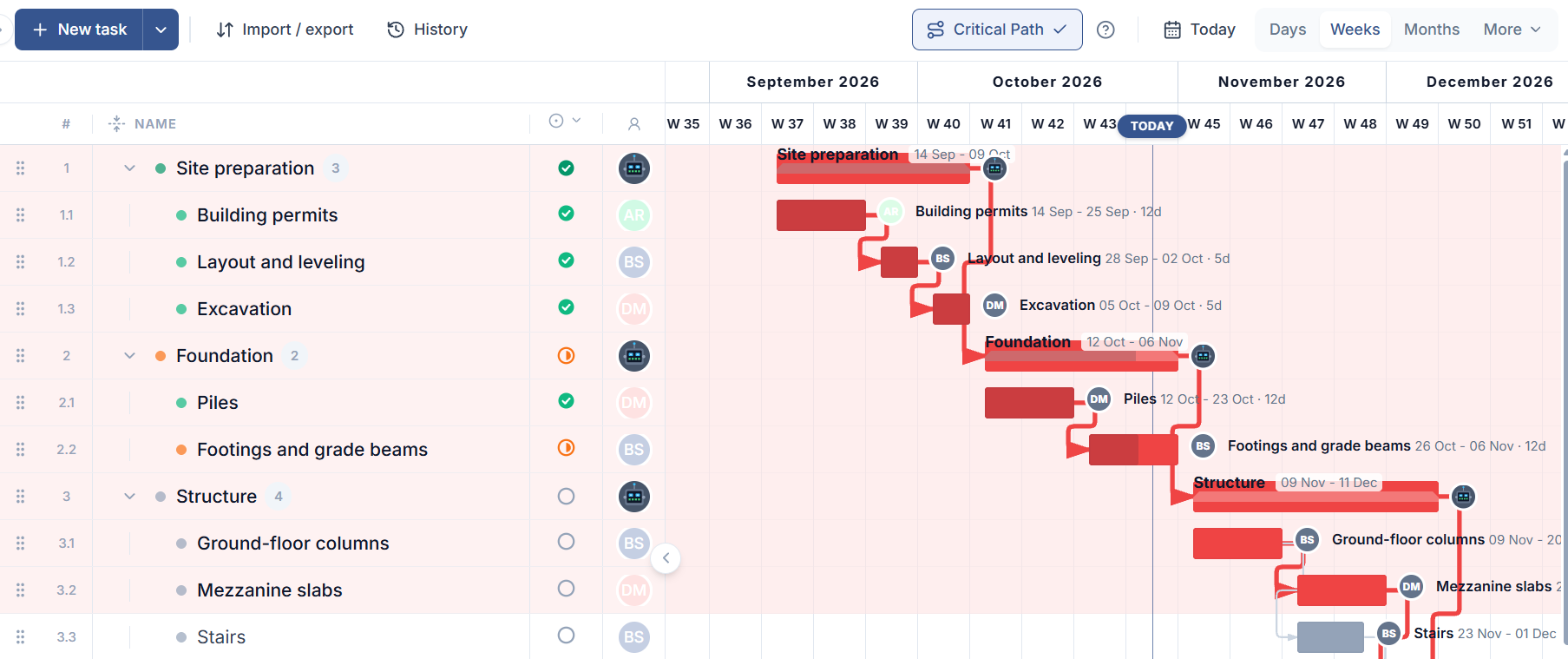
読み方
- 塗りつぶしの赤いバー: クリティカルパス上のタスクです。トータルフロートがないため、そのどれかが遅れると、グループの終了が遅れます。
- 太い赤い矢印: パスが通る依存関係のリンクです。
- 赤い行の色合いと「クリティカルパス」のラベル: そのタスクの行はクリティカルです。左のタスクリストにも同じ色合いが表示されます。
- 親の薄い色合いと赤い破線の縁: パスがその親のサブタスクの1つを通っていますが、親自体はクリティカルなタスクではありません。
- 通常のバー: フロートのあるタスクです。その量までなら、終了を動かさずに遅れても大丈夫です。
ガントのツールバーでトグルをオンにしてから、リストビューを開いてください。トグルがオンの間、クリティカルなタスクに CP バッジが付きます。レポート タブのクリティカルパスの数値は「クリティカルパス上のタスク: N件/M件中」と表示され、トグルがオンかどうかにかかわらず計算されます。
このあとどうなる?
赤い連なりを使って、力を注ぐ場所を決めます。赤いタスクを短縮する、分割する、または不要なリンクを外す。そのあとパスを見守ってください。最初の連なりが短くなると、別の連なりが赤くなることがあります。背景にある手法は、クリティカルパス法のガイドとフロートとスラックをお読みください。
GanttFather での計算方法
- 計画された日付と依存関係からブラウザー上で実行され、それらを変更すると再計算されます。何も保存されず、ページを再読み込みするとトグルは元に戻ります。
- 4つの種類(FS、SS、FF、SF)とラグのすべてが使われます。
- 同じ親の下のタスクのグループは、それぞれが小さなネットワークで、親はサブタスクの集計として働きます。そのためパスはグループごとに求められ、親には薄い色合いが付くことがあります。
- タスクがクリティカルとみなされるのは、トータルフロートがゼロで、クリティカルなリンク上にあるときです。1つだけのタスク、またはリンクのない2つのタスクは、フロートがゼロでもクリティカルとは示されません。
よくある問題
- 症状: 何も赤くならない。原因: 兄弟のタスクの間に依存関係がありません。対処: タスクをリンクします。
- 症状: タスクが赤いのに遅れていない。原因: クリティカルは余裕がないことを意味し、遅れていることではありません。対処: 守るべきタスクとして扱います。
- 症状: 再読み込みするとパスが消えた。原因: トグルは保存されません。対処: もう一度 クリティカルパス をクリックします。
- 症状: レポートにはクリティカルなタスクが出るのに、ガントチャートには出ない。原因: レポートは、トグルがオンかどうかにかかわらずパスを計算します。対処: トグルをオンにして、チャートで確認します。
- 症状: MCP で接続した AI アシスタントが、チャートと異なるクリティカルなタスクを挙げる。原因: エージェントツールの
get_critical_pathは FS のリンクだけを見て、ラグとグループを無視し、すべてのタスクを1つのフラットなリストとして扱います。チャートは4つの種類、ラグ、グループのすべてを反映します。対処: チャートを基準にしてください。Claude をプロジェクトのスケジュールに接続するをご覧ください。
関連ガイド
- GanttFather でタスクの依存関係を設定する方法
- GanttFather でタスクとサブタスクを追加する方法
- クリティカルパス法
- ガントチャートの読み方
- プロジェクトスケジュール品質チェックリスト
GanttFather でクリティカルパスを見つけるには?
タスクを依存関係でリンクし、ガントチャートを開いて、ツールバーのクリティカルパスをクリックします。リンクされたタスクの最長の連なりが赤い矢印とともに赤くなるので、どの遅れが完了日を動かし、どのタスクにフロートがあるかが分かります。
GanttFather を開き、自分のスケジュールでクリティカルパスをオンにしてみましょう。
よくある質問
リンクされていない1つのタスクが赤くならないのはなぜですか?
他のタスクとのリンクがないタスクは何も左右できないため、フロートがゼロでも GanttFather はクリティカルとは示しません。隣のタスクにリンクすれば、パスに加わることができます。
日付やリンクを変えると、クリティカルパスは変わりますか?
はい。そのときの日付とリンクから、毎回再計算されます。
チーム全員でクリティカルパスをオンにしたままにできますか?
トグルは保存されません。自分の表示にだけ影響し、ページを再読み込みすると元に戻ります。
読む時間がないときは?
GanttFather はずっと無料です。カードも試用期間もありません。


