
Fai clic su Percorso critico nella barra del Gantt per colorare di rosso la catena più lunga di attività collegate, poi leggi le barre rosse, le frecce e le sfumature dei padri per capire quali ritardi spostano la tua data di fine.
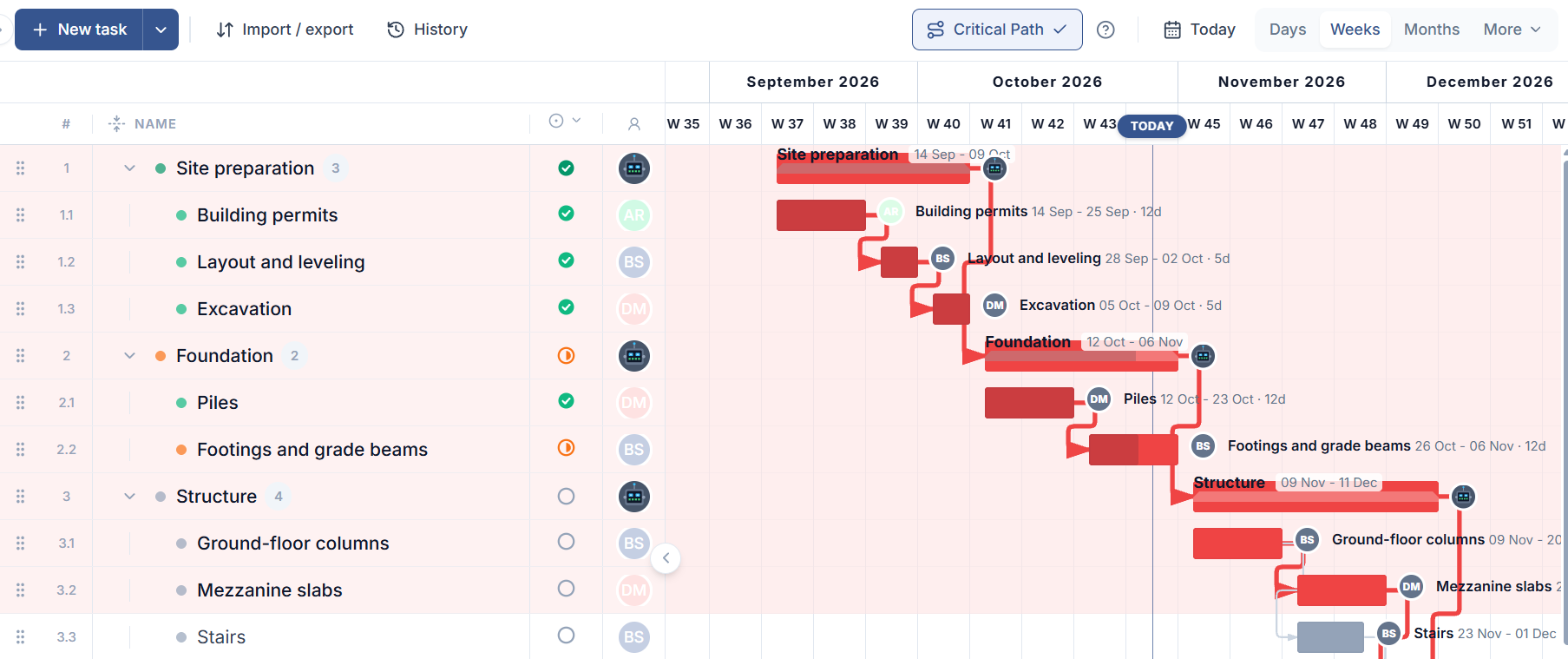
Per vedere il percorso critico in GanttFather, apri il diagramma di Gantt del progetto e fai clic su Percorso critico nella barra degli strumenti. La catena di attività collegate senza margine diventa rossa: barre rosse, spesse frecce rosse di dipendenza e righe colorate. Un segno di spunta sul pulsante indica che è attivo. Fai di nuovo clic per disattivarlo.
Prima di iniziare
Il percorso critico si costruisce a partire dalle dipendenze. Collega prima le attività, seguendo la guida alle dipendenze. Senza collegamenti tra attività sorelle, non viene evidenziato nulla.
Attivarlo
- Apri il progetto e vai al diagramma di Gantt.
- Fai clic su Percorso critico nella barra degli strumenti. Quando è disattivato, la sua descrizione comando dice “Mostra percorso critico”.
- Guarda il diagramma. La descrizione comando ora dice “Nascondi percorso critico”.
L’icona con il punto interrogativo accanto al pulsante, “Che cos’è il percorso critico?”, apre la spiegazione sul sito web di GanttFather in una nuova scheda.
Come leggerlo
- Barre rosse piene: attività sul percorso critico. Non hanno margine totale, quindi un ritardo in una qualsiasi di esse ritarda la fine del loro gruppo.
- Frecce rosse spesse: i collegamenti di dipendenza lungo cui passa il percorso.
- Riga con sfumatura rossa e l’etichetta “Percorso critico”: la riga dell’attività è critica. La stessa sfumatura compare nell’elenco delle attività a sinistra.
- Sfumatura più chiara e bordo rosso tratteggiato su un padre: il percorso passa attraverso una delle sue sotto-attività, ma il padre non è di per sé un’attività critica.
- Barre semplici: attività con margine. Possono slittare di quella quantità senza spostare la fine.
Attiva l’interruttore nella barra del Gantt, poi apri la vista Elenco: le attività critiche portano un’etichetta PC finché l’interruttore è attivo. Il dato sul percorso critico nella scheda Report riporta “N di M attività sul percorso critico” ed è calcolato a prescindere dal fatto che l’interruttore sia attivo.
Cosa succede dopo
Usa la catena rossa per decidere dove dirigere l’impegno: accorcia un’attività rossa, dividila o rimuovi un collegamento non necessario. Poi osserva il percorso. Un’altra catena può diventare rossa dopo che la prima si accorcia. Per il metodo che c’è dietro, leggi la guida al metodo del percorso critico e float e slack.
Come lo calcola GanttFather
- Viene eseguito nel tuo browser a partire dalle date pianificate e dalle dipendenze, e si ricalcola quando le cambi. Nulla viene salvato, e l’interruttore si azzera quando ricarichi la pagina.
- Vengono usati tutti e quattro i tipi (FS, SS, FF, SF) e il ritardo.
- Ogni gruppo di attività sotto lo stesso padre è una piccola rete a sé, e i padri fanno da riepilogo delle loro sotto-attività. Il percorso viene quindi calcolato per gruppo, e un padre può mostrare la sfumatura più chiara.
- Un’attività è considerata critica quando il suo margine totale è zero e si trova su un collegamento critico. Un’attività isolata, o due attività senza collegamento tra loro, non viene mai segnata come critica, anche se il loro margine è zero.
Problemi comuni
- Sintomo: nulla diventa rosso. Causa: non ci sono dipendenze tra attività sorelle. Soluzione: collega le attività.
- Sintomo: un’attività è rossa ma non in ritardo. Causa: critico significa senza margine, non in ritardo sulla pianificazione. Soluzione: trattala come un’attività da proteggere.
- Sintomo: il percorso sparisce dopo il ricaricamento. Causa: l’interruttore non viene salvato. Soluzione: fai di nuovo clic su Percorso critico.
- Sintomo: Report mostra attività critiche mentre il diagramma di Gantt no. Causa: Report calcola il percorso a prescindere dal fatto che l’interruttore sia attivo. Soluzione: attiva l’interruttore per vederle nel diagramma.
- Sintomo: un assistente AI collegato tramite MCP elenca attività critiche diverse dal diagramma. Causa: lo strumento dell’agente
get_critical_pathconsidera solo i collegamenti FS, ignora ritardo e gruppi e tratta tutte le attività come un unico elenco piatto, mentre il diagramma rispetta tutti e quattro i tipi, il ritardo e i gruppi. Soluzione: usa il diagramma come riferimento. Vedi collega Claude alla pianificazione del tuo progetto.
Guide correlate
- Come impostare le dipendenze tra attività in GanttFather
- Come aggiungere attività e sotto-attività in GanttFather
- Il metodo del percorso critico
- Come leggere un diagramma di Gantt
- Checklist sulla qualità del piano di progetto
Come si trova il percorso critico in GanttFather?
Collega le attività con le dipendenze, apri il diagramma di Gantt e fai clic su Percorso critico nella barra degli strumenti. La catena più lunga di attività collegate diventa rossa, con frecce rosse, così vedi quali ritardi spostano la fine e quali attività hanno margine.
Apri GanttFather e attiva il percorso critico per la tua pianificazione.
Domande frequenti
Perché una singola attività non collegata non è mai rossa?
Un’attività senza collegamenti ad altre attività non può guidare nulla, quindi GanttFather non la segna come critica anche se il suo margine è zero. Collegala alle attività vicine e potrà entrare nel percorso.
Il percorso critico cambia quando cambio una data o un collegamento?
Sì. Viene ricalcolato ogni volta a partire dalle date e dai collegamenti attuali.
Posso lasciare il percorso critico attivo per tutto il team?
L’interruttore non viene salvato. Riguarda solo la tua vista e si azzera quando la pagina viene ricaricata.
Preferisci non leggere tutto?
GanttFather è gratis per sempre, senza carta di credito e senza periodo di prova.

