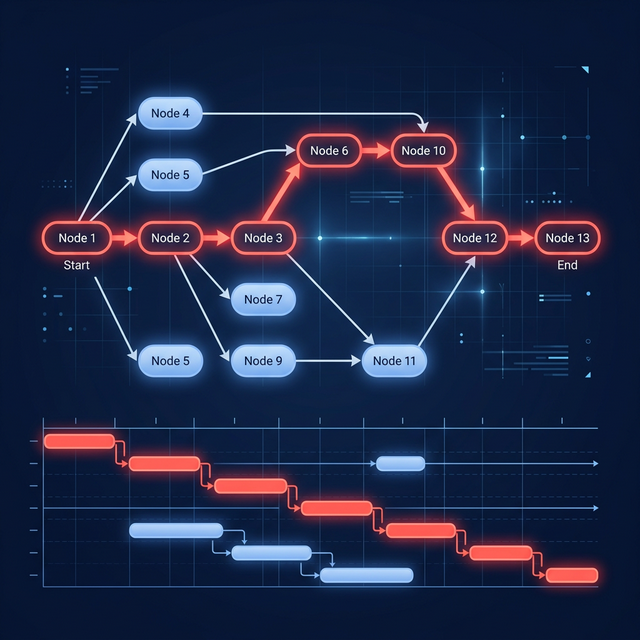
छोटे और स्थिर प्लान के लिए, जिसमें कस्टम गणनाएँ चाहिए, Excel या Google Sheets इस्तेमाल करें। जब dependencies, अपने-आप रीशेड्यूलिंग, ज़िम्मेदारी, नोटिफ़िकेशन या ऑडिट रोज़ की ज़रूरत बन जाएँ, तब Asana या किसी Gantt टूल पर जाएँ।
प्रोजेक्ट Asana में चलाएँ या स्प्रेडशीट में?
जब प्लान छोटा, स्थिर और गणनाओं से भरा हो, और उसे एक तय व्यक्ति संभालता हो, तब Excel या Google Sheets इस्तेमाल करें। जब असाइनमेंट, नोटिफ़िकेशन, अप्रूवल, कमेंट और टीमों के बीच दिखने वाली जानकारी मायने रखे, तब Asana पर जाएँ। जब dependency का लॉजिक, critical path और शेड्यूल की दोबारा गणना मुख्य काम हो, तब एक समर्पित Gantt टूल चुनें।
टास्क की कोई ऐसी गिनती नहीं है जो हर जगह सीमा बन जाए। 100 पंक्तियों वाली चेकलिस्ट स्प्रेडशीट में बिलकुल ठीक चल सकती है; सख़्त dependencies वाला 12 टास्क का लॉन्च तुरंत उससे आगे निकल सकता है। असली सवाल “कितनी पंक्तियाँ?” नहीं, बल्कि “एक तारीख़ या फ़ैसला बदलने पर अपने-आप क्या होना चाहिए?” है।
18 अक्टूबर 2026 को जाँचा गया: Asana के प्लान और शेड्यूलिंग फ़ीचर Asana के आधिकारिक प्राइसिंग पेज से, और Google Sheets का timeline व्यू Google के अपने हेल्प और प्राइसिंग पेजों से मिलाकर जाँचे गए। स्प्रेडशीट की क्षमताएँ एडिशन के हिसाब से, और टीम के बनाए फ़ॉर्मूलों, स्क्रिप्ट या ऐड-इन के हिसाब से बदलती हैं।
क्या प्रोजेक्ट मैनेजमेंट के लिए स्प्रेडशीट काफ़ी है?
हाँ, जब स्प्रेडशीट वर्कफ़्लो इंजन होने का दिखावा करने के बजाय एक पारदर्शी प्लान का काम कर रही हो। आम तौर पर यह तब काफ़ी है जब:
- ढाँचे में बदलाव एक ही व्यक्ति करता हो;
- तारीख़ें कम ही खिसकती हों और dependencies हल्की हों;
- टीम के पास पहले से अपडेट का भरोसेमंद तरीका हो;
- अलर्ट से ज़्यादा कस्टम गणनाएँ मायने रखती हों;
- स्टेकहोल्डर बस एक स्थिर स्टेटस तालिका या चार्ट देखते हों;
- कोई अपडेट छूट जाने का आगे के काम पर सीमित असर हो।
Excel का एक आम तरीका, जो Microsoft के सपोर्ट पेजों में बताया गया है, एक स्टैक्ड बार चार्ट को इस तरह फ़ॉर्मेट करता है कि वह Gantt चार्ट जैसा दिखे। यह काम का विज़ुअलाइज़ेशन है, लेकिन इससे प्रोजेक्ट-शेड्यूलिंग इंजन नहीं बनता। अगर कोई इसके लिए फ़ॉर्मूले, मैक्रो या स्क्रिप्ट बनाए, तो Excel dependencies की दोबारा गणना कर सकता है; चार्ट वाला तरीका यह लॉजिक आपके लिए नहीं संभालता।
Google Sheets में एक बिल्ट-इन timeline व्यू (Insert → Timeline) है, जो तारीख़ों वाली पंक्तियों को टाइमलाइन पर कार्ड में बदल देता है। Google इसे Google Workspace एडिशन के लिए बताता है, जिनकी शुरुआत Business Starter से होती है, सालाना प्लान पर $7 प्रति यूज़र/माह; और इस व्यू के बारे में Google के हेल्प पेज dependencies या critical path का ज़िक्र नहीं करते। Sheets अपने-आप में Google Account के साथ मुफ़्त है।
Excel में प्रोजेक्ट चलाने पर सबसे पहले क्या टूटता है?
आम तौर पर सबसे पहले फ़ाइल नहीं टूटती। टूटती है फ़ाइल के आसपास तालमेल की प्रक्रिया।
- तारीख़ें एक-दूसरे पर असर डालना बंद कर देती हैं। कोई predecessor खिसकता है, लेकिन successor की तारीख़ें तब तक नहीं बदलतीं जब तक किसी का ध्यान न जाए।
- ज़िम्मेदारी धुंधली हो जाती है। सेल में लिखा नाम उस व्यक्ति को अपने-आप सूचना, रिमाइंडर या एस्केलेशन नहीं भेजता।
- कमेंट प्लान से बाहर चले जाते हैं। फ़ैसले ईमेल या चैट में चले जाते हैं, और संदर्भ उस काम से अलग हो जाता है जिस पर उनका असर पड़ता है।
- स्टेटस पुराना पड़ जाता है। एक व्यक्ति को अपडेट के पीछे भागना पड़ता है और कई वर्ज़न आपस में मिलाने पड़ते हैं।
- चार्ट नाज़ुक हो जाता है। जोड़ी गई पंक्तियाँ, कॉपी किए गए फ़ॉर्मूले, फ़िल्टर और हाथ से भरे रंग चुपचाप व्यू को बिगाड़ सकते हैं।
क्लाउड स्प्रेडशीट वर्ज़न के टकराव कम करती हैं, क्योंकि कई लोग एक ही शीट को एक साथ एडिट कर सकते हैं, लेकिन वे अपने-आप टास्क का मतलब नहीं जोड़तीं। जब तक फ़ॉर्मूले, स्क्रिप्ट और टीम के नियम किसी पंक्ति को टास्क नहीं बनाते, तब तक वह बस एक पंक्ति ही रहती है।
Asana ऐसा क्या करता है जो स्प्रेडशीट नहीं करती?
Asana काम को सेल के बजाय आपस में जुड़े टास्क के रूप में देखता है। किसी टास्क का असाइनी, तारीख़ें और dependencies हो सकती हैं, और वही काम अलग कॉपियाँ रखे बिना कई व्यू में दिख सकता है, जिनमें पेड प्लान पर Timeline और Gantt भी शामिल हैं।
मौजूदा Starter प्लान (सालाना बिलिंग पर $10.99 प्रति यूज़र/माह, मासिक $13.49) में Asana, Timeline और Gantt व्यू और टास्क dependencies देता है। Critical path के लिए Advanced चाहिए (सालाना बिलिंग पर $24.99 प्रति यूज़र/माह)। मुफ़्त Personal प्लान, जो 2 यूज़र तक के लिए है, में Timeline, Gantt या टास्क dependencies नहीं हैं।
इससे Asana हर हाल में बेहतर नहीं हो जाता। इससे Asana एक साझा कामकाजी प्रक्रिया लागू करवाने में बेहतर हो जाता है।
स्प्रेडशीट अब भी Asana से बेहतर क्या करती हैं?
कई कामों में स्प्रेडशीट अब भी आगे हैं:
- तुरंत की गणनाएँ: फ़ॉर्मूले, पिवट, सांख्यिकीय विश्लेषण और वित्तीय मॉडल इनमें स्वाभाविक रूप से बनते हैं।
- मनचाहा लेआउट: किसी भी सेल में कोई भी मान हो सकता है, और एक ही डॉक्यूमेंट में मान्यताएँ, गणनाएँ और प्रस्तुति साथ रह सकती हैं।
- डेटा के लिए जगह: एक Google Sheets स्प्रेडशीट में 20 मिलियन सेल तक आ सकते हैं।
- डेटा ले जाने की आसानी: लगभग हर बिज़नेस सिस्टम CSV और XLSX समझता है।
- लोकल/ऑफ़लाइन नियंत्रण: एक वर्कबुक पूरी तरह किसी डिवाइस या नियंत्रित फ़ाइल शेयर पर रह सकती है, और Google Sheets को भी ऑफ़लाइन एडिट किया जा सकता है।
- बिना झंझट के प्रोटोटाइप: कोई नया ट्रैकर वर्कफ़्लो तय किए बिना कुछ ही सेकंड में शुरू हो सकता है।
- पहले से मौजूद हुनर: ज़्यादातर संगठनों में पहले से ऐसे लोग होते हैं जो किसी वर्कबुक को जाँच और ठीक कर सकते हैं।
Asana जान-बूझकर एक तय ढर्रे पर चलता है। यह ढाँचा नोटिफ़िकेशन और एकरूपता देता है, लेकिन किसी असामान्य बजट, पूर्वानुमान या परिदृश्य का मॉडल बनाने में यह खाली ग्रिड से कम लचीला है।
Excel, Asana और एक समर्पित Gantt टूल की तुलना कैसी है?
| क्षमता | Excel / Google Sheets | Asana Starter | समर्पित Gantt टूल |
|---|---|---|---|
| बुनियादी टास्क सूची | बहुत अच्छी | बहुत अच्छी | बहुत अच्छी |
| कस्टम फ़ॉर्मूले | बहुत अच्छे | स्प्रेडशीट की तुलना में सीमित | आम तौर पर सीमित |
| Dependency के हिसाब से अपने-आप रीशेड्यूलिंग | तभी, जब फ़ॉर्मूलों/स्क्रिप्ट से बनाई जाए | Starter पर dependencies; परखें कि तारीख़ें कैसे खिसकती हैं | मुख्य क्षमता |
| Dependency का विज़ुअलाइज़ेशन | हाथ से बनाना पड़ता है | Timeline और Gantt में लिंक | मुख्य क्षमता; अक्सर कई लिंक टाइप |
| Critical path | हाथ से/कस्टम मॉडल | Advanced प्लान, Starter नहीं | आम; प्लान के हिसाब से उपलब्धता बदलती है |
| Baseline से तुलना | हाथ से कॉपी/वर्ज़न | Asana के मौजूदा हेल्प पेज देखें | आम; गहराई अलग-अलग |
| असाइनमेंट और रिमाइंडर | हाथ से या स्क्रिप्ट से | बिल्ट-इन | क्लाउड टूल में बिल्ट-इन |
| टास्क से जुड़े कमेंट | सेल कमेंट, सीमित वर्कफ़्लो | टास्क पर बिल्ट-इन बातचीत | आम तौर पर बिल्ट-इन |
| कई यूज़र की एडिटिंग | क्लाउड एडिशन में हाँ | हाँ | क्लाउड प्रोडक्ट में हाँ; सभी डेस्कटॉप टूल में नहीं |
| वर्ज़न हिस्ट्री | फ़ाइल/क्लाउड हिस्ट्री | गतिविधि और टास्क हिस्ट्री | अलग-अलग |
| ऑफ़लाइन उपयोग | मज़बूत; डेस्कटॉप Excel और Google Sheets दोनों ऑफ़लाइन चलते हैं | ऐप/ब्राउज़र पर निर्भर | डेस्कटॉप टूल मज़बूत; क्लाउड टूल अलग-अलग |
| शुरुआती लागत | Google Sheets, Google Account के साथ मुफ़्त है; Excel का लाइसेंस अक्सर पहले से होता है | Personal 2 यूज़र तक मुफ़्त, बिना Timeline या Gantt; Starter $10.99/यूज़र/माह सालाना | मुफ़्त से लेकर एंटरप्राइज़ कीमतों तक |
| सीखने में मेहनत | शुरुआत में कम, जटिल मॉडल के लिए ज़्यादा | मध्यम | मध्यम; औपचारिक शेड्यूलिंग के लिए ज़्यादा |
“समर्पित Gantt टूल” एक श्रेणी है, कोई गारंटी नहीं। जिस प्रोडक्ट को परख रहे हैं, उसमें dependency के सटीक टाइप, baseline का व्यवहार, कैलेंडर और critical path निकालने का तरीका जाँचें। सबसे अच्छे मुफ़्त Gantt चार्ट टूल श्रेणियों के नाम के बजाय असली प्रोडक्ट की तुलना करता है।
प्रोजेक्ट किस आकार का हो, तब स्विच करना चाहिए?
30 टास्क जैसी किसी मनमानी संख्या पर स्विच न करें। तब स्विच करें, जब हाथ से तालमेल बिठाने की लागत टूल और माइग्रेशन की लागत से ज़्यादा हो जाए।
पाँच संकेत कि प्रोजेक्ट स्प्रेडशीट से आगे निकल गया है
- एक तारीख़ बदलने पर कई दूसरी तारीख़ें हाथ से बदलनी पड़ती हैं।
- प्रोजेक्ट का ज़िम्मेदार व्यक्ति हर रिपोर्टिंग चक्र में लोगों से स्टेटस माँगता रहता है।
- प्लान के दो वर्ज़न घूम रहे हैं और किसी को नहीं पता कि कौन-सा मान्य है।
- अप्रूवल, फ़ाइलें और फ़ैसले उस टास्क तक नहीं जोड़े जा सकते जिस पर उनका असर है।
- लीडरशिप पूछती है कि कौन-सी देरी आख़िरी तारीख़ को खिसकाएगी, और शीट भरोसे से जवाब नहीं दे पाती।
व्यावहारिक सीमा तब आती है, जब दो या ज़्यादा संकेत हर हफ़्ते दोहराए जाने लगें। उस समय स्प्रेडशीट आसान नहीं रह जाती—वह एक कस्टम ऐप्लिकेशन बन जाती है, जिसे संभालने के लिए कोई प्रोडक्ट टीम नहीं है।
Asana चुनें या एक समर्पित Gantt टूल?
Asana चुनें, जब काम का आना, ज़िम्मेदारी, कमेंट और टीम के कई व्यू सबसे ज़्यादा मायने रखें। Starter और उससे ऊपर इसके Gantt और Timeline व्यू असली शेड्यूलिंग की जगह हैं, सिर्फ़ एक्सपोर्ट की गई तस्वीरें नहीं। Advanced पोर्टफ़ोलियो और critical path जोड़ता है।
समर्पित Gantt टूल चुनें, जब शेड्यूल का नेटवर्क ही सच का स्रोत हो। चार dependency टाइप, lag और lead, कामकाजी कैलेंडर, critical path, float, baselines और भरोसेमंद इम्पोर्ट/एक्सपोर्ट देखें। GanttPRO अपने Core प्लान में dependencies, critical path और baselines देता है; Smartsheet, Pro पर Gantt, dependencies और critical path देता है; GanttProject baselines वाला एक मुफ़्त डेस्कटॉप विकल्प है।
Excel का प्रोजेक्ट प्लान Asana में कैसे ले जाएँ?
Asana के हेल्प सेंटर में प्रोजेक्ट इम्पोर्ट और एक्सपोर्ट करने पर एक पेज है; शुरू करने से पहले उसके मौजूदा स्टेप और सपोर्ट किए गए फ़ॉर्मेट देख लें। एक साफ़ माइग्रेशन ऐसा दिखता है:
- वर्कबुक की कॉपी बनाएँ और मूल फ़ाइल को सिर्फ़ पढ़ने लायक आर्काइव के रूप में जमा कर दें।
- हर पंक्ति में एक टास्क रखें; मर्ज किए गए सेल और सजावटी हेडर पंक्तियाँ हटा दें।
- टास्क का नाम, विवरण, असाइनी का ईमेल, शुरुआती तारीख़, ड्यू डेट, सेक्शन और कस्टम फ़ील्ड के लिए साफ़-साफ़ अलग कॉलम बनाएँ।
- उस साफ़ तालिका को उस फ़ाइल फ़ॉर्मेट में सेव करें जिसे Asana का इम्पोर्टर स्वीकार करता है।
- Asana में लक्ष्य प्रोजेक्ट बनाएँ और उसका इम्पोर्ट विकल्प खोलें।
- कॉलम मैप करें, इम्पोर्ट चलाएँ, और पंक्तियों की गिनती और तारीख़ें मिलाकर देखें।
- Dependencies, नियम और अनुमतियाँ दोबारा बनाएँ; एक फ़्लैट फ़ाइल पुरानी वर्कबुक का हर व्यवहार अपने अंदर नहीं रखती।
- जब तक एक पूरा रिपोर्टिंग चक्र न बीत जाए, स्रोत वर्कबुक को सिर्फ़ पढ़ने लायक रखें।
अगर लक्ष्य Gantt-केंद्रित प्लान है, तो इसके बजाय वर्कबुक को GanttFather में इम्पोर्ट करें, उसकी तारीख़ें और ढाँचा जाँचें, और फिर dependencies GanttFather में जोड़ें, क्योंकि वे इसके Excel इम्पोर्ट का हिस्सा नहीं हैं। किसी ख़ास मकसद से बने शेड्यूल से शुरू करें, जैसे सॉफ़्टवेयर रिलीज़ टाइमलाइन, मार्केटिंग कैंपेन टाइमलाइन, इवेंट प्लानिंग टाइमलाइन या क्लाइंट डिलीवरी प्लान।
सबसे सुरक्षित मिला-जुला वर्कफ़्लो क्या है?
कई टीमों को सिर्फ़ एक ही सिस्टम नहीं चुनना चाहिए:
- वित्तीय मॉडल और परिदृश्य की गणनाएँ Excel में रखें;
- असाइनमेंट, अप्रूवल, कमेंट और रोज़ का वर्कफ़्लो Asana में रखें;
- जब शेड्यूल में सख़्ती चाहिए, तो dependencies पर चलने वाला डिलीवरी शेड्यूल किसी Gantt टूल में रखें;
- सिस्टमों के बीच सिर्फ़ तय किए गए सारांश फ़ील्ड ही भेजें;
- हर तरह के डेटा के लिए एक सिस्टम को आधिकारिक रिकॉर्ड तय करें।
ख़तरा दोनों तरफ़ से होने वाली उलझन में है। अगर स्प्रेडशीट और Asana दोनों अपने-अपने स्तर पर ड्यू डेट बदल सकते हैं, तो टीम के पास सच के दो स्रोत हैं। इन्हें जोड़ने से पहले तय करें कि तारीख़ें किस सिस्टम की ज़िम्मेदारी हैं।
Asana या स्प्रेडशीट के बजाय GanttFather कब चुनना चाहिए?
GanttFather तब चुनें, जब dependencies पर चलने वाला शेड्यूल सच का स्रोत हो और एक छोटे ग्रुप को उसे समीक्षा करने वाले बड़े समूह के लिए संभालना हो। आपके अपने 1 प्रोजेक्ट के लिए यह मुफ़्त है, 2 एडिटर और असीमित मुफ़्त व्यूअर के साथ। हर अतिरिक्त प्रोजेक्ट US$5 प्रति माह है (सालाना बिलिंग पर US$2.50 प्रति माह), और एक अतिरिक्त एडिटर सीट US$2 प्रति माह है (सालाना बिलिंग पर US$1 प्रति माह)। यह lag और lead के साथ FS/SS/FF/SF dependencies, critical path, Excel इम्पोर्ट और एक्सपोर्ट, और दूसरों के एडिट करने पर लाइव अपडेट सपोर्ट करता है। Excel टास्क डेटा के लेन-देन के लिए काम का है, लेकिन dependencies Excel इम्पोर्ट और एक्सपोर्ट का हिस्सा नहीं हैं, इसलिए शेड्यूल का लॉजिक फ़ॉर्मूलों में नहीं, GanttFather में रहता है।
यह Excel की मॉडलिंग की आज़ादी या काम आने और बँटने के Asana के ज़्यादा व्यापक वर्कफ़्लो की जगह नहीं लेता। GanttFather में baselines, कमेंट और resource leveling भी नहीं हैं। सीधे फ़ायदे-नुकसान के लिए GanttFather बनाम Asana देखें।
एक मुफ़्त GanttFather प्रोजेक्ट बनाएँ और एक प्रतिनिधि वर्कबुक इम्पोर्ट करके परखें कि असली अड़चन शेड्यूल है—न कि उसके आसपास का वर्कफ़्लो।
अक्सर पूछे जाने वाले सवाल
क्या प्रोजेक्ट मैनेजमेंट के लिए Asana, Excel से बेहतर है?
कई लोगों की ज़िम्मेदारी, रिमाइंडर, वर्कफ़्लो, dependencies, कमेंट और ऑडिट के लिए Asana बेहतर है। लचीली गणना, जल्दी बनने वाले प्रोटोटाइप और लोकल डेटा विश्लेषण के लिए Excel बेहतर है। कौन-सी ख़ूबियाँ मायने रखती हैं, यह प्रोजेक्ट तय करता है।
क्या Excel निर्भर टास्क को अपने-आप रीशेड्यूल कर सकता है?
आम स्टैक्ड-बार Gantt तरीके से नहीं। फ़ॉर्मूलों, मैक्रो, स्क्रिप्ट या ऐड-इन के ज़रिए Excel को रीशेड्यूल करने लायक बनाया जा सकता है, लेकिन तब dependency का मॉडल और उसका रख-रखाव वर्कबुक बनाने वाले की ज़िम्मेदारी होता है।
क्या Asana में असली Gantt चार्ट है?
हाँ। Asana, Starter और उससे ऊपर के प्लान में अलग-अलग Timeline और Gantt व्यू, टास्क dependencies के साथ, गिनाता है। Critical path के लिए Advanced चाहिए।
क्या Asana Timeline मुफ़्त प्लान पर मिलता है?
नहीं। Asana का मौजूदा प्राइसिंग पेज Timeline और Gantt को Starter से गिनाता है, जो सालाना बिलिंग पर $10.99 प्रति यूज़र/माह या मासिक $13.49 है। Personal 2 यूज़र तक मुफ़्त है, बिना Timeline, Gantt या टास्क dependencies के।
स्प्रेडशीट के लिए कितने टास्क बहुत ज़्यादा हैं?
कोई भरोसेमंद, हर जगह लागू होने वाली संख्या नहीं है। 100 पंक्तियों वाला स्थिर रजिस्टर ठीक हो सकता है, जबकि 12 टास्क की dependency चेन जोखिम भरी हो सकती है। बार-बार हाथ से रीशेड्यूल करना, स्टेटस के पीछे भागना और वर्ज़न की उलझन, पंक्तियों की गिनती से बेहतर संकेत हैं कि अब स्विच करना चाहिए।
क्या Excel प्लान को Asana में इम्पोर्ट किया जा सकता है?
Asana के हेल्प सेंटर में प्रोजेक्ट इम्पोर्ट और एक्सपोर्ट करने पर एक पेज है; उसके मौजूदा स्टेप और फ़ाइल फ़ॉर्मेट का पालन करें। पहले एक साफ़ तालिका तैयार करें, इम्पोर्ट के बाद तारीख़ें और असाइनी जाँचें, फिर वे dependencies और ऑटोमेशन दोबारा बनाएँ जो एक फ़्लैट फ़ाइल अपने साथ नहीं ले जाती।
स्रोत
- Microsoft Support, Excel में अपना डेटा Gantt चार्ट में दिखाएँ
- Asana, प्राइसिंग पेज
- Asana, प्राइसिंग फ़ीचर तालिका (सादा टेक्स्ट)
- Asana हेल्प सेंटर, प्रोजेक्ट इम्पोर्ट और एक्सपोर्ट करना
- Google Docs Editors हेल्प, Google Sheets में timeline व्यू
- Google Workspace Admin हेल्प, Business एडिशन
- Google Workspace, Google Sheets
- Google One हेल्प, स्टोरेज
- Google Drive हेल्प, Google Drive में रखी जा सकने वाली फ़ाइलें
- GanttPRO, प्राइसिंग पेज
- Smartsheet, प्राइसिंग पेज
- GanttProject, मुफ़्त Gantt चार्ट सॉफ़्टवेयर