Utilisez Excel ou Google Sheets pour un petit plan stable qui nécessite des calculs personnalisés. Passez à Asana ou à un outil Gantt lorsque les dépendances, la replanification automatique, la propriété, les notifications ou l'auditabilité deviennent des besoins quotidiens.
Devez-vous gérer un projet dans Asana ou dans un tableur ?
Utilisez Excel ou Google Sheets lorsque le plan est petit, stable, lourd en calculs et géré par un seul propriétaire clair. Passez à Asana lorsque l’affectation, les notifications, les approbations, les commentaires et la visibilité inter-équipes sont importants. Choisissez un outil de Gantt dédié lorsque la logique de dépendance, le chemin critique et le recalcul du calendrier constituent la tâche principale.
Il n’existe pas de seuil universel de nombre de tâches. Une liste de contrôle de 100 lignes peut parfaitement fonctionner dans une feuille de calcul ; un lancement de 12 tâches avec des dépendances strictes peut en dépasser une immédiatement. La question décisive n’est pas « Combien de lignes ? » mais “Que doit-il se passer automatiquement lorsqu’une date ou une décision change ?”
Forfaits Asana et fonctionnalités de planification vérifiés : 7 août 2026, à partir des pages officielles de tarification et du centre d’aide de Asana. Les capacités des feuilles de calcul varient selon l’édition et selon les formules, scripts ou compléments créés par une équipe.
Une feuille de calcul est-elle suffisante pour la gestion de projet ?
Oui, lorsque la feuille de calcul sert de plan transparent plutôt que de prétendre être un moteur de workflow. C’est généralement suffisant lorsque :
- une personne est propriétaire des changements structurels ;
- les dates bougent rarement et les dépendances sont légères ;
- l’équipe dispose déjà d’une routine de mise à jour fiable ;
- les calculs personnalisés comptent plus que les alertes ;
- les parties prenantes consomment un tableau ou un graphique d’état statique ;
- une mise à jour manquée a un impact limité en aval.
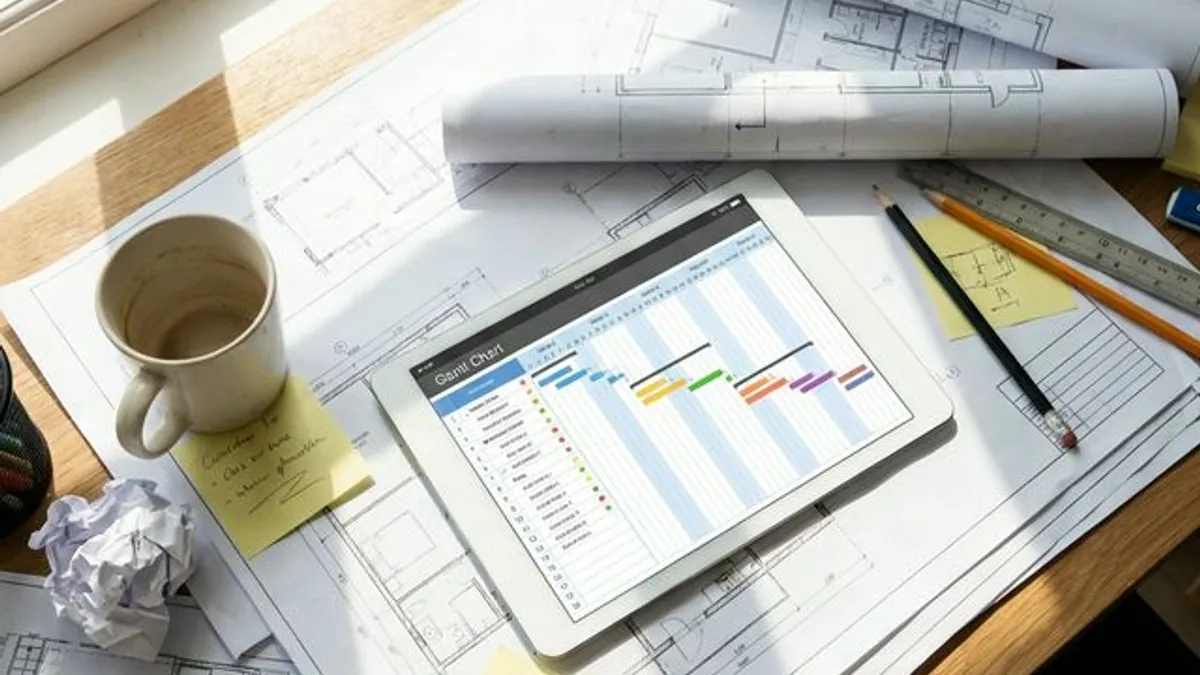
Les instructions de Gantt de Microsoft montrent comment formater un graphique à barres empilées en Excel pour qu’il ressemble à un diagramme de Gantt. C’est une visualisation utile, mais elle ne crée pas automatiquement un moteur de planification de projet. Excel peut recalculer les dépendances si quelqu’un conçoit des formules, Power Query, VBA ou Office Scripts pour le faire ; la recette de graphique standard ne maintient pas cette logique pour vous.
Qu’est-ce qui s’arrête en premier lorsque les projets sont gérés en Excel ?
Le premier échec n’est généralement pas le fichier. C’est le processus de coordination autour du dossier.
- Les dates cessent d’être causales. Un prédécesseur glisse, mais les dates du successeur restent inchangées jusqu’à ce que quelqu’un le remarque.
- La propriété devient ambiguë. Un nom dans une cellule ne notifie, ne rappelle ou ne transmet pas automatiquement cette personne.
- Les commentaires quittent le plan. Les décisions sont transférées par courrier électronique ou par chat, séparant le contexte du travail concerné.
- Le statut devient obsolète. Un propriétaire doit rechercher les mises à jour et rapprocher plusieurs versions.
- Le graphique devient fragile. Les lignes insérées, les formules copiées, les filtres et les couleurs manuelles peuvent déformer silencieusement la vue.
Les feuilles de calcul cloud réduisent les conflits de versions grâce à la co-édition et à l’historique des révisions, mais elles n’ajoutent pas automatiquement la sémantique des tâches. Une ligne n’est encore qu’une ligne jusqu’à ce que les formules, les scripts et les conventions d’équipe en fassent une tâche.
Que fait Asana qu’une feuille de calcul ne fait pas ?
Asana traite le travail comme des objets connectés plutôt que comme des cellules. Une tâche peut avoir un responsable, des dates, des dépendances, des sous-tâches, des commentaires, des fichiers, des champs personnalisés, des règles et des notifications. Le même travail peut apparaître sous forme de liste, de tableau, de calendrier, de chronologie ou de Gantt sans conserver de copies séparées.
Sur le plan Starter actuel, Asana inclut des vues Chronologie et Gantt, des dépendances de tâches, des règles d’automatisation illimitées, des formulaires, des champs personnalisés, des modèles et un nombre illimité d’invités. La vue Gantt prend en charge la planification automatique et une référence de projet. Le chemin critique nécessite Avancé, selon le centre d’aide de Asana.
Cela ne rend pas Asana universellement meilleurs. Cela améliore Asana dans l’application d’un processus d’exploitation partagé.
Qu’est-ce que les feuilles de calcul font encore mieux que Asana ?
Les feuilles de calcul restent supérieures pour plusieurs tâches :
- Calculs ad hoc : les formules, les pivots, les analyses statistiques et les modèles financiers sont natifs.
- Mise en page arbitraire : n’importe quelle cellule peut contenir n’importe quelle valeur et le document peut mélanger des hypothèses, des calculs et une présentation.
- Portabilité des données : CSV et XLSX sont compris par presque tous les systèmes d’entreprise.
- Contrôle local/hors ligne : un classeur peut vivre entièrement sur un appareil ou sur un partage de fichiers contrôlé.
- Prototypes à faible friction : un nouveau tracker peut démarrer en quelques secondes sans définir de flux de travail.
- Compétence existante : la plupart des organisations disposent déjà de personnes capables d’inspecter et de réparer un classeur.
Asana est intentionnellement opiniâtre. Cette structure produit des notifications et de la cohérence, mais elle est moins flexible qu’une grille vierge pour modéliser un budget, une prévision ou un scénario inhabituel.
Comment se comparent Excel, Asana et un outil Gantt dédié ?
| Capacité | Excel / Google Sheets | Asana Démarreur | Outil Gantt dédié |
|---|---|---|---|
| Liste des tâches de base | Excellent | Excellent | Excellent |
| Formules personnalisées | Excellent | Champs personnalisés et formules limitées | Généralement limité |
| Reprogrammation automatique des dépendances | Uniquement si conçu avec des formules/scripts | Oui, avec les paramètres de déplacement des dépendances | Capacité de base |
| Visualisation des dépendances | Construit manuellement | Liens vers la chronologie et le Gantt | Capacité de base ; souvent plusieurs types de liens |
| Chemin critique | Modèle manuel/personnalisé | Plan avancé, pas Starter | Commun; la disponibilité du plan varie |
| Comparaison de base | Copier/version manuellement | Une référence de Gantt | Commun; la profondeur varie |
| Devoir et rappels | Manuel ou scripté | Natif | Outils natifs dans le cloud |
| Commentaires attachés aux tâches | Commentaires de cellule, flux de travail limité | Conversations de tâches natives | Généralement natif |
| Édition multi-utilisateurs | Oui dans les éditions cloud | Oui | Oui dans les produits cloud ; pas tous les outils de bureau |
| Historique des versions | Historique des fichiers/cloud | Historique des activités et des tâches | Varie |
| Utilisation hors ligne | Fort, surtout sur ordinateur de bureau Excel | Dépend de l’application/du navigateur | Outils de bureau performants ; les outils cloud varient |
| Coût initial | Souvent déjà licencié | Personal gratuit jusqu’à 2 utilisateurs ; Starter 10,99 $/utilisateur/mois annuel | Tarifs gratuits pour les entreprises |
| Courbe d’apprentissage | Faible au début, élevé pour les modèles complexes | Modéré | Modéré ; plus élevé pour la planification formelle |
« Outil de Gantt dédié » est une catégorie, pas une garantie. Vérifiez les types de dépendances exacts, le comportement de base, les calendriers et la méthode de chemin critique dans le produit en cours d’évaluation. Les meilleurs outils gratuits de diagramme de Gantt compare des produits concrets plutôt que des étiquettes de catégorie.
À quelle taille de projet devriez-vous changer ?
Ne changez pas à un nombre arbitraire tel que 30 tâches. Changez lorsque le coût de la coordination manuelle dépasse le coût de l’outil et de la migration.
Cinq signes indiquant que le projet est devenu trop grand pour une feuille de calcul
- Une date modifiée nécessite la modification manuelle de plusieurs autres dates.
- Le propriétaire du projet passe chaque cycle de reporting à demander le statut aux gens.
- Deux versions du plan circulent et personne ne sait laquelle fait autorité.
- Les approbations, les dossiers et les décisions ne peuvent pas être attribués à la tâche concernée.
- La direction demande quel retard déplace la date de fin, et la feuille ne peut pas répondre avec confiance.
Un seuil pratique est atteint lorsque deux signes ou plus reviennent chaque semaine. À ce stade, la feuille de calcul n’est plus plus simple : il s’agit d’une application personnalisée sans qu’une équipe produit ne la gère.
Devez-vous choisir Asana ou un outil Gantt dédié ?
Choisissez Asana lorsque la prise en charge du travail, la propriété, les approbations, les commentaires, les règles et les vues multiples de l’équipe sont les plus importantes. Ses vues Gantt et Chronologie sont de véritables surfaces de planification, et pas seulement des images exportées, et le produit inclut désormais une référence Gantt sur Starter. Advanced ajoute des portefeuilles, une charge de travail, des objectifs et un chemin critique.
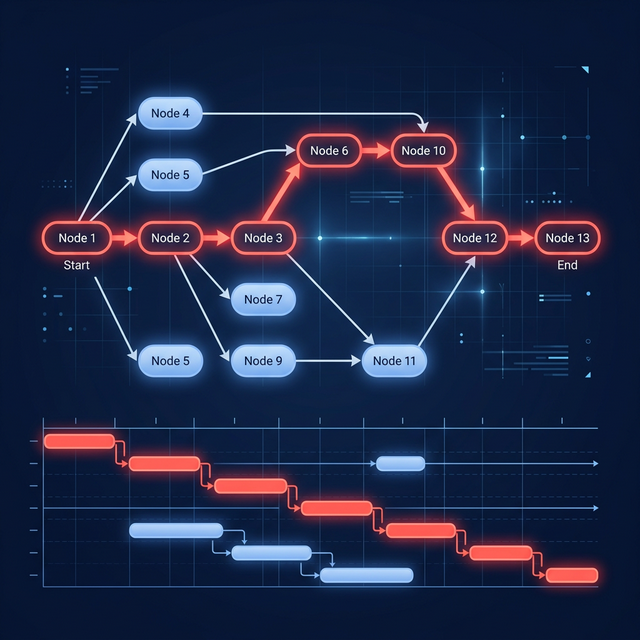
Choisissez un outil Gantt dédié lorsque le réseau de planification lui-même est la source de vérité. Recherchez quatre types de dépendances : décalage et avance, calendriers de travail, chemin critique, flottement, lignes de base et importation/exportation fiable. GanttPRO et Smartsheet ont des contrôles de planification stricts ; GanttProject propose une option de bureau gratuite.
Comment déplacer un plan de projet Excel vers Asana ?
Asana prend officiellement en charge l’importation de tâches CSV. Une migration propre ressemble à ceci :
- Dupliquez le classeur et figez l’original en tant qu’archive en lecture seule.
- Mettez une tâche sur chaque ligne ; supprimez les cellules fusionnées et les lignes d’en-tête décoratives.
- Créez des colonnes explicites pour le nom de la tâche, la description, l’e-mail du responsable, la date de début, la date d’échéance, la section et les champs personnalisés.
- Exportez cette table propre sous CSV.
- Dans Asana, créez le projet cible et choisissez Importer → CSV.
- Mappez les colonnes, exécutez l’importation et rapprochez le nombre de lignes et les dates.
- Reconstruisez les dépendances, les règles, les formulaires et les autorisations ; CSV ne code pas tous les comportements de l’ancien classeur.
- Conservez le classeur source en lecture seule jusqu’à ce qu’un cycle de création de rapports complet soit terminé.
Si l’objectif est un plan de Gantt d’abord, importez plutôt le classeur dans GanttFather et validez ses dates, sa hiérarchie, ses jalons et ses liens. Commencez par un calendrier spécialement conçu tel que le calendrier de sortie du logiciel, chronologie de la campagne marketing, calendrier de planification d’événements, ou plan de livraison client.
Quel est le flux de travail hybride le plus sûr ?
De nombreuses équipes ne devraient pas choisir exclusivement un seul système :
- conserver les modèles financiers et les calculs de scénarios en Excel ;
- conserver les affectations, les approbations, les commentaires et le flux de travail de routine dans Asana ;
- conserver le planning de livraison basé sur les dépendances dans un outil de Gantt lorsqu’une rigueur de planning est requise ;
- publier uniquement les champs récapitulatifs convenus entre les systèmes ;
- nommer un système d’enregistrement pour chaque type de données.
Le danger réside dans l’ambiguïté bidirectionnelle. Si la feuille de calcul et Asana peuvent modifier indépendamment les dates d’échéance, l’équipe dispose de deux sources de vérité. Définissez quel système possède les dates avant de les intégrer.
Quand devriez-vous choisir GanttFather au lieu de Asana ou une feuille de calcul ?
Choisissez GanttFather lorsque le calendrier basé sur les dépendances est la source de vérité et qu’un petit groupe doit le maintenir pour un public de révision plus large. Le niveau gratuit comprend un projet détenu, deux sièges d’éditeur et un nombre illimité de téléspectateurs et d’invités ; l’application prend en charge les dépendances FS/SS/FF/SF plus le décalage, le chemin critique, l’importation/exportation Excel et le partage en temps réel. Cela rend un aller-retour Excel utile pour l’échange de données sans laisser les formules en charge de la logique de planification.
Il ne remplace pas la liberté de modélisation de Excel ni les formulaires, règles, approbations et flux de travail plus large de Asana. GanttFather n’a pas non plus de nivellement automatique des ressources ni de superposition de base dédiée. Voir GanttFather contre Asana pour les compromis ciblés.
Créez un projet GanttFather gratuit et importez un classeur représentatif pour tester si la planification (et non le flux de travail environnant) est le véritable goulot d’étranglement.
Questions fréquemment posées
Est-ce que Asana est meilleur que Excel pour la gestion de projet ?
Asana est préférable pour la propriété multi-personnes, les rappels, le flux de travail, les dépendances, les commentaires et l’auditabilité. Excel est préférable pour un calcul flexible, des prototypes rapides et une analyse de données locales. Le projet détermine quels points forts comptent.
Excel peut-il replanifier automatiquement les tâches dépendantes ?
Pas de la recette standard du diagramme de Gantt de Microsoft. Excel peut être conçu pour être replanifié via des formules, VBA, des scripts Office ou des compléments, mais le modèle de dépendance et sa maintenance appartiennent alors à l’auteur du classeur.
Est-ce que Asana a un vrai diagramme de Gantt ?
Oui. Asana propose désormais une vue Gantt distincte sur Starter et supérieur, en plus de Timeline. Gantt prend en charge la hiérarchie des tâches, les dépendances, la planification automatique et une référence de projet.
La chronologie Asana est-elle disponible sur le forfait gratuit ?
La page de tarification actuelle de Asana répertorie Timeline et Gantt sous Starter, soit 10,99 $ par utilisateur/mois, facturés annuellement. Personal comprend une liste, un tableau et un calendrier pour un maximum de deux utilisateurs.
Combien de tâches sont trop nombreuses pour une feuille de calcul ?
Il n’existe pas de numéro universel fiable. Un registre stable de 100 lignes peut convenir, tandis qu’une chaîne de dépendances de 12 tâches peut être risquée. La reprogrammation manuelle répétée, la recherche de statut et la confusion des versions sont de meilleurs signaux de commutation que le nombre de lignes.
Pouvez-vous importer un forfait Excel dans Asana ?
Oui. Préparez une table propre, exportez-la vers CSV et utilisez l’importateur CSV de Asana. Vérifiez les dates et les responsables, puis reconstruisez les dépendances et l’automatisation qui ne sont pas représentées dans le fichier plat.
Sources