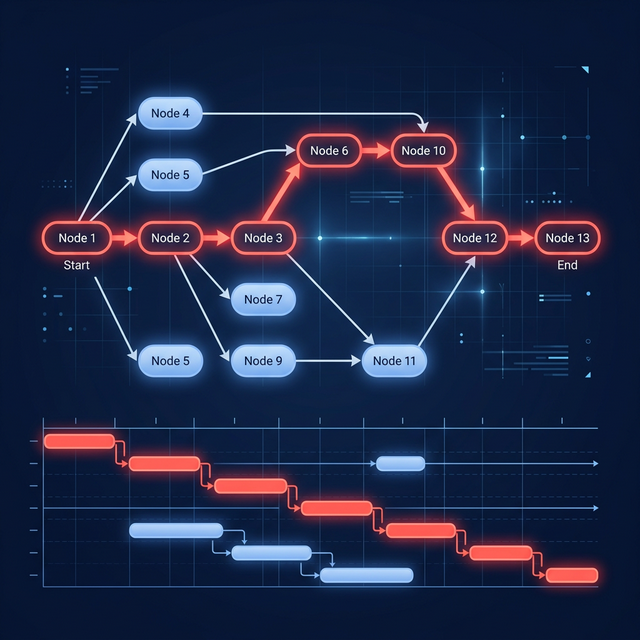
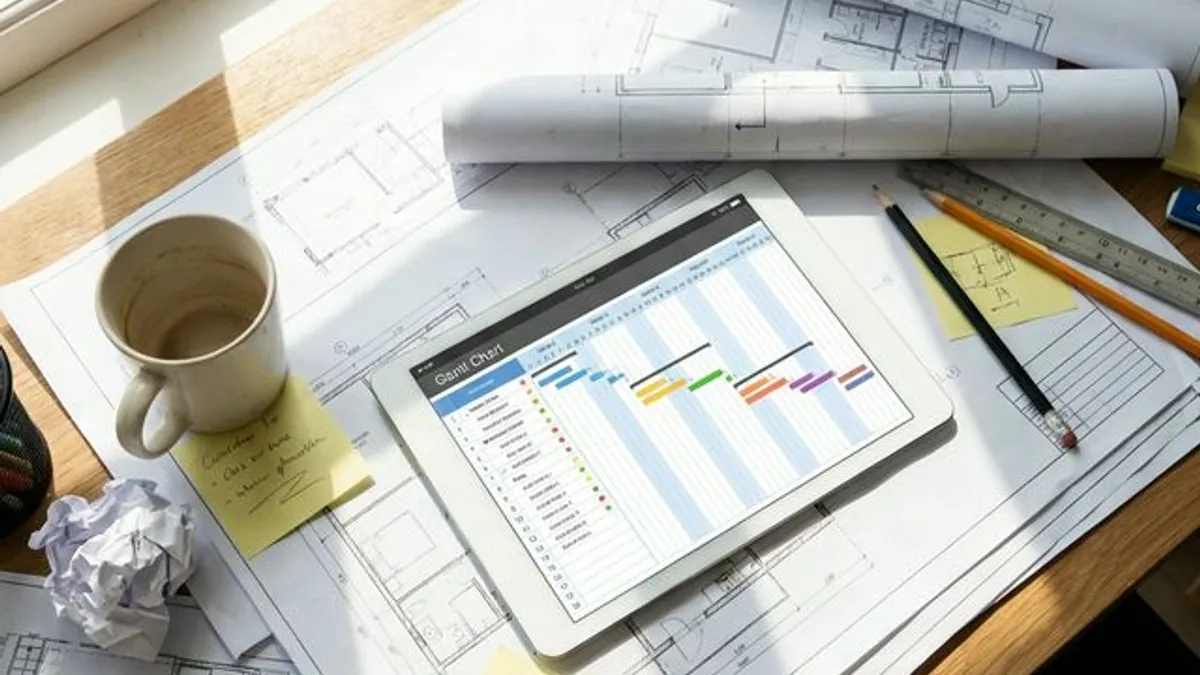
Gunakan Excel atau Google Sheets untuk rencana kecil dan stabil yang memerlukan perhitungan khusus. Beralihlah ke Asana atau alat Gantt saat dependensi, penjadwalan ulang otomatis, kepemilikan, notifikasi, atau kemampuan audit menjadi kebutuhan sehari-hari.
Sebaiknya kelola proyek di Asana atau di spreadsheet?
Gunakan Excel atau Google Sheets jika rencananya kecil, stabil, sarat perhitungan, dan dikelola oleh satu pemilik yang jelas. Beralihlah ke Asana jika penugasan, notifikasi, persetujuan, komentar, dan visibilitas lintas tim menjadi penting. Pilih alat Gantt khusus jika logika dependensi, jalur kritis, dan perhitungan ulang jadwal adalah pekerjaan utamanya.
Tidak ada batas jumlah tugas yang berlaku universal. Daftar periksa 100 baris bisa berjalan sempurna di spreadsheet; peluncuran 12 tugas dengan dependensi ketat bisa langsung terlalu besar untuknya. Pertanyaan penentunya bukan “Berapa banyak baris?” melainkan “Apa yang harus terjadi secara otomatis saat satu tanggal atau keputusan berubah?”
Diperiksa pada 18 Oktober 2026: Paket dan fitur penjadwalan Asana diperiksa terhadap halaman harga resmi Asana, dan tampilan linimasa Google Sheets terhadap halaman bantuan dan harga milik Google sendiri. Kemampuan spreadsheet bervariasi menurut edisi serta menurut rumus, skrip, atau add-in yang dibangun tim.
Apakah spreadsheet cukup untuk manajemen proyek?
Ya, selama spreadsheet berfungsi sebagai rencana yang transparan, bukan berpura-pura menjadi mesin alur kerja. Biasanya spreadsheet sudah cukup jika:
- satu orang memegang perubahan struktural;
- tanggal jarang bergeser dan dependensinya ringan;
- tim sudah memiliki rutinitas pembaruan yang andal;
- perhitungan khusus lebih penting daripada peringatan;
- pemangku kepentingan cukup melihat tabel atau bagan status yang statis;
- pembaruan yang terlewat hanya berdampak terbatas pada pekerjaan selanjutnya.
Resep Excel yang umum, yang dijelaskan di halaman dukungan Microsoft, memformat bagan batang bertumpuk agar terlihat seperti bagan Gantt. Itu visualisasi yang berguna, tetapi tidak menciptakan mesin penjadwalan proyek. Excel dapat menghitung ulang dependensi jika seseorang merancang rumus, makro, atau skrip untuk melakukannya; resep bagan itu tidak memelihara logika tersebut untuk Anda.
Google Sheets memiliki tampilan linimasa bawaan (Insert → Timeline) yang mengubah baris bertanggal menjadi kartu pada linimasa. Google mencantumkannya untuk edisi Google Workspace, mulai dari Business Starter seharga $7 per pengguna/bulan dengan paket tahunan, dan halaman bantuan Google untuk tampilan tersebut tidak menyebut dependensi atau jalur kritis. Sheets sendiri gratis dengan Akun Google.
Apa yang pertama kali rusak saat proyek dikelola di Excel?
Kegagalan pertama biasanya bukan pada file-nya. Masalahnya ada pada proses koordinasi di sekitar file tersebut.
- Tanggal tidak lagi saling memengaruhi. Tugas pendahulu mundur, tetapi tanggal tugas penerus tetap sama sampai ada yang menyadarinya.
- Kepemilikan menjadi tidak jelas. Nama di sebuah sel tidak otomatis memberi notifikasi, mengingatkan, atau mengeskalasi ke orang tersebut.
- Komentar keluar dari rencana. Keputusan berpindah ke email atau chat, sehingga konteks terpisah dari pekerjaan yang terdampak.
- Status menjadi usang. Satu pemilik harus mengejar pembaruan dan merekonsiliasi beberapa versi.
- Bagan menjadi rapuh. Baris yang disisipkan, rumus yang disalin, filter, dan warna manual dapat diam-diam mendistorsi tampilan.
Spreadsheet cloud mengurangi konflik versi karena beberapa orang dapat mengedit sheet yang sama sekaligus, tetapi tidak otomatis menambahkan semantik tugas. Sebuah baris tetaplah sekadar baris sampai rumus, skrip, dan konvensi tim mengubahnya menjadi tugas.
Apa yang dilakukan Asana yang tidak dilakukan spreadsheet?
Asana memperlakukan pekerjaan sebagai tugas yang saling terhubung, bukan sebagai sel. Sebuah tugas dapat memiliki penerima tugas, tanggal, dan dependensi, dan pekerjaan yang sama dapat muncul di beberapa tampilan, termasuk Timeline dan Gantt pada paket berbayar, tanpa perlu memelihara salinan terpisah.
Pada paket Starter saat ini ($10,99 per pengguna/bulan jika ditagih tahunan, $13,49 bulanan), Asana menyertakan tampilan Timeline dan Gantt serta dependensi tugas. Jalur kritis memerlukan Advanced ($24,99 per pengguna/bulan jika ditagih tahunan). Paket Personal yang gratis, untuk maksimal 2 pengguna, tidak memiliki Timeline, Gantt, maupun dependensi tugas.
Hal itu tidak membuat Asana lebih baik untuk semua kasus. Hal itu membuat Asana lebih baik dalam menegakkan proses kerja bersama.
Apa yang masih lebih baik dilakukan spreadsheet daripada Asana?
Spreadsheet tetap lebih unggul untuk beberapa pekerjaan:
- Perhitungan ad hoc: rumus, pivot, analisis statistik, dan model keuangan tersedia secara bawaan.
- Tata letak bebas: sel mana pun dapat berisi nilai apa pun, dan dokumen dapat mencampur asumsi, perhitungan, dan presentasi.
- Ruang untuk data: satu spreadsheet Google Sheets dapat menampung hingga 20 juta sel.
- Portabilitas data: CSV dan XLSX dipahami oleh hampir semua sistem bisnis.
- Kendali lokal/offline: sebuah workbook dapat sepenuhnya berada di perangkat atau di berbagi file yang terkendali, dan Google Sheets juga dapat diedit secara offline.
- Prototipe tanpa hambatan: pelacak baru bisa dimulai dalam hitungan detik tanpa perlu mendefinisikan alur kerja.
- Keterampilan yang sudah ada: sebagian besar organisasi sudah memiliki orang yang mampu memeriksa dan memperbaiki workbook.
Asana sengaja dirancang dengan aturan yang tegas. Struktur itu menghasilkan notifikasi dan konsistensi, tetapi kurang fleksibel dibanding grid kosong untuk memodelkan anggaran, prakiraan, atau skenario yang tidak biasa.
Bagaimana perbandingan Excel, Asana, dan alat Gantt khusus?
| Kemampuan | Excel / Google Sheets | Asana Starter | Alat Gantt khusus |
|---|---|---|---|
| Daftar tugas dasar | Sangat baik | Sangat baik | Sangat baik |
| Rumus kustom | Sangat baik | Terbatas dibanding spreadsheet | Biasanya terbatas |
| Penjadwalan ulang dependensi otomatis | Hanya jika dirancang dengan rumus/skrip | Dependensi di Starter; uji bagaimana tanggal bergeser | Kemampuan inti |
| Visualisasi dependensi | Dibuat manual | Tautan di Timeline dan Gantt | Kemampuan inti; sering kali beberapa jenis tautan |
| Jalur kritis | Model manual/kustom | Paket Advanced, bukan Starter | Umum; ketersediaan per paket bervariasi |
| Perbandingan baseline | Salin/buat versi secara manual | Periksa halaman bantuan Asana terkini | Umum; kedalamannya bervariasi |
| Penugasan dan pengingat | Manual atau dengan skrip | Bawaan | Bawaan di alat cloud |
| Komentar yang melekat pada tugas | Komentar sel, alur kerja terbatas | Percakapan tugas bawaan | Biasanya bawaan |
| Pengeditan oleh banyak pengguna | Ya, di edisi cloud | Ya | Ya di produk cloud; tidak semua alat desktop |
| Riwayat versi | Riwayat file/cloud | Riwayat aktivitas dan tugas | Bervariasi |
| Penggunaan offline | Kuat; Excel desktop dan Google Sheets sama-sama bisa bekerja offline | Bergantung pada aplikasi/browser | Alat desktop kuat; alat cloud bervariasi |
| Biaya awal | Google Sheets gratis dengan Akun Google; Excel sering kali sudah berlisensi | Personal gratis untuk maksimal 2 pengguna, tanpa Timeline atau Gantt; Starter $10,99/pengguna/bulan tahunan | Dari gratis hingga harga enterprise |
| Kurva belajar | Rendah di awal, tinggi untuk model yang kompleks | Sedang | Sedang; lebih tinggi untuk penjadwalan formal |
“Alat Gantt khusus” adalah sebuah kategori, bukan jaminan. Verifikasi jenis dependensi, perilaku baseline, kalender, dan metode jalur kritis yang persis pada produk yang sedang dievaluasi. Alat bagan Gantt gratis terbaik membandingkan produk konkret, bukan label kategori.
Pada ukuran proyek berapa sebaiknya Anda beralih?
Jangan beralih berdasarkan angka sembarang seperti 30 tugas. Beralihlah ketika biaya koordinasi manual melebihi biaya alat dan migrasinya.
Lima tanda proyek sudah terlalu besar untuk spreadsheet
- Satu tanggal yang berubah mengharuskan beberapa tanggal lain diedit secara manual.
- Pemilik proyek menghabiskan setiap siklus pelaporan untuk menanyakan status kepada orang-orang.
- Dua versi rencana beredar dan tidak ada yang tahu mana yang menjadi acuan.
- Persetujuan, file, dan keputusan tidak dapat ditelusuri ke tugas yang terdampak.
- Pimpinan bertanya keterlambatan mana yang menggeser tanggal selesai, dan sheet tidak dapat menjawabnya dengan yakin.
Ambang batas yang praktis tercapai ketika dua tanda atau lebih muncul berulang setiap minggu. Pada titik itu, spreadsheet tidak lagi lebih sederhana—ia sudah menjadi aplikasi kustom tanpa tim produk yang memeliharanya.
Sebaiknya pilih Asana atau alat Gantt khusus?
Pilih Asana jika penerimaan pekerjaan, kepemilikan, komentar, dan beragam tampilan tim adalah yang terpenting. Tampilan Gantt dan Timeline-nya di Starter ke atas adalah permukaan penjadwalan yang sesungguhnya, bukan sekadar gambar hasil ekspor. Advanced menambahkan portofolio dan jalur kritis.
Pilih alat Gantt khusus jika jaringan jadwal itu sendiri adalah sumber kebenarannya. Carilah empat jenis dependensi, lag dan lead, kalender kerja, jalur kritis, float, baseline, serta impor/ekspor yang andal. GanttPRO menyertakan dependensi, jalur kritis, dan baseline di paket Core; Smartsheet menyertakan Gantt, dependensi, dan jalur kritis di Pro; GanttProject adalah opsi desktop gratis yang memiliki baseline.
Bagaimana cara memindahkan rencana proyek Excel ke Asana?
Pusat bantuan Asana memiliki halaman tentang impor dan ekspor proyek; periksa langkah-langkah dan format yang didukung saat ini sebelum memulai. Migrasi yang rapi terlihat seperti ini:
- Duplikasi workbook dan bekukan yang asli sebagai arsip hanya-baca.
- Tempatkan satu tugas di setiap baris; hapus sel gabungan dan baris header dekoratif.
- Buat kolom eksplisit untuk nama tugas, deskripsi, email penerima tugas, tanggal mulai, tanggal jatuh tempo, bagian, dan bidang kustom.
- Simpan tabel yang sudah rapi itu dalam format file yang diterima oleh pengimpor Asana.
- Di Asana, buat proyek tujuan dan buka opsi impornya.
- Petakan kolom, jalankan impor, lalu cocokkan jumlah baris dan tanggal.
- Bangun ulang dependensi, aturan, dan izin; file datar tidak menyimpan setiap perilaku workbook lama.
- Biarkan workbook sumber dalam mode hanya-baca sampai satu siklus pelaporan penuh berlalu.
Jika tujuannya adalah rencana yang berpusat pada Gantt, impor workbook ke GanttFather sebagai gantinya, periksa tanggal dan strukturnya, lalu tambahkan dependensinya di GanttFather, karena dependensi tidak termasuk dalam impor Excel-nya. Mulailah dengan jadwal yang dirancang khusus seperti linimasa rilis perangkat lunak, linimasa kampanye pemasaran, linimasa perencanaan acara, atau rencana pengiriman klien.
Apa alur kerja hibrida yang paling aman?
Banyak tim sebaiknya tidak memilih satu sistem saja:
- simpan model keuangan dan perhitungan skenario di Excel;
- simpan penugasan, persetujuan, komentar, dan alur kerja rutin di Asana;
- simpan jadwal pengiriman yang digerakkan dependensi di alat Gantt ketika ketelitian jadwal diperlukan;
- publikasikan hanya bidang ringkasan yang disepakati di antara sistem;
- tetapkan satu sistem acuan untuk setiap jenis data.
Bahayanya adalah ambiguitas dua arah. Jika spreadsheet dan Asana sama-sama bisa mengubah tanggal jatuh tempo secara terpisah, tim memiliki dua sumber kebenaran. Tentukan sistem mana yang memegang tanggal sebelum mengintegrasikannya.
Kapan sebaiknya memilih GanttFather alih-alih Asana atau spreadsheet?
Pilih GanttFather ketika jadwal yang digerakkan dependensi adalah sumber kebenaran dan sekelompok kecil orang harus memeliharanya untuk audiens peninjau yang lebih besar. Paket gratisnya mencakup 1 proyek milik Anda, dengan 2 editor dan pemirsa gratis tanpa batas. Setiap proyek tambahan seharga US$5 per bulan (US$2,50 per bulan jika ditagih tahunan), dan satu kursi editor tambahan seharga US$2 per bulan (US$1 per bulan jika ditagih tahunan). GanttFather mendukung dependensi FS/SS/FF/SF dengan lag dan lead, jalur kritis, impor dan ekspor Excel, serta pembaruan langsung saat orang lain mengedit. Excel berguna untuk bertukar data tugas, tetapi dependensi tidak termasuk dalam impor dan ekspor Excel, sehingga logika jadwal berada di GanttFather, bukan di rumus.
GanttFather tidak menggantikan kebebasan pemodelan Excel atau alur kerja penerimaan pekerjaan Asana yang lebih luas. GanttFather juga tidak memiliki baseline, komentar, maupun perataan sumber daya. Lihat GanttFather vs Asana untuk pertimbangan yang lebih terfokus.
Buat proyek GanttFather gratis dan impor workbook yang representatif untuk menguji apakah jadwalnya—bukan alur kerja di sekitarnya—yang menjadi hambatan sebenarnya.
Pertanyaan yang sering diajukan
Apakah Asana lebih baik daripada Excel untuk manajemen proyek?
Asana lebih baik untuk kepemilikan oleh banyak orang, pengingat, alur kerja, dependensi, komentar, dan kemampuan audit. Excel lebih baik untuk perhitungan yang fleksibel, prototipe cepat, dan analisis data lokal. Proyeknya yang menentukan kekuatan mana yang penting.
Bisakah Excel menjadwalkan ulang tugas yang bergantung secara otomatis?
Tidak dengan resep Gantt bagan batang bertumpuk yang biasa. Excel dapat direkayasa untuk menjadwalkan ulang melalui rumus, makro, skrip, atau add-in, tetapi model dependensi dan pemeliharaannya kemudian menjadi tanggung jawab pembuat workbook.
Apakah Asana memiliki bagan Gantt yang sesungguhnya?
Ya. Asana mencantumkan tampilan Timeline dan Gantt yang terpisah di Starter ke atas, beserta dependensi tugas. Jalur kritis memerlukan Advanced.
Apakah Timeline Asana tersedia di paket gratis?
Tidak. Halaman harga Asana saat ini mencantumkan Timeline dan Gantt mulai dari Starter, yaitu $10,99 per pengguna/bulan jika ditagih tahunan atau $13,49 bulanan. Personal gratis untuk maksimal 2 pengguna, tanpa Timeline, Gantt, maupun dependensi tugas.
Berapa banyak tugas yang terlalu banyak untuk spreadsheet?
Tidak ada angka universal yang dapat diandalkan. Register stabil berisi 100 baris mungkin baik-baik saja, sedangkan rantai dependensi 12 tugas bisa berisiko. Penjadwalan ulang manual yang berulang, mengejar status, dan kebingungan versi adalah sinyal yang lebih baik untuk beralih daripada jumlah baris.
Bisakah rencana Excel diimpor ke Asana?
Pusat bantuan Asana memiliki halaman tentang impor dan ekspor proyek; ikuti langkah-langkah dan format file yang berlaku saat ini. Siapkan tabel yang rapi terlebih dahulu, verifikasi tanggal dan penerima tugas setelah impor, lalu bangun ulang dependensi dan otomatisasi yang tidak terbawa oleh file datar.
Sumber
- Microsoft Support, Present Your Data in a Gantt Chart in Excel
- Asana, Harga
- Asana, Tabel fitur harga (teks biasa)
- Pusat Bantuan Asana, Project Importing and Exporting
- Bantuan Editor Google Dokumen, Tampilan linimasa di Google Sheets
- Bantuan Admin Google Workspace, Edisi Business
- Google Workspace, Google Sheets
- Bantuan Google One, Penyimpanan
- Bantuan Google Drive, File yang dapat disimpan di Google Drive
- GanttPRO, Harga
- Smartsheet, Harga
- GanttProject, Perangkat lunak bagan Gantt gratis