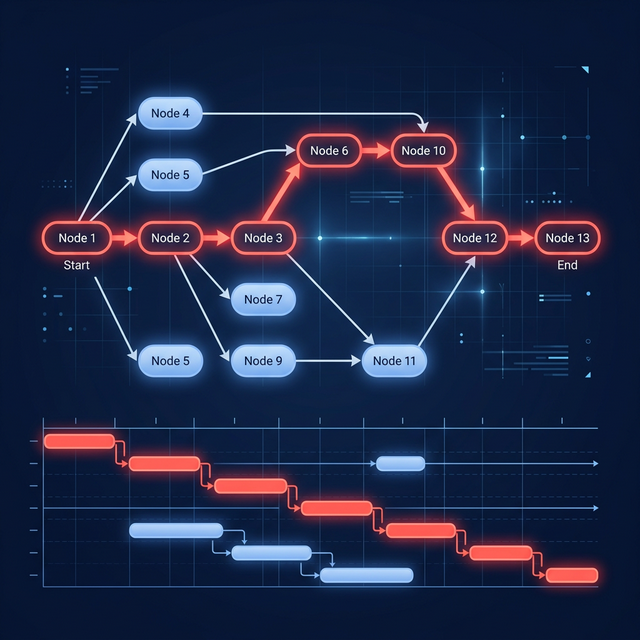
Nutzen Sie Excel oder Google Sheets für einen kleinen, stabilen Plan mit eigenen Berechnungen. Wechseln Sie zu Asana oder einem Gantt-Tool, wenn Abhängigkeiten, automatische Neuplanung, klare Zuständigkeiten, Benachrichtigungen oder Nachvollziehbarkeit täglich gebraucht werden.
Sollten Sie ein Projekt in Asana oder in einer Tabellenkalkulation verwalten?
Nutzen Sie Excel oder Google Sheets, wenn der Plan klein, stabil und rechenintensiv ist und von einer klar benannten verantwortlichen Person gepflegt wird. Wechseln Sie zu Asana, wenn Zuweisungen, Benachrichtigungen, Freigaben, Kommentare und teamübergreifende Sichtbarkeit wichtig sind. Wählen Sie ein spezialisiertes Gantt-Tool, wenn Abhängigkeitslogik, kritischer Pfad und die Neuberechnung des Zeitplans die Hauptaufgabe sind.
Es gibt keine allgemeingültige Grenze bei der Zahl der Aufgaben. Eine Checkliste mit 100 Zeilen kann in einer Tabellenkalkulation bestens funktionieren; ein Launch mit 12 Aufgaben und strikten Abhängigkeiten kann ihr sofort entwachsen. Die entscheidende Frage lautet nicht „Wie viele Zeilen?“, sondern „Was muss automatisch passieren, wenn sich ein Termin oder eine Entscheidung ändert?“
Geprüft am 18. Oktober 2026: Die Pläne und Planungsfunktionen von Asana wurden mit der offiziellen Preisseite von Asana abgeglichen, die Zeitleistenansicht von Google Sheets mit Googles eigenen Hilfe- und Preisseiten. Was eine Tabellenkalkulation kann, hängt von der Edition ab und von den Formeln, Skripten oder Add-ins, die ein Team selbst baut.
Reicht eine Tabellenkalkulation für das Projektmanagement aus?
Ja, solange die Tabelle als transparenter Plan dient und nicht vorgibt, eine Workflow-Engine zu sein. Sie reicht in der Regel aus, wenn:
- eine Person für strukturelle Änderungen verantwortlich ist;
- sich Termine selten verschieben und es nur wenige Abhängigkeiten gibt;
- das Team bereits eine verlässliche Routine für Aktualisierungen hat;
- eigene Berechnungen wichtiger sind als Benachrichtigungen;
- Stakeholder eine statische Statustabelle oder ein Diagramm lesen;
- eine versäumte Aktualisierung nur begrenzte Folgen für nachgelagerte Arbeit hat.
Ein verbreitetes Excel-Rezept, das auf den Supportseiten von Microsoft beschrieben wird, formatiert ein gestapeltes Balkendiagramm so, dass es wie ein Gantt-Diagramm aussieht. Das ist eine nützliche Visualisierung, schafft aber keine Engine für die Projektterminplanung. Excel kann Abhängigkeiten neu berechnen, wenn jemand dafür Formeln, Makros oder Skripte entwirft; das Diagrammrezept pflegt diese Logik nicht für Sie.
Google Sheets hat eine integrierte Zeitleistenansicht (Insert → Timeline), die Zeilen mit Datumsangaben in Karten auf einer Zeitleiste verwandelt. Google führt sie für Google-Workspace-Editionen auf, beginnend mit Business Starter für 7 $ pro Nutzer und Monat im Jahresplan, und Googles Hilfeseiten zu dieser Ansicht erwähnen weder Abhängigkeiten noch den kritischen Pfad. Sheets selbst ist mit einem Google-Konto kostenlos.
Was versagt zuerst, wenn Projekte in Excel verwaltet werden?
Zuerst versagt meist nicht die Datei, sondern der Abstimmungsprozess rund um die Datei.
- Termine hängen nicht mehr ursächlich zusammen. Ein Vorgänger verzögert sich, aber die Termine der Nachfolger bleiben unverändert, bis es jemand bemerkt.
- Zuständigkeiten werden unklar. Ein Name in einer Zelle löst weder automatisch eine Benachrichtigung noch eine Erinnerung oder Eskalation an diese Person aus.
- Kommentare wandern aus dem Plan. Entscheidungen verlagern sich in E-Mail oder Chat, sodass der Kontext von der betroffenen Arbeit getrennt wird.
- Der Status veraltet. Eine verantwortliche Person muss Aktualisierungen hinterherlaufen und mehrere Versionen abgleichen.
- Das Diagramm wird fragil. Eingefügte Zeilen, kopierte Formeln, Filter und manuelle Farben können die Darstellung unbemerkt verfälschen.
Cloud-Tabellen verringern Versionskonflikte, weil mehrere Personen dasselbe Tabellenblatt gleichzeitig bearbeiten können, aber sie fügen nicht automatisch eine Aufgabensemantik hinzu. Eine Zeile bleibt eine bloße Zeile, bis Formeln, Skripte und Teamkonventionen sie zu einer Aufgabe machen.
Was leistet Asana, was eine Tabellenkalkulation nicht leistet?
Asana behandelt Arbeit als verknüpfte Aufgaben statt als Zellen. Eine Aufgabe kann eine zuständige Person, Termine und Abhängigkeiten haben, und dieselbe Arbeit kann in mehreren Ansichten erscheinen, in kostenpflichtigen Plänen auch in Timeline und Gantt, ohne dass separate Kopien gepflegt werden müssen.
Im aktuellen Plan Starter (10,99 $ pro Nutzer und Monat bei jährlicher Abrechnung, 13,49 $ bei monatlicher Abrechnung) enthält Asana Timeline- und Gantt-Ansicht sowie Aufgabenabhängigkeiten. Der kritische Pfad erfordert Advanced (24,99 $ pro Nutzer und Monat bei jährlicher Abrechnung). Der kostenlose Plan Personal für bis zu 2 Nutzer enthält weder Timeline noch Gantt noch Aufgabenabhängigkeiten.
Das macht Asana nicht grundsätzlich besser. Es macht Asana besser darin, einen gemeinsamen Arbeitsprozess durchzusetzen.
Was können Tabellenkalkulationen weiterhin besser als Asana?
Für mehrere Aufgaben bleiben Tabellenkalkulationen überlegen:
- Ad-hoc-Berechnungen: Formeln, Pivot-Tabellen, statistische Auswertungen und Finanzmodelle sind von Haus aus möglich.
- Freies Layout: Jede Zelle kann jeden Wert enthalten, und das Dokument kann Annahmen, Berechnungen und Darstellung mischen.
- Platz für Daten: Eine einzelne Google-Sheets-Tabelle kann bis zu 20 Millionen Zellen aufnehmen.
- Übertragbarkeit der Daten: CSV und XLSX versteht nahezu jedes Geschäftssystem.
- Lokale Kontrolle und Offline-Nutzung: Eine Arbeitsmappe kann vollständig auf einem Gerät oder einer kontrollierten Dateifreigabe liegen, und auch Google Sheets lässt sich offline bearbeiten.
- Prototypen ohne Hürden: Eine neue Tracking-Liste lässt sich in Sekunden anlegen, ohne einen Workflow zu definieren.
- Vorhandenes Know-how: In den meisten Organisationen gibt es bereits Personen, die eine Arbeitsmappe prüfen und reparieren können.
Asana gibt bewusst eine Arbeitsweise vor. Diese Struktur sorgt für Benachrichtigungen und Einheitlichkeit, ist aber weniger flexibel als ein leeres Raster, wenn ein ungewöhnliches Budget, eine Prognose oder ein Szenario modelliert werden soll.
Wie schneiden Excel, Asana und ein spezialisiertes Gantt-Tool im Vergleich ab?
| Funktion | Excel / Google Sheets | Asana Starter | Spezialisiertes Gantt-Tool |
|---|---|---|---|
| Einfache Aufgabenliste | Hervorragend | Hervorragend | Hervorragend |
| Eigene Formeln | Hervorragend | Begrenzt im Vergleich zu einer Tabellenkalkulation | Meist begrenzt |
| Automatische Neuplanung über Abhängigkeiten | Nur, wenn mit Formeln oder Skripten entworfen | Abhängigkeiten ab Starter; testen Sie, wie sich Termine verschieben | Kernfunktion |
| Darstellung von Abhängigkeiten | Manuell gebaut | Verknüpfungen in Timeline und Gantt | Kernfunktion; oft mehrere Verknüpfungstypen |
| Kritischer Pfad | Manuelles oder eigenes Modell | Plan Advanced, nicht Starter | Verbreitet; Verfügbarkeit je nach Plan unterschiedlich |
| Baseline-Vergleich | Manuell kopieren oder versionieren | Aktuelle Hilfeseiten von Asana prüfen | Verbreitet; Funktionsumfang unterschiedlich |
| Zuweisung und Erinnerungen | Manuell oder per Skript | Integriert | In Cloud-Tools integriert |
| Kommentare an Aufgaben | Zellkommentare, begrenzter Workflow | Integrierte Unterhaltungen in Aufgaben | Meist integriert |
| Bearbeitung durch mehrere Nutzer | Ja, in Cloud-Editionen | Ja | Ja, in Cloud-Produkten; nicht in allen Desktop-Tools |
| Versionsverlauf | Datei- oder Cloud-Verlauf | Aktivitäts- und Aufgabenverlauf | Unterschiedlich |
| Offline-Nutzung | Stark; Desktop-Excel und Google Sheets funktionieren beide offline | Abhängig von App oder Browser | Desktop-Tools stark; Cloud-Tools unterschiedlich |
| Anschaffungskosten | Google Sheets ist mit einem Google-Konto kostenlos; Excel ist oft bereits lizenziert | Personal kostenlos für bis zu 2 Nutzer, ohne Timeline oder Gantt; Starter 10,99 $ pro Nutzer und Monat bei jährlicher Abrechnung | Von kostenlos bis zu Enterprise-Preisen |
| Lernkurve | Niedrig zum Einstieg, hoch bei komplexen Modellen | Mittel | Mittel; höher bei formaler Terminplanung |
„Spezialisiertes Gantt-Tool“ ist eine Kategorie, keine Garantie. Prüfen Sie im jeweils bewerteten Produkt die genauen Abhängigkeitstypen, das Verhalten der Baselines, die Kalender und die Methode für den kritischen Pfad. Die besten kostenlosen Gantt-Diagramm-Tools vergleicht konkrete Produkte statt Kategoriebezeichnungen.
Ab welcher Projektgröße sollten Sie wechseln?
Wechseln Sie nicht bei einer willkürlichen Zahl wie 30 Aufgaben. Wechseln Sie, wenn die Kosten der manuellen Abstimmung die Kosten für Tool und Migration übersteigen.
Fünf Anzeichen, dass das Projekt einer Tabellenkalkulation entwachsen ist
- Ein geänderter Termin zwingt dazu, mehrere andere Termine von Hand anzupassen.
- Wer das Projekt verantwortet, verbringt jeden Berichtszyklus damit, bei anderen den Status zu erfragen.
- Zwei Versionen des Plans sind im Umlauf, und niemand weiß, welche maßgeblich ist.
- Freigaben, Dateien und Entscheidungen lassen sich nicht der betroffenen Aufgabe zuordnen.
- Die Leitung fragt, welche Verzögerung den Endtermin verschiebt, und die Tabelle kann das nicht sicher beantworten.
Eine praktische Schwelle ist erreicht, wenn zwei oder mehr Anzeichen jede Woche wiederkehren. Dann ist die Tabelle nicht mehr einfacher – sie ist eine selbst gebaute Anwendung, die kein Produktteam pflegt.
Sollten Sie Asana oder ein spezialisiertes Gantt-Tool wählen?
Wählen Sie Asana, wenn Arbeitseingang, Zuständigkeiten, Kommentare und mehrere Teamansichten am wichtigsten sind. Die Gantt- und Timeline-Ansichten ab Starter sind echte Planungsoberflächen, nicht bloß exportierte Bilder. Advanced ergänzt Portfolios und den kritischen Pfad.
Wählen Sie ein spezialisiertes Gantt-Tool, wenn das Netz des Zeitplans selbst die maßgebliche Quelle ist. Achten Sie auf vier Abhängigkeitstypen, Verzögerung und Vorlauf, Arbeitskalender, kritischen Pfad, Pufferzeit, Baselines sowie zuverlässigen Import und Export. GanttPRO enthält Abhängigkeiten, kritischen Pfad und Baselines im Plan Core; Smartsheet enthält Gantt, Abhängigkeiten und kritischen Pfad im Plan Pro; GanttProject ist eine kostenlose Desktop-Option mit Baselines.
Wie übertragen Sie einen Excel-Projektplan in Asana?
Das Hilfecenter von Asana hat eine Seite zum Importieren und Exportieren von Projekten; prüfen Sie dort vor dem Start die aktuellen Schritte und unterstützten Formate. Eine saubere Migration sieht so aus:
- Duplizieren Sie die Arbeitsmappe und frieren Sie das Original als schreibgeschütztes Archiv ein.
- Schreiben Sie eine Aufgabe pro Zeile; entfernen Sie verbundene Zellen und dekorative Kopfzeilen.
- Legen Sie eigene Spalten an für Aufgabenname, Beschreibung, E-Mail-Adresse der zuständigen Person, Startdatum, Fälligkeitsdatum, Abschnitt und benutzerdefinierte Felder.
- Speichern Sie diese bereinigte Tabelle in dem Dateiformat, das der Importer von Asana akzeptiert.
- Legen Sie in Asana das Zielprojekt an und öffnen Sie dessen Importoption.
- Ordnen Sie die Spalten zu, führen Sie den Import aus und gleichen Sie Zeilenzahlen und Termine ab.
- Bauen Sie Abhängigkeiten, Regeln und Berechtigungen neu auf; eine flache Datei bildet nicht jedes Verhalten der alten Arbeitsmappe ab.
- Lassen Sie die Quellarbeitsmappe schreibgeschützt, bis ein vollständiger Berichtszyklus vergangen ist.
Wenn das Ziel ein Gantt-zentrierter Plan ist, importieren Sie die Arbeitsmappe stattdessen in GanttFather, prüfen Sie Termine und Struktur und fügen Sie danach die Abhängigkeiten in GanttFather hinzu, denn sie sind nicht Teil des Excel-Imports. Beginnen Sie mit einem eigens dafür gebauten Zeitplan wie der Zeitleiste für Software-Releases, der Zeitleiste für Marketingkampagnen, der Zeitleiste für die Eventplanung oder dem Lieferplan für Kunden.
Was ist der sicherste hybride Workflow?
Viele Teams sollten sich nicht ausschließlich für ein System entscheiden:
- Behalten Sie Finanzmodelle und Szenarioberechnungen in Excel;
- behalten Sie Zuweisungen, Freigaben, Kommentare und den Routine-Workflow in Asana;
- behalten Sie den abhängigkeitsgesteuerten Lieferzeitplan in einem Gantt-Tool, wenn eine strenge Terminplanung nötig ist;
- übertragen Sie zwischen den Systemen nur die vereinbarten Zusammenfassungsfelder;
- legen Sie für jede Datenart ein maßgebliches System fest.
Die Gefahr liegt in einer Mehrdeutigkeit in beide Richtungen. Wenn sowohl die Tabelle als auch Asana Fälligkeitstermine unabhängig voneinander ändern können, hat das Team zwei maßgebliche Quellen. Legen Sie fest, welches System die Termine verantwortet, bevor Sie die Systeme integrieren.
Wann sollten Sie GanttFather statt Asana oder einer Tabellenkalkulation wählen?
Wählen Sie GanttFather, wenn der abhängigkeitsgesteuerte Zeitplan die maßgebliche Quelle ist und eine kleine Gruppe ihn für einen größeren Kreis von Prüfern pflegen muss. GanttFather ist kostenlos für 1 eigenes Projekt, mit 2 Bearbeitern und unbegrenzt vielen kostenlosen Betrachtern. Jedes weitere Projekt kostet 5 US$ pro Monat (2,50 US$ pro Monat bei jährlicher Abrechnung), ein zusätzlicher Bearbeiterplatz 2 US$ pro Monat (1 US$ pro Monat bei jährlicher Abrechnung). Es unterstützt FS/SS/FF/SF-Abhängigkeiten mit Verzögerung und Vorlauf, kritischen Pfad, Excel-Import und -Export sowie Live-Aktualisierung, wenn andere bearbeiten. Excel eignet sich für den Austausch von Aufgabendaten, aber Abhängigkeiten sind nicht Teil des Excel-Imports und -Exports; die Planungslogik liegt daher in GanttFather statt in Formeln.
Es ersetzt weder die Modellierungsfreiheit von Excel noch den breiteren Workflow von Asana für den Arbeitseingang. GanttFather hat außerdem keine Baselines, keine Kommentare und keinen Ressourcenausgleich. Die gezielte Abwägung finden Sie unter GanttFather vs Asana.
Legen Sie ein kostenloses GanttFather-Projekt an und importieren Sie eine repräsentative Arbeitsmappe, um zu testen, ob der Zeitplan – und nicht der umgebende Workflow – der eigentliche Engpass ist.
Häufig gestellte Fragen
Ist Asana für das Projektmanagement besser als Excel?
Asana ist besser bei gemeinsamer Verantwortung mehrerer Personen, Erinnerungen, Workflow, Abhängigkeiten, Kommentaren und Nachvollziehbarkeit. Excel ist besser bei flexiblen Berechnungen, schnellen Prototypen und lokaler Datenanalyse. Welche Stärken zählen, bestimmt das Projekt.
Kann Excel abhängige Aufgaben automatisch neu terminieren?
Nicht mit dem üblichen Gantt-Rezept aus gestapelten Balken. Excel lässt sich so aufbauen, dass es über Formeln, Makros, Skripte oder Add-ins neu terminiert, aber das Abhängigkeitsmodell und seine Pflege liegen dann bei der Person, die die Arbeitsmappe erstellt hat.
Hat Asana ein echtes Gantt-Diagramm?
Ja. Asana führt ab Starter getrennte Timeline- und Gantt-Ansichten auf, zusammen mit Aufgabenabhängigkeiten. Der kritische Pfad erfordert Advanced.
Ist Asana Timeline im kostenlosen Plan verfügbar?
Nein. Die aktuelle Preisseite von Asana führt Timeline und Gantt ab Starter auf, das 10,99 $ pro Nutzer und Monat bei jährlicher Abrechnung oder 13,49 $ bei monatlicher Abrechnung kostet. Personal ist für bis zu 2 Nutzer kostenlos, ohne Timeline, Gantt oder Aufgabenabhängigkeiten.
Wie viele Aufgaben sind zu viele für eine Tabellenkalkulation?
Es gibt keine verlässliche allgemeingültige Zahl. Ein stabiles Verzeichnis mit 100 Zeilen kann gut funktionieren, während eine Abhängigkeitskette aus 12 Aufgaben riskant sein kann. Wiederholte manuelle Neuplanung, das ständige Nachfragen nach dem Status und Verwirrung über Versionen sind bessere Signale für einen Wechsel als die Zeilenzahl.
Kann man einen Excel-Plan in Asana importieren?
Das Hilfecenter von Asana hat eine Seite zum Importieren und Exportieren von Projekten; folgen Sie dort den aktuellen Schritten und dem angegebenen Dateiformat. Bereiten Sie zuerst eine saubere Tabelle vor, prüfen Sie nach dem Import Termine und Zuständige und bauen Sie dann die Abhängigkeiten und Automatisierungen neu auf, die eine flache Datei nicht mitnimmt.
Quellen
- Microsoft-Support, Darstellen Ihrer Daten in einem Gantt-Diagramm in Excel
- Asana, Preise
- Asana, Funktionstabelle der Preise (Klartext)
- Asana-Hilfecenter, Projekte importieren und exportieren
- Google-Docs-Editoren-Hilfe, Zeitleistenansicht in Google Sheets
- Google Workspace Admin-Hilfe, Business-Editionen
- Google Workspace, Google Sheets
- Google One-Hilfe, Speicherplatz
- Google Drive-Hilfe, Dateien, die Sie in Google Drive speichern können
- GanttPRO, Preise
- Smartsheet, Preise
- GanttProject, Kostenlose Gantt-Diagramm-Software