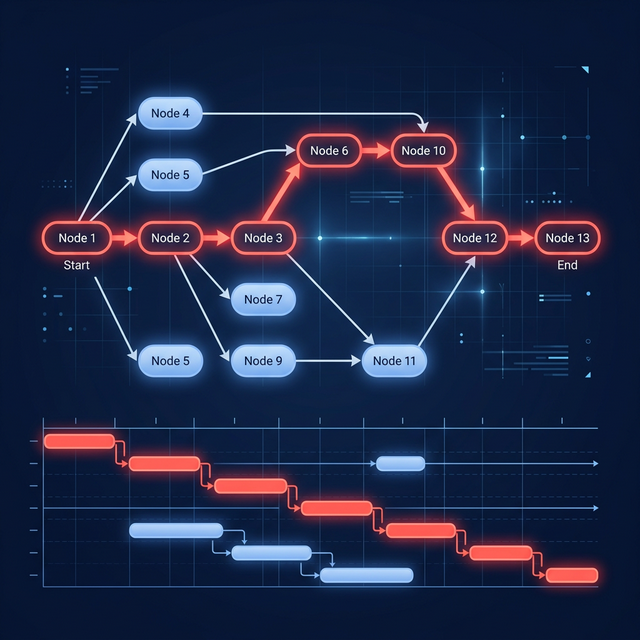
カスタム計算が必要な小規模で安定した計画なら Excel や Google スプレッドシートで十分です。依存関係、自動での日程再調整、担当の明確化、通知、監査可能性が日常的に必要になったら、Asana かガントツールに移行しましょう。
プロジェクトは Asana とスプレッドシートのどちらで管理すべきですか?
計画が小規模で安定しており、計算が多く、責任者が1人はっきり決まっているなら Excel や Google スプレッドシートを使いましょう。担当の割り当て、通知、承認、コメント、チームをまたいだ見える化が重要なら Asana に移行しましょう。依存関係のロジック、クリティカルパス、スケジュールの再計算が主な目的なら、専用のガントツールを選びましょう。
どのタスク数を超えたら切り替えるべきか、という普遍的な基準はありません。100行のチェックリストがスプレッドシートで問題なく回ることもあれば、依存関係が厳しい12タスクのリリース計画がすぐにスプレッドシートでは手に負えなくなることもあります。決め手になるのは「何行あるか」ではなく、「日付や判断が1つ変わったとき、何が自動的に起きなければならないか」です。
2026年10月18日に確認:Asana のプランとスケジュール機能は Asana の公式料金ページと、Google スプレッドシートのタイムラインビューは Google 自身のヘルプページと料金ページと照合して確認しました。スプレッドシートでできることは、エディションや、チームが作成した数式、スクリプト、アドインによって異なります。
プロジェクト管理はスプレッドシートで十分ですか?
スプレッドシートが、ワークフローエンジンのふりをするのではなく、見通しのよい計画表として使われているなら十分です。通常、次のような場合はスプレッドシートで足ります。
- 構成の変更を担当するのが1人である。
- 日付がめったに動かず、依存関係が少ない。
- チームにすでに確実な更新の習慣がある。
- アラートよりもカスタム計算のほうが重要である。
- 関係者は静的な状況表やグラフを見るだけである。
- 更新が漏れても、後工程への影響が限られている。
Microsoft のサポートページで紹介されている Excel の定番の方法は、積み上げ横棒グラフをガントチャートのように見せる書式設定です。可視化としては役に立ちますが、それでプロジェクトのスケジュール計算エンジンができるわけではありません。誰かが数式、マクロ、スクリプトを設計すれば Excel でも依存関係を再計算できますが、このグラフの方法がそのロジックを維持してくれるわけではありません。
Google スプレッドシートには、日付を含む行をタイムライン上のカードに変換するタイムラインビュー(挿入 → タイムライン)が組み込まれています。Google はこの機能を Google Workspace のエディション向けとしており、最も安いのは年間プランで1ユーザーあたり月額7ドルの Business Starter です。このビューに関する Google のヘルプページには、依存関係やクリティカルパスについての記載はありません。スプレッドシート自体は Google アカウントがあれば無料で使えます。
Excel でプロジェクトを管理すると、最初に何が破綻しますか?
最初に破綻するのは、たいていファイルそのものではありません。ファイルを取り巻く調整のプロセスです。
- 日付が因果関係を持たなくなる:先行タスクが遅れても、誰かが気づくまで後続タスクの日付は変わりません。
- 担当があいまいになる:セルに名前を書いても、その人に自動で通知、リマインド、エスカレーションが届くわけではありません。
- コメントが計画の外に出ていく:判断がメールやチャットに移り、経緯と影響を受ける作業が切り離されます。
- 状況が古くなる:1人の担当者が更新を催促し、複数のバージョンを突き合わせなければなりません。
- グラフが壊れやすくなる:行の挿入、数式のコピー、フィルター、手作業の色付けによって、表示が気づかないうちにゆがむことがあります。
クラウドのスプレッドシートなら複数の人が同じシートを同時に編集できるため、バージョンの衝突は減りますが、タスクとしての意味が自動的に加わるわけではありません。数式、スクリプト、チームのルールによってタスクとして扱えるようにするまでは、行はあくまで行にすぎません。
Asana にできて、スプレッドシートにできないことは何ですか?
Asana は作業をセルではなく、互いにつながったタスクとして扱います。タスクには担当者、日付、依存関係を設定でき、同じ作業を、有料プランのタイムラインやガントを含む複数のビューに、別々のコピーを管理することなく表示できます。
現在の Starter プラン(年払いで1ユーザーあたり月額10.99ドル、月払いは13.49ドル)では、タイムラインビュー、ガントビュー、タスクの依存関係が使えます。クリティカルパスには Advanced が必要です(年払いで1ユーザーあたり月額24.99ドル)。2ユーザーまでの無料の Personal プランには、タイムライン、ガント、タスクの依存関係はありません。
だからといって、Asana があらゆる場面で優れているわけではありません。共通の業務プロセスを徹底させる点で、Asana のほうが優れているということです。
スプレッドシートのほうが Asana より優れている点は何ですか?
スプレッドシートは、いくつかの作業では今も Asana より優れています。
- その場での計算:数式、ピボット、統計分析、財務モデルを標準で扱えます。
- 自由なレイアウト:どのセルにも任意の値を入れられ、前提、計算、見せ方を1つのドキュメントに混在させられます。
- データ容量:Google スプレッドシートは、1つのファイルに最大2,000万セルまで保存できます。
- データの持ち運びやすさ:CSV と XLSX は、ほぼすべての業務システムで読み込めます。
- ローカル/オフラインでの管理:ブックをデバイスや管理されたファイル共有の中だけに置いておけます。Google スプレッドシートもオフラインで編集できます。
- 手軽な試作:ワークフローを定義しなくても、新しい管理表を数秒で作り始められます。
- 既存のスキル:ほとんどの組織には、ブックを確認して修正できる人がすでにいます。
Asana は意図的に決まった型を持っています。その構造によって通知と一貫性が生まれますが、変わった予算、予測、シナリオをモデル化するには、白紙のグリッドほど柔軟ではありません。
Excel、Asana、専用のガントツールを比べるとどうなりますか?
| 機能 | Excel / Google スプレッドシート | Asana Starter | 専用のガントツール |
|---|---|---|---|
| 基本的なタスクリスト | 非常に優れている | 非常に優れている | 非常に優れている |
| カスタム数式 | 非常に優れている | スプレッドシートに比べると限定的 | 通常は限定的 |
| 依存関係に基づく自動の日程再調整 | 数式やスクリプトで設計した場合のみ | Starter で依存関係あり。日付がどう動くかを要確認 | 中核機能 |
| 依存関係の可視化 | 手作業で作成 | タイムラインとガントのリンク | 中核機能。複数のリンクの種類に対応することが多い |
| クリティカルパス | 手作業や独自のモデル | Advanced プラン(Starter にはなし) | 一般的。どのプランで使えるかは製品による |
| ベースライン比較 | 手作業でコピーやバージョンを管理 | Asana の最新のヘルプページで要確認 | 一般的。機能の深さは製品による |
| 担当の割り当てとリマインダー | 手作業またはスクリプト | 標準機能 | クラウドツールでは標準機能 |
| タスクに紐づくコメント | セルのコメント。ワークフローは限定的 | タスクごとの会話が標準機能 | 通常は標準機能 |
| 複数ユーザーでの編集 | クラウド版なら可能 | 可能 | クラウド製品なら可能。デスクトップツールでは不可のものもある |
| バージョン履歴 | ファイルやクラウドの履歴 | アクティビティとタスクの履歴 | 製品による |
| オフラインでの利用 | 強い。デスクトップ版 Excel も Google スプレッドシートもオフラインで動作 | アプリやブラウザによる | デスクトップツールは強い。クラウドツールは製品による |
| 初期費用 | Google スプレッドシートは Google アカウントがあれば無料。Excel はすでにライセンスがあることが多い | Personal は2ユーザーまで無料だが、タイムラインとガントはなし。Starter は年払いで1ユーザーあたり月額10.99ドル | 無料からエンタープライズ価格まで |
| 習得の難しさ | 始めるのは簡単だが、複雑なモデルは難しい | 中程度 | 中程度。本格的なスケジュール管理ではより難しい |
「専用のガントツール」はカテゴリーであって、何かを保証するものではありません。評価する製品で、依存関係の種類、ベースラインの動作、カレンダー、クリティカルパスの算出方法を具体的に確認してください。「無料のガントチャートツールのおすすめ」では、カテゴリーのラベルではなく具体的な製品を比較しています。
どのくらいのプロジェクト規模で切り替えるべきですか?
30タスクのような恣意的な数字で切り替えるのはやめましょう。手作業での調整にかかるコストが、ツールと移行にかかるコストを上回ったときが切り替え時です。
プロジェクトがスプレッドシートでは手に負えなくなった5つのサイン
- 日付を1つ変えるたびに、ほかの複数の日付を手で修正しなければならない。
- プロジェクトの責任者が、報告のたびにメンバーに状況を聞いて回っている。
- 計画の版が2つ出回っていて、どちらが正式なものか誰もわからない。
- 承認、ファイル、判断を、影響を受けるタスクまでたどれない。
- 経営層からどの遅れが完了日をずらすのかと聞かれても、シートでは自信を持って答えられない。
2つ以上のサインが毎週のように繰り返されるようになったら、それが実務上の切り替え時です。その時点で、スプレッドシートはもはやシンプルな道具ではなく、保守する製品チームのいない独自アプリケーションになっています。
Asana と専用のガントツールのどちらを選ぶべきですか?
作業の受付、担当、コメント、チームごとの複数のビューが最も重要なら、Asana を選びましょう。Starter 以上のプランにあるガントビューとタイムラインビューは、単にエクスポートした画像ではなく、実際にスケジュールを扱える画面です。Advanced ではポートフォリオとクリティカルパスが加わります。
スケジュールのネットワークそのものを正とするなら、専用のガントツールを選びましょう。4種類の依存関係、ラグとリード、稼働カレンダー、クリティカルパス、フロート、ベースライン、確実なインポートとエクスポートがあるかを確認してください。GanttPRO は Core プランで依存関係、クリティカルパス、ベースラインを備え、Smartsheet は Pro でガント、依存関係、クリティカルパスを備えています。GanttProject はベースラインを備えた無料のデスクトップ版の選択肢です。
Excel のプロジェクト計画を Asana に移すにはどうすればよいですか?
Asana のヘルプセンターには、プロジェクトのインポートとエクスポートについてのページがあります。始める前に、最新の手順と対応形式を確認してください。きれいに移行するには、次のように進めます。
- ブックを複製し、元のファイルは読み取り専用のアーカイブとして固定します。
- 1行に1タスクとし、結合セルや装飾用の見出し行を削除します。
- タスク名、説明、担当者のメールアドレス、開始日、期日、セクション、カスタムフィールドの列を明示的に作ります。
- 整えた表を、Asana のインポーターが受け付けるファイル形式で保存します。
- Asana で移行先のプロジェクトを作成し、インポートのオプションを開きます。
- 列を対応付けてインポートを実行し、行数と日付を突き合わせます。
- 依存関係、ルール、権限を作り直します。フラットなファイルには、元のブックの動作がすべて含まれるわけではありません。
- 報告サイクルが1回完了するまで、元のブックは読み取り専用のまま残しておきます。
ガントチャート中心の計画が目的なら、代わりにブックを GanttFather にインポートし、日付と構成を確認してから、GanttFather 上で依存関係を追加してください。依存関係は Excel のインポートの対象外だからです。ソフトウェアリリースのタイムライン、マーケティングキャンペーンのタイムライン、イベント企画のタイムライン、クライアント向け納品計画など、目的に合わせて作られたスケジュールから始めましょう。
最も安全なハイブリッドの運用方法は何ですか?
多くのチームにとって、1つのシステムだけを選ぶ必要はありません。
- 財務モデルやシナリオの計算は Excel に置く。
- 担当の割り当て、承認、コメント、日常のワークフローは Asana に置く。
- スケジュールの厳密さが求められる場合は、依存関係に基づく納品スケジュールをガントツールに置く。
- システム間では、合意した要約項目だけを共有する。
- データの種類ごとに、正とするシステムを1つ決める。
危険なのは、双方向であいまいになることです。スプレッドシートと Asana のどちらでも期日を個別に変更できるなら、チームには正とする情報源が2つあることになります。連携させる前に、どのシステムが日付を管理するかを決めてください。
Asana やスプレッドシートではなく GanttFather を選ぶべきなのはどんな場合ですか?
依存関係に基づくスケジュールを正とし、少人数でそれを維持しながら、より多くの人に確認してもらう必要があるなら GanttFather を選びましょう。自分が所有するプロジェクト1つまで無料で、編集者2人と無料の閲覧者を無制限に利用できます。追加のプロジェクトは1つにつき月額5米ドル(年払いなら月額2.50米ドル)、追加の編集者シートは月額2米ドル(年払いなら月額1米ドル)です。ラグとリードに対応した FS/SS/FF/SF の依存関係、クリティカルパス、Excel のインポートとエクスポート、他の人が編集したときのリアルタイム更新に対応しています。Excel はタスクデータのやり取りに便利ですが、依存関係は Excel のインポートとエクスポートの対象外なので、スケジュールのロジックは数式ではなく GanttFather の中に置かれます。
Excel の自由なモデル化や、Asana のより幅広い作業受付のワークフローの代わりになるものではありません。また、GanttFather にはベースライン、コメント、リソース平準化もありません。比較のポイントはGanttFather と Asana の比較をご覧ください。
無料の GanttFather プロジェクトを作成し、代表的なブックをインポートして、本当のボトルネックが周辺のワークフローではなくスケジュールなのかを確かめてみてください。
よくある質問
プロジェクト管理には Excel より Asana のほうが優れていますか?
複数人での担当管理、リマインダー、ワークフロー、依存関係、コメント、監査可能性では Asana のほうが優れています。柔軟な計算、手早い試作、ローカルでのデータ分析では Excel のほうが優れています。どちらの強みが重要かは、プロジェクトによって決まります。
Excel は依存するタスクの日程を自動で再調整できますか?
一般的な積み上げ横棒グラフでガントチャートを作る方法では、できません。数式、マクロ、スクリプト、アドインを使えば Excel でも再調整の仕組みを作れますが、その場合、依存関係のモデルとその保守はブックの作成者が担うことになります。
Asana には本物のガントチャートがありますか?
はい。Asana は Starter 以上のプランで、タイムラインビューとガントビューを別々に提供しており、タスクの依存関係も使えます。クリティカルパスには Advanced が必要です。
Asana のタイムラインは無料プランで使えますか?
いいえ。Asana の現在の料金ページでは、タイムラインとガントは Starter から使えると記載されています。Starter は年払いで1ユーザーあたり月額10.99ドル、月払いでは13.49ドルです。Personal は2ユーザーまで無料ですが、タイムライン、ガント、タスクの依存関係はありません。
スプレッドシートで扱うには、タスクが何件あると多すぎますか?
確かな普遍的な数字はありません。100行の安定した管理表なら問題ないこともあれば、12タスクの依存関係の連鎖が危ういこともあります。手作業での日程再調整、状況の催促、版の混乱が繰り返されることのほうが、行数よりも切り替えの良い目安になります。
Excel の計画を Asana にインポートできますか?
Asana のヘルプセンターには、プロジェクトのインポートとエクスポートについてのページがあります。最新の手順とファイル形式に従ってください。まずきれいな表を用意し、インポート後に日付と担当者を確認してから、フラットなファイルでは引き継がれない依存関係と自動化を作り直します。
出典
- Microsoft サポート、Excel でガントチャートにデータを表示する
- Asana、料金
- Asana、料金プランの機能表(プレーンテキスト)
- Asana ヘルプセンター、プロジェクトのインポートとエクスポート
- Google ドキュメント エディタ ヘルプ、Google スプレッドシートのタイムラインビュー
- Google Workspace 管理者ヘルプ、Business エディション
- Google Workspace、Google スプレッドシート
- Google One ヘルプ、ストレージ
- Google ドライブ ヘルプ、Google ドライブに保存できるファイル
- GanttPRO、料金
- Smartsheet、料金
- GanttProject、無料のガントチャートソフトウェア