
Schalten Sie in der Gantt-Symbolleiste den kritischen Pfad ein, deuten Sie rote Balken, Pfeile und Zeilenfärbung und erfahren Sie, wie GanttFather ihn aus Terminen und Abhängigkeiten berechnet.
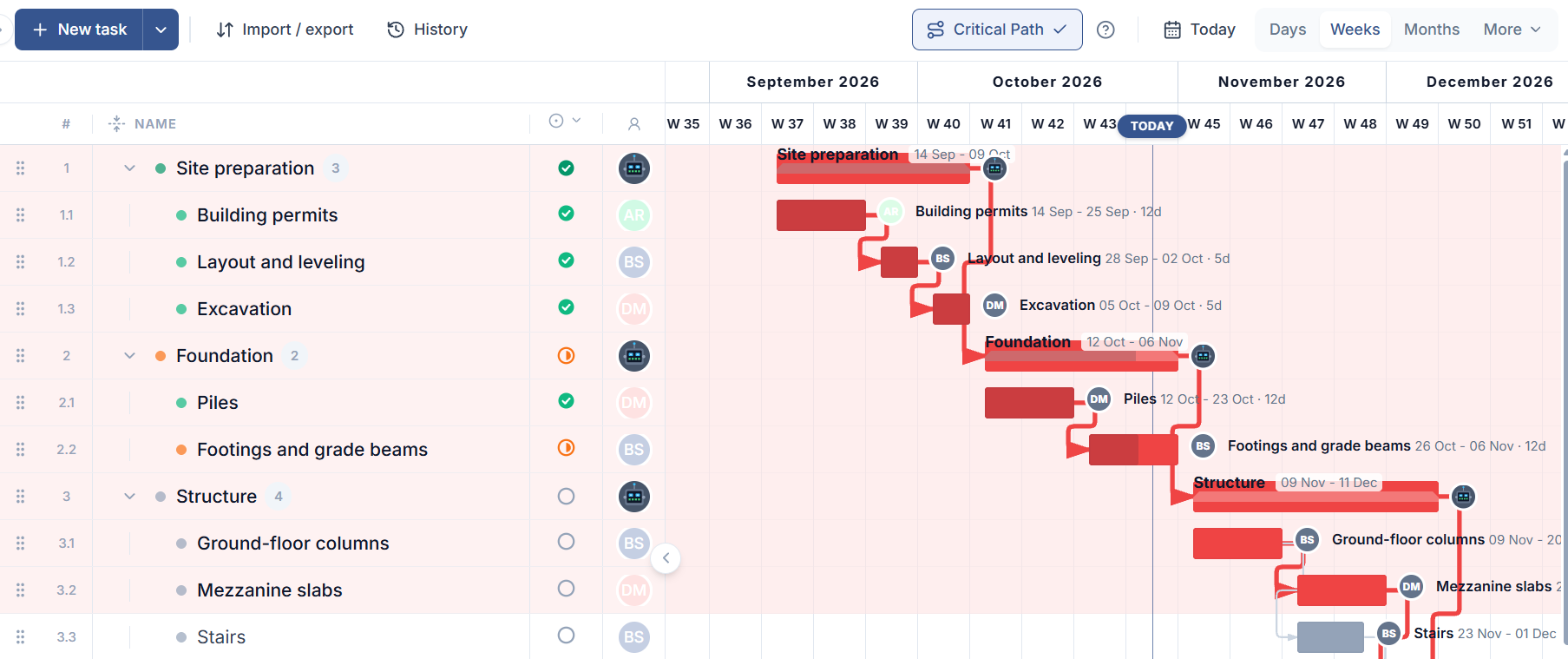
Um in GanttFather den kritischen Pfad zu sehen, öffnen Sie das Gantt-Diagramm des Projekts und klicken in der Symbolleiste auf Kritischer Pfad. Die Kette verknüpfter Aufgaben ohne Puffer wird rot: rote Balken, dicke rote Abhängigkeitspfeile und eingefärbte Zeilen. Ein Häkchen an der Schaltfläche zeigt, dass sie eingeschaltet ist. Klicken Sie erneut, um sie auszuschalten.
Bevor Sie beginnen
Der kritische Pfad entsteht aus Abhängigkeiten. Verknüpfen Sie zuerst Aufgaben, anhand der Anleitung zu Abhängigkeiten. Ohne Verknüpfungen zwischen gleichrangigen Aufgaben wird nichts hervorgehoben.
Einschalten
- Öffnen Sie das Projekt und wechseln Sie zum Gantt-Diagramm.
- Klicken Sie in der Symbolleiste auf Kritischer Pfad. Der Tooltip lautet „Kritischen Pfad anzeigen“, solange er aus ist.
- Betrachten Sie das Diagramm. Der Tooltip lautet nun „Kritischen Pfad ausblenden“.
Das Fragezeichen-Symbol neben der Schaltfläche, „Was ist der kritische Pfad?“, öffnet die Erklärung auf der GanttFather-Website in einem neuen Tab.
So lesen Sie ihn
- Durchgehend rote Balken: Aufgaben auf dem kritischen Pfad. Sie haben keinen Gesamtpuffer, daher verschiebt eine Verzögerung bei einer von ihnen das Ende ihrer Gruppe.
- Dicke rote Pfeile: die Abhängigkeitsverknüpfungen, über die der Pfad verläuft.
- Rote Zeilenfärbung und die Beschriftung „Kritischer Pfad“: Die Aufgabenzeile ist kritisch. Dieselbe Färbung erscheint links in der Aufgabenliste.
- Hellere Färbung und gestrichelter roter Rand bei einer übergeordneten Aufgabe: Der Pfad verläuft durch eine ihrer Teilaufgaben, aber die übergeordnete Aufgabe selbst ist nicht kritisch.
- Einfarbige Balken: Aufgaben mit Puffer. Sie können um diesen Betrag rutschen, ohne das Ende zu verschieben.
Schalten Sie den Schalter in der Gantt-Symbolleiste ein und öffnen Sie dann die Listenansicht: Kritische Aufgaben tragen ein KP-Kennzeichen, solange der Schalter an ist. Die Kennzahl zum kritischen Pfad im Reiter Berichte nennt „N von M Aufgaben auf dem kritischen Pfad“ und wird berechnet, egal ob der Schalter an ist.
Was danach passiert
Nutzen Sie die rote Kette, um zu entscheiden, wohin der Aufwand geht: eine rote Aufgabe verkürzen, aufteilen oder eine unnötige Verknüpfung entfernen. Beobachten Sie dann den Pfad. Eine andere Kette kann rot werden, sobald die erste kürzer wird. Die Methode dahinter lesen Sie in der Anleitung zur Methode des kritischen Pfads und unter Puffer und Schlupf.
Wie GanttFather ihn berechnet
- Die Berechnung läuft in Ihrem Browser aus den geplanten Terminen und den Abhängigkeiten und wird neu durchgeführt, wenn Sie diese ändern. Nichts wird gespeichert, und der Schalter wird beim Neuladen der Seite zurückgesetzt.
- Alle vier Typen (FS, SS, FF, SF) und die Verzögerung werden berücksichtigt.
- Jede Gruppe von Aufgaben unter derselben übergeordneten Aufgabe ist ein eigenes kleines Netz, und übergeordnete Aufgaben fassen ihre Teilaufgaben zusammen. Der Pfad wird daher je Gruppe ermittelt, und eine übergeordnete Aufgabe kann die hellere Färbung zeigen.
- Eine Aufgabe gilt als kritisch, wenn ihr Gesamtpuffer null ist und sie an einer kritischen Verknüpfung liegt. Eine einzelne Aufgabe oder zwei Aufgaben ohne Verknüpfung werden nie als kritisch markiert, obwohl ihr Puffer null ist.
Häufige Probleme
- Symptom: Nichts wird rot. Ursache: Es gibt keine Abhängigkeiten zwischen gleichrangigen Aufgaben. Lösung: Verknüpfen Sie die Aufgaben.
- Symptom: Eine Aufgabe ist rot, aber nicht verspätet. Ursache: Kritisch heißt ohne Puffer, nicht im Verzug. Lösung: Behandeln Sie sie als Aufgabe, die Sie schützen sollten.
- Symptom: Der Pfad ist nach dem Neuladen weg. Ursache: Der Schalter wird nicht gespeichert. Lösung: Klicken Sie erneut auf Kritischer Pfad.
- Symptom: Die Berichte zeigen kritische Aufgaben, das Gantt-Diagramm aber nicht. Ursache: Die Berichte berechnen den Pfad, egal ob der Schalter an ist. Lösung: Schalten Sie den Schalter ein, um sie im Diagramm zu sehen.
- Symptom: Ein über MCP verbundener KI-Assistent nennt andere kritische Aufgaben als das Diagramm. Ursache: Das Agent-Tool
get_critical_pathbetrachtet nur FS-Verknüpfungen, ignoriert Verzögerung und Gruppen und behandelt alle Aufgaben als eine flache Liste, während das Diagramm alle vier Typen, die Verzögerung und Gruppen berücksichtigt. Lösung: Nehmen Sie das Diagramm als Referenz. Siehe Claude mit Ihrem Projektzeitplan verbinden.
Weitere Anleitungen
- So legen Sie Aufgabenabhängigkeiten in GanttFather fest
- So fügen Sie Aufgaben und Teilaufgaben in GanttFather hinzu
- Die Methode des kritischen Pfads
- So lesen Sie ein Gantt-Diagramm
- Checkliste zur Qualität des Projektzeitplans
Wie finden Sie in GanttFather den kritischen Pfad?
Verknüpfen Sie Ihre Aufgaben mit Abhängigkeiten, öffnen Sie das Gantt-Diagramm und klicken Sie in der Symbolleiste auf Kritischer Pfad. Die längste Kette verknüpfter Aufgaben wird rot, mit roten Pfeilen, sodass Sie sehen, welche Verzögerungen das Ende verschieben und welche Aufgaben Puffer haben.
Öffnen Sie GanttFather und schalten Sie den kritischen Pfad für Ihren eigenen Zeitplan ein.
Häufig gestellte Fragen
Warum ist eine einzelne unverknüpfte Aufgabe nie rot?
Eine Aufgabe ohne Verknüpfung zu einer anderen kann nichts bestimmen, daher markiert GanttFather sie nicht als kritisch, obwohl ihr Puffer null ist. Verknüpfen Sie sie mit ihren Nachbarn, dann kann sie zum Pfad gehören.
Ändert sich der kritische Pfad, wenn ich einen Termin oder eine Verknüpfung ändere?
Ja. Er wird jedes Mal aus den aktuellen Terminen und Verknüpfungen neu berechnet.
Kann ich den kritischen Pfad für das ganze Team eingeschaltet lassen?
Der Schalter wird nicht gespeichert. Er wirkt nur auf Ihre eigene Ansicht und wird beim Neuladen der Seite zurückgesetzt.
Lieber nicht so viel lesen?
GanttFather ist für immer kostenlos, ohne Karte und ohne Testphase.


