
Klik Jalur Kritis di bilah alat Gantt untuk mewarnai rantai terpanjang tugas yang terhubung menjadi merah, lalu baca batang merah, panah, dan rona induk untuk melihat keterlambatan mana yang menggeser tanggal selesai Anda.
Untuk melihat jalur kritis di GanttFather, buka bagan Gantt proyek dan klik Jalur Kritis di bilah alat. Rantai tugas yang terhubung tanpa slack berubah menjadi merah: batang merah, panah dependensi merah yang tebal, dan baris yang diberi rona. Tanda centang pada tombol menunjukkan bahwa fitur ini aktif. Klik lagi untuk mematikannya.
Sebelum memulai
Jalur kritis dibangun dari dependensi. Hubungkan tugas terlebih dahulu, dengan panduan dependensi. Tanpa tautan antartugas yang sejajar, tidak ada yang disorot.
Mengaktifkannya
- Buka proyek dan masuk ke bagan Gantt.
- Klik Jalur Kritis di bilah alat. Tooltip-nya berbunyi “Tampilkan jalur kritis” saat mati.
- Lihat bagan. Tooltip kini berbunyi “Sembunyikan jalur kritis”.
Ikon tanda tanya di samping tombol, “Apa itu jalur kritis?”, membuka penjelasan di situs web GanttFather di tab baru.
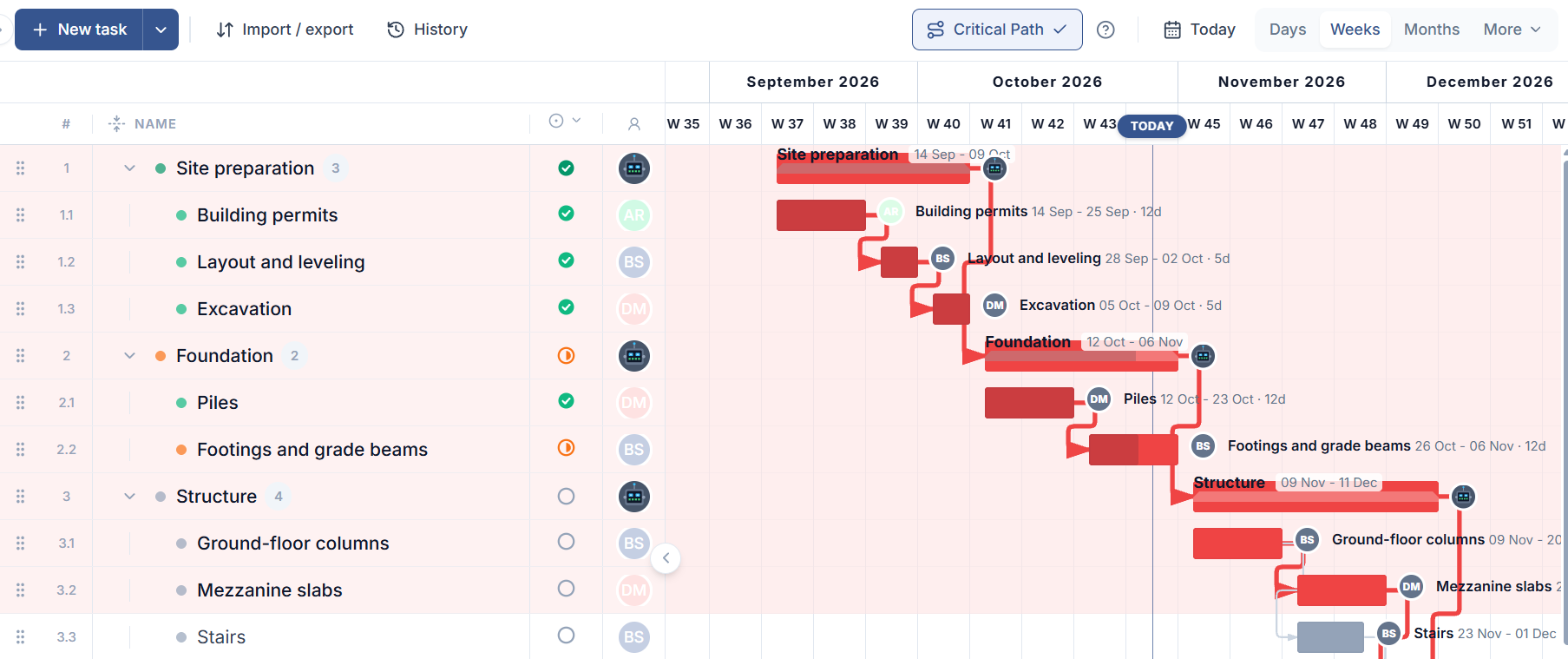
Cara membacanya
- Batang merah penuh: tugas yang berada di jalur kritis. Tugas ini tidak memiliki float total, sehingga keterlambatan pada salah satunya menunda akhir grupnya.
- Panah merah tebal: tautan dependensi yang dilalui jalur.
- Rona merah pada baris dan label “Jalur Kritis”: baris tugas itu kritis. Rona yang sama tampil di daftar tugas di sebelah kiri.
- Rona lebih terang dan tepi merah putus-putus pada induk: jalur melewati salah satu subtugasnya, tetapi induknya sendiri bukan tugas kritis.
- Batang polos: tugas yang memiliki float. Tugas ini dapat bergeser sebesar float tanpa menggeser akhir.
Nyalakan sakelar di bilah alat Gantt, lalu buka tampilan Daftar: tugas kritis membawa lencana CP selama sakelar menyala. Angka jalur kritis di tab Laporan menyatakan “N dari M tugas berada di jalur kritis” dan dihitung baik sakelar menyala maupun tidak.
Apa yang terjadi selanjutnya
Gunakan rantai merah untuk memutuskan ke mana upaya diarahkan: persingkat tugas merah, pecah, atau hapus tautan yang tidak perlu. Lalu pantau jalurnya. Rantai lain dapat berubah merah setelah rantai pertama memendek. Untuk metode di baliknya, baca panduan metode jalur kritis dan float dan slack.
Cara GanttFather menghitungnya
- Perhitungan berjalan di browser Anda dari tanggal yang direncanakan dan dependensi, dan dihitung ulang saat Anda mengubahnya. Tidak ada yang disimpan, dan sakelar kembali ke awal saat Anda memuat ulang halaman.
- Keempat tipe (FS, SS, FF, SF) dan lag digunakan.
- Setiap grup tugas di bawah induk yang sama adalah jaringan kecil tersendiri, dan induk berperan sebagai ringkasan subtugasnya. Karena itu jalur dihitung per grup, dan induk dapat menampilkan rona yang lebih terang.
- Sebuah tugas dianggap kritis jika float totalnya nol dan berada di tautan kritis. Tugas tunggal, atau dua tugas tanpa tautan di antaranya, tidak pernah ditandai kritis, meskipun float-nya nol.
Masalah umum
- Gejala: tidak ada yang berubah merah. Penyebab: tidak ada dependensi antartugas yang sejajar. Solusi: hubungkan tugas-tugasnya.
- Gejala: sebuah tugas merah tetapi tidak terlambat. Penyebab: kritis berarti tanpa slack, bukan terlambat dari jadwal. Solusi: perlakukan sebagai tugas yang harus dijaga.
- Gejala: jalur hilang setelah memuat ulang. Penyebab: sakelar tidak disimpan. Solusi: klik Jalur Kritis lagi.
- Gejala: Laporan menampilkan tugas kritis sementara bagan Gantt tidak. Penyebab: Laporan menghitung jalur baik sakelar menyala maupun tidak. Solusi: nyalakan sakelar untuk melihatnya di bagan.
- Gejala: asisten AI yang terhubung lewat MCP mencantumkan tugas kritis yang berbeda dari bagan. Penyebab: alat agen
get_critical_pathhanya melihat tautan FS, mengabaikan lag dan grup, dan memperlakukan semua tugas sebagai satu daftar datar, sedangkan bagan memperhatikan keempat tipe, lag, dan grup. Solusi: gunakan bagan sebagai acuan. Lihat hubungkan Claude ke jadwal proyek Anda.
Panduan terkait
- Cara mengatur dependensi tugas di GanttFather
- Cara menambah tugas dan subtugas di GanttFather
- Metode jalur kritis
- Cara membaca bagan Gantt
- Daftar periksa kualitas jadwal proyek
Bagaimana cara menemukan jalur kritis di GanttFather?
Hubungkan tugas Anda dengan dependensi, buka bagan Gantt, dan klik Jalur Kritis di bilah alat. Rantai terpanjang tugas yang terhubung berubah merah, lengkap dengan panah merah, sehingga Anda dapat melihat keterlambatan mana yang menggeser akhir dan tugas mana yang memiliki float.
Buka GanttFather dan aktifkan jalur kritis untuk jadwal Anda sendiri.
Pertanyaan yang sering diajukan
Mengapa satu tugas yang tidak terhubung tidak pernah berwarna merah?
Tugas yang tidak terhubung ke tugas lain tidak dapat menggerakkan apa pun, sehingga GanttFather tidak menandainya kritis meskipun float-nya nol. Hubungkan dengan tugas di sekitarnya dan tugas itu dapat bergabung ke jalur.
Apakah jalur kritis berubah saat saya mengubah tanggal atau tautan?
Ya. Jalur dihitung ulang dari tanggal dan tautan terkini setiap kali.
Bisakah saya membiarkan jalur kritis menyala untuk seluruh tim?
Sakelar tidak disimpan. Sakelar hanya memengaruhi tampilan Anda sendiri dan kembali ke awal saat halaman dimuat ulang.
Ingin langsung mulai tanpa membaca?
GanttFather gratis selamanya, tanpa kartu dan tanpa uji coba.


