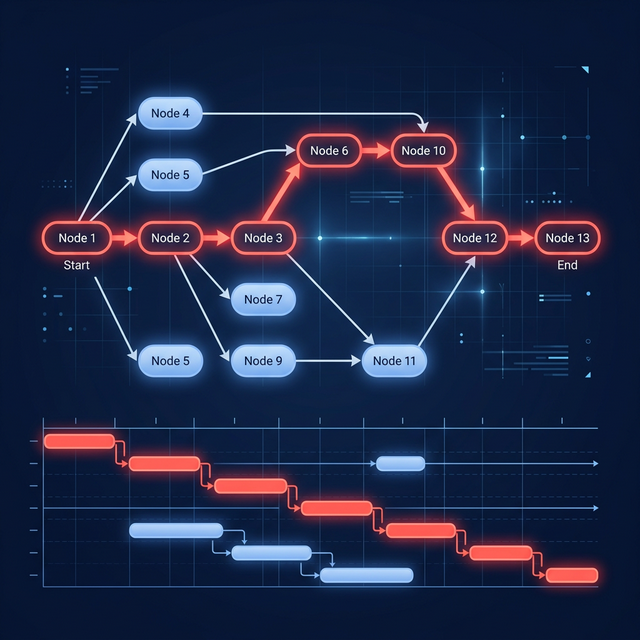
Un diagrama de Gantt es un cronograma de proyecto que coloca las tareas en un calendario para que pueda ver la duración, la secuencia, las dependencias, los hitos, el progreso y el trabajo que impulsa la fecha límite.
¿Qué es un diagrama de Gantt?
Un diagrama de Gantt es un cronograma de proyecto con escala de tiempo. Las tareas aparecen en una lista a la izquierda y como barras horizontales entre fechas a la derecha. La posición de cada barra muestra cuándo comienza el trabajo; su longitud muestra la duración. Los vínculos entre barras muestran dependencias, los símbolos marcan hitos y los indicadores de progreso muestran cuánto trabajo se ha completado.
Eso hace que un diagrama de Gantt sea más que una imagen de plazos. Un gráfico útil responde a seis preguntas operativas a la vez:
- ¿Qué trabajo debe realizarse?
- ¿Cuándo debe comenzar y terminar cada tarea?
- ¿Qué tarea debe realizarse antes que otra?
- ¿A quién pertenece la obra?
- ¿Qué fechas o aprobaciones son hitos?
- ¿Qué cadena de tareas controla el plazo final?
El Project Management Institute define un diagrama de Gantt como un gráfico de barras de información del cronograma. Microsoft describe su vista Gantt como una lista de tareas más barras que muestran la duración y las relaciones de las tareas en una línea de tiempo. En la práctica, la palabra importante es programar: las fechas y los enlaces lógicos deben reaccionar cuando cambia el plan.
¿Cuáles son las partes de un diagrama de Gantt?
| parte | lo que te dice | Ejemplo |
|---|---|---|
| fila de tareas | una unidad de trabajo | Ejecutar revisión de accesibilidad |
| Fila de resumen | Una fase que contiene tareas secundarias. | Garantía de calidad |
| Empezar y terminar | La ventana del calendario planificado | 10 al 12 de agosto |
| Duración | Tiempo de trabajo asignado | 3 días laborables |
| dependencia | Un traspaso lógico entre tareas | Prueba después de la construcción |
| Hito | Una decisión o evento de duración cero | Lanzamiento aprobado |
| Progreso | ¿Cuánto trabajo está completo? | 60% |
| Cesionario o recurso | ¿Quién o qué realiza el trabajo? | Cable de control de calidad, dispositivo de prueba |
| Camino crítico | El trabajo vinculado sin flexibilidad de horario utilizable | Construir → probar → aprobar → lanzar |
Un gráfico no necesita todos los campos posibles. Para un equipo de cinco personas, la tarea, las fechas, el propietario, el estado y las dependencias pueden ser suficientes. Un programa de construcción regulado también puede necesitar calendarios, restricciones, costos, fechas de referencia y múltiples tipos de recursos.
¿Cómo es un ejemplo real de diagrama de Gantt?
Aquí hay un pequeño cronograma de lanzamiento de software. La columna predecesora es lo que convierte una lista de fechas en un plan conectado.
| identificación | Elemento de trabajo | Duración | predecesor | Resultado |
|---|---|---|---|---|
| un | Confirmar el alcance de la versión | 2 dias | — | Alcance aprobado |
| b | Candidato de lanzamiento de compilación | 3 dias | un | Construcción implementable |
| c | Preparar notas de la versión | 2 dias | un | Borradores de notas |
| re | Ejecutar pruebas de regresión | 4 dias | b | Informe de prueba |
| mi | Reparar bloqueadores de liberación | 3 dias | re | Correcciones aceptadas |
| f | Aprobar liberación | 0 días | C, E | Hito |
| GRAMO | Implementar en producción | 1 dia | f | Lanzamiento en vivo |
Las tareas B y C pueden ejecutarse en paralelo después de A. La tarea F espera tanto las notas como las correcciones aceptadas. Si la cadena A → B → D → E → F → G es la ruta enlazada más larga, es la camino crítico. Un retraso en C sólo importaría si consumiera suficiente tiempo para convertirse en la rama más larga.
Puede inspeccionar una versión más grande y reutilizable en el plantilla de cronograma de lanzamiento de software.
¿Para qué se utiliza un diagrama de Gantt?
Utilice un diagrama de Gantt cuando la secuencia y las fechas interactúen. Los usos comunes incluyen lanzamientos de productos, construcción, entrega a clientes, planificación de eventos, campañas de contratación, auditorías, migraciones y lanzamientos de software.
Es especialmente útil cuando:
- varias personas o equipos se entregan el trabajo entre sí;
- importa una fecha fija de lanzamiento, evento o contrato;
- un retraso puede retrasar el trabajo posterior;
- las partes interesadas necesitan una previsión compartida, no sólo una lista de tareas;
- es necesario realizar una prueba: “¿Qué pasa si esto lleva tres días más?”;
- el proyecto contiene fases e hitos.
Un diagrama de Gantt suele ser la vista principal incorrecta para una lista de tareas personales, una acumulación de ideas sin prioridad o un trabajo de soporte continuo sin una fecha de finalización significativa. Una lista o tablero Kanban será más ligero en esos casos.
¿En qué se diferencia un diagrama de Gantt de una simple línea de tiempo?
Una línea de tiempo comunica cuándo ocurren eventos importantes. Un diagrama de Gantt modela cómo el trabajo detallado produce esos eventos. El diagrama de Gantt normalmente agrega filas de tareas, duraciones, propietarios, dependencias, progreso y cálculos de programación.
Por ejemplo, una hoja de ruta podría decir “Beta pública: octubre”. El plan Gantt que se encuentra debajo explica qué tareas de diseño, desarrollo, seguridad, documentación y aprobación deben finalizar para que esa fecha sea creíble. Ver el completo Comparación entre diagrama de Gantt y línea de tiempo.
¿Cómo se crea un diagrama de Gantt útil?
El orden confiable es:
- Definir la condición de entrega y finalización.
- Divida el entregable en tareas manejables.
- Estimar la duración con las personas que realizarán el trabajo.
- Agregue enlaces predecesores antes de pulir las fechas.
- Asigna propietarios y confirma su disponibilidad.
- Marque las aprobaciones o traspasos genuinos como hitos.
- Revisar las rutas críticas y casi críticas.
- Guarde el plan acordado y actualice el progreso real periódicamente.
Comenzar con fechas y agregar lógica luego crea un gráfico decorativo. Comenzar con el alcance, el trabajo y las dependencias crea un cronograma.
En GanttFather, cree filas de tareas, arrastre barras para establecer fechas, conecte tareas hermanas con flechas de dependencia y active la vista de ruta crítica. La vista Kanban sincronizada puede mostrar las mismas tareas por estado, mientras que la vista Gantt las muestra por tiempo. Si prefiere un procedimiento trabajado, siga Cómo hacer un diagrama de Gantt en línea.
¿Cuáles son los errores más comunes en los diagramas de Gantt?
Demasiados detalles. Se vuelve imposible mantener un gráfico con cada correo electrónico y reunión. Programe el trabajo en el nivel en el que cambie la propiedad, la duración o la dependencia.
Fechas sin dependencias. Las barras alineadas manualmente parecen plausibles pero no explican qué se mueve cuando una tarea falla.
Un propietario en muchas tareas simultáneas. Las fechas lógicas no son factibles si se espera que la misma persona realice tres trabajos de tiempo completo.
Hitos utilizados como trabajo. La “aprobación del cliente” puede ser un hito; “preparar el paquete de aprobación” es una tarea con duración.
Sin fecha de estado. Un cronograma que nunca registra el progreso real es solo una vieja promesa.
Tratar cada tarea como crítica. Si todo está en rojo, el gráfico ya no ayuda al equipo a concentrarse. Valide la red de dependencia y examine el flotador.
¿Cuándo es GanttFather una buena opción para empezar un diagrama de Gantt?
GanttFather es una opción práctica cuando el diagrama debe reaccionar a traspasos reales en lugar de permanecer como una imagen estática. Vuelve a crear el ejemplo de lanzamiento anterior, vincula las tareas con relaciones FS, SS, FF o SF y sus retrasos, y activa la ruta crítica para ver qué cadena controla la implementación. El mismo proyecto se puede compartir en tiempo real mientras la vista Kanban muestra el estado sin duplicar las tareas.
El nivel gratuito incluye un proyecto de su propiedad, dos puestos de editor para ese proyecto y espectadores e invitados ilimitados. GanttFather no nivela los recursos automáticamente, por lo que aún debe revisar las asignaciones superpuestas y resolver los conflictos de capacidad usted mismo.
Crea un proyecto GanttFather gratis y prueba si un predecesor retrasado mueve el trabajo que debería seguirlo.
Preguntas frecuentes
¿Es un diagrama de Gantt un plan de proyecto?
Es el componente del cronograma de un plan de proyecto. Un plan completo también puede incluir información sobre alcance, presupuesto, riesgos, calidad, comunicación, adquisiciones y gobernanza.
¿Quién inventó el diagrama de Gantt?
Henry L. Gantt popularizó un gráfico de barras de control de producción a principios del siglo XX, aunque antes existían cronogramas visuales relacionados. Lea la historia documentada en Henry Gantt: el ingeniero que inventó el diagrama de Gantt.
¿Puede un diagrama de Gantt ser ágil?
Sí. Úselo a nivel de lanzamiento o entre equipos mientras un trabajo pendiente o un tablero Kanban gestiona el flujo diario. Mantenga los detalles futuros aproximados y refinelos a medida que se acerca el trabajo. Ver Por qué los diagramas de Gantt siguen siendo importantes en Agile.
¿Necesito software pago para hacer uno?
No. Puede simular un gráfico en una hoja de cálculo o utilizar una herramienta gratuita en línea. La contrapartida es el mantenimiento: el software especialmente diseñado recalcula las fechas vinculadas, genera dependencias y respalda la colaboración. GanttFather incluye un proyecto propio, dos puestos de editor y espectadores e invitados ilimitados en su nivel gratuito.
Fuentes