
Crea un link pubblico di sola visualizzazione per il tuo diagramma di Gantt, copialo, disattivalo o sostituiscilo. Solo proprietari e admin; chi legge non ha bisogno di un account e non può modificare nulla.
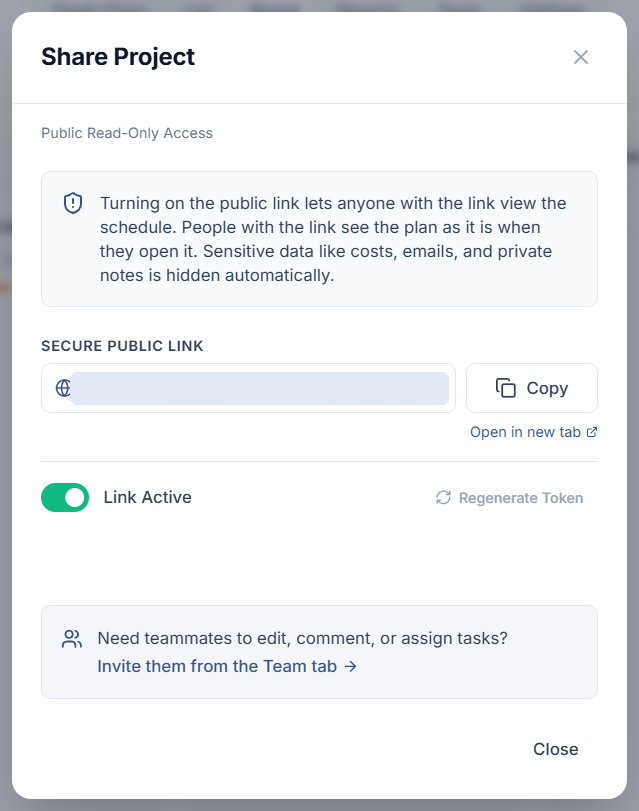
Per condividere un progetto con un link di sola visualizzazione, apri il progetto, fai clic su Condividi progetto nella barra in alto, fai clic su Genera link pubblico, poi fai clic su Copia e invia l’indirizzo. Chiunque lo apra vede il piano come un diagramma di Gantt in sola lettura. Non ha bisogno di un account e non può modificare nulla.
Puoi disattivare il link con un solo interruttore, oppure sostituire l’indirizzo con Rigenera token.
Prima di iniziare
- Devi essere il proprietario del progetto o un admin. Editor e visualizzatori non vedono il pulsante Condividi progetto. Se un membro apre la finestra per un’altra via, questa dice: “Solo il proprietario del progetto e gli admin possono gestire il link pubblico.”
- Il tuo indirizzo e-mail deve essere verificato per creare un link, sostituirlo o mantenerlo attivo (vedi “Cosa succede dopo”). Se non lo è, la finestra dice “Verifica la tua e-mail per condividere un link pubblico.”
- Un progetto di sola lettura (per esempio uno bloccato dopo la scadenza di un piano) può disattivare un link, ma non può creare, rigenerare né attivarne uno.
Come creare e copiare il link
- Apri il progetto.
- Fai clic su Condividi progetto nella barra in alto.
- Fai clic su Genera link pubblico. La prima volta, la finestra mostra solo questo pulsante.
- La finestra ora mostra Link pubblico sicuro con un indirizzo che inizia con
https://app.ganttfather.com/s/, e l’interruttore indica Link attivo. - Fai clic su Copia. Il pulsante cambia in Copiato. Se il tuo browser blocca la copia, seleziona l’indirizzo e copialo tu.
- Invia l’indirizzo a chi deve leggerlo. Per controllarlo prima, fai clic su Apri in una nuova scheda.
Cosa vede chi legge
L’indirizzo apre una pagina intitolata “Vista pubblica (sola lettura)” con il diagramma di Gantt del progetto. Chi legge può scorrere, cambiare lo zoom ed espandere o comprimere i gruppi. Nulla di ciò che fa viene salvato.
- Il piano viene mostrato com’è quando aprono la pagina, quindi le modifiche successive che fai compaiono la volta dopo che la aprono o la ricaricano.
- Descrizioni delle attività, e-mail e costi non sono inclusi. Le persone compaiono solo se sono assegnate a un’attività mostrata nel diagramma, con nome e iniziali, senza foto.
- La pagina non chiede a chi legge di accedere, e i motori di ricerca non la indicizzano.
Come disattivare o attivare il link
- Fai clic su Condividi progetto.
- Fai clic sull’interruttore accanto a Link attivo. Cambia in Link non attivo e nessuno può aprire l’indirizzo.
- Fai di nuovo clic sull’interruttore per riattivare lo stesso indirizzo.
Attivare o disattivare il link non richiede un’e-mail verificata.
Come sostituire il link
Usalo quando l’indirizzo è arrivato alla persona sbagliata.
- Fai clic su Condividi progetto.
- Fai clic su Rigenera token.
- Conferma “Sei sicuro? Questo invaliderà il link esistente.”
- Copia il nuovo indirizzo. Il vecchio indirizzo smette di funzionare subito.
Cosa succede dopo
- Il link continua a funzionare finché l’interruttore indica Link attivo e la persona che lo ha creato è ancora proprietaria o admin del progetto.
- Se quella persona lascia il progetto o smette di essere proprietaria o admin, il link smette di funzionare. La finestra allora dice “Questo link ha smesso di funzionare perché la persona che lo ha condiviso non è più proprietaria o admin.” Un proprietario o un admin fa clic su Continua a condividere per riattivare lo stesso indirizzo come proprio.
- Un link pubblico mostra solo il diagramma di Gantt. Per lasciare che qualcuno lavori sul piano, invitalo invece dalla scheda Team (vedi le guide correlate).
Problemi comuni
- La finestra dice “Verifica la tua e-mail per condividere un link pubblico.” Il tuo indirizzo e-mail non è verificato. Verificalo dall’e-mail che GanttFather ti ha inviato, poi fai clic su Controlla di nuovo nella finestra.
- Chi legge vede “Questo link pubblico non è valido, è disattivato o è scaduto.” Il link è stato disattivato, sostituito con Rigenera token o copiato in modo errato. Controlla che la finestra indichi Link attivo e invia l’indirizzo attuale.
- L’interruttore indica “Attivo, ma al momento nessuno può aprirlo”. Il link è attivo, ma qualcosa lo blocca: chi lo ha creato non è più proprietario o admin, il progetto è inattivo, l’assistenza di GanttFather ha disattivato il link, oppure i link pubblici sono sospesi per un certo periodo. L’avviso nella finestra dice quale. Se ti chiede di continuare a condividere, fai clic su Continua a condividere.
- Non c’è il pulsante Condividi progetto. Non sei il proprietario né un admin di questo progetto.
- Copia e l’indirizzo sono disattivati. Il link è disattivato, bloccato o non può essere mostrato. Leggi l’avviso nella finestra. Se dice che il link non può essere mostrato, creane uno nuovo.
Guide correlate
- Come invitare persone e impostare i ruoli in GanttFather
- Viste Gantt, Elenco e Bacheca in GanttFather
- Come creare, scaricare e condividere un report in GanttFather
- Come leggere un diagramma di Gantt
- Collaborazione in tempo reale negli strumenti per diagrammi di Gantt
- Funzionalità di GanttFather e prezzi
Puoi condividere un diagramma di Gantt in tempo reale con i clienti in GanttFather?
Sì. Fai clic su Condividi progetto nella barra in alto di un progetto, genera un link pubblico e invialo. Clienti, responsabili e partner aprono un diagramma di Gantt in sola lettura nel loro browser senza account, e vedono il piano attuale ogni volta che lo aprono.
Decidi tu per quanto tempo il link funziona: disattivalo con un interruttore, oppure sostituiscilo se un indirizzo è arrivato alle persone sbagliate. Per chi deve modificare, invitalo invece con il ruolo di Editor dalla scheda Team. GanttFather non ha baseline, quindi il diagramma pubblico mostra il piano in tempo reale, non una versione approvata congelata.
Crea un progetto GanttFather gratuito e condividi il tuo primo link di sola visualizzazione.
Domande frequenti
Le persone hanno bisogno di un account GanttFather per aprire il link?
No. L’indirizzo apre il diagramma di Gantt in sola lettura a chiunque lo abbia, senza accedere.
Le persone con il link possono modificare il progetto?
No. La pagina pubblica è in sola lettura. Per dare a qualcuno i diritti di modifica, invitalo dalla scheda Team con il ruolo di Editor.
Un link di sola visualizzazione è lo stesso del ruolo di Visualizzatore?
No. Un link di sola visualizzazione non richiede un account e mostra solo il diagramma di Gantt. Il ruolo di Visualizzatore appartiene a un membro del progetto che ha effettuato l’accesso, il quale vede anche le viste Elenco e Bacheca e la scheda Report. I visualizzatori non usano un posto editor.
Preferisci non leggere tutto?
GanttFather è gratis per sempre, senza carta di credito e senza periodo di prova.

