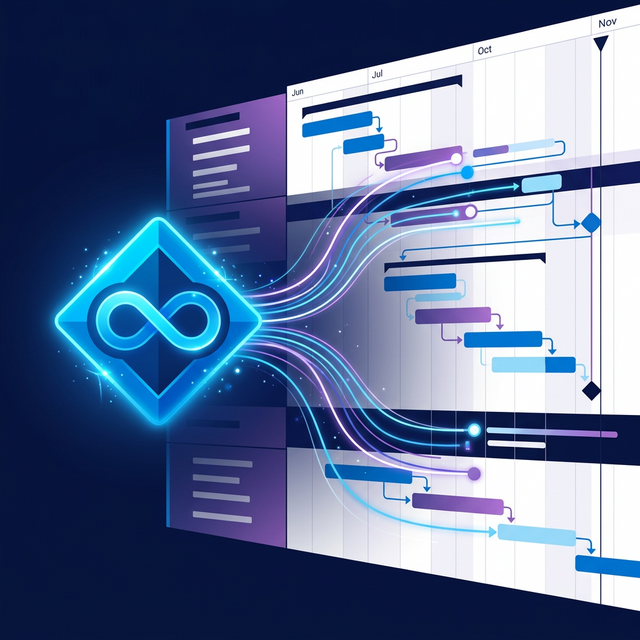
Conecte Azure DevOps a GanttFather, use Pull e Push revisados e modele dependências locais sem implicar sincronização automática.
GanttFather pode extrair itens de trabalho Azure DevOps em um gráfico de Gantt interativo e publicar datas e status mapeados por Push revisado. Não é uma sincronização bidirecional automática: a configuração executa o primeiro Pull, depois Pull e Push são acionados pelo usuário; nenhum webhook ou agendamento é executado em segundo plano.
Comportamento do produto verificado em 30 de agosto de 2026 em relação ao contrato de integração atual do GanttFather e à documentação Azure DevOps da Microsoft.
O que a integração Azure DevOps faz?
Um projeto GanttFather pode ter uma integração Azure DevOps com múltiplas fontes. Cada fonte pode representar uma consulta salva ou um quadro de backlog compatível. Um pull lê itens de trabalho e cria ou atualiza tarefas GanttFather mapeadas; pulls repetidos atualizam a mesma tarefa mapeada em vez de criar deliberadamente uma duplicata.
A integração mapeia campos de planejamento como título, descrição, estado, prioridade, datas, estimativa e hierarquia pai/filho, quando disponível. O Pull revisado e a operação separada Sincronizar fonte determinam como uma nova revisão Azure é aplicada; estimativas são apenas de entrada.
| Capacidade | Comportamento atual |
|---|---|
| Importação inicial | O fluxo de configuração em sete etapas inicia o primeiro Pull ao salvar |
| Atualização posterior | Proprietário ou administrador aciona um pull |
| Cadência automática ou webhook | Não disponível |
| Múltiplas fontes | Consultas salvas e fontes de quadro podem compartilhar uma integração |
| Hierarquia pai/filho | Importado quando presente |
| Links antecessor/sucessor | Não importado para dependências de GanttFather |
| Push revisado | Fluxo separado de visualização, revisão, seleção e confirmação |
| MCP controle de integração | Não disponível |
Como você conecta Azure DevOps a GanttFather?
Um proprietário ou administrador abre as configurações do projeto e inicia o fluxo de configuração do Azure DevOps.
- Conexão: insira a URL da organização e o Personal Access Token e conclua Testar conexão.
- Projeto: escolha o projeto Azure DevOps acessível pelo token.
- Origem: escolha uma consulta salva ou quadro da equipe e, para quadros, um único nível ou a árvore completa.
- Tipos: revise quais tipos de item de planejamento importar.
- Datas e esforço: mapeie Início, Fim e os campos de esforço opcionais de cada tipo incluído.
- Status: mapeie os estados Azure detectados para os estados exatos do projeto GanttFather e revise o estado usado pelo Push.
- Destino: escolha a tarefa pai de destino, revise o resumo e salve. Salvar inicia o primeiro Pull.
Adicionar origem reutiliza a conexão e o projeto salvos, começa em Origem e segue os cinco últimos passos. Configurar campos usa o mesmo modelo de cinco passos, mas abre em Datas e esforço (passo 3 de 5); Voltar permite chegar a Tipos e Origem quando for preciso revisá-los.
Para descoberta e Pull, o PAT precisa de acesso de leitura do projeto/equipe e do item de trabalho. Push precisa de acesso de leitura e gravação do item de trabalho. GanttFather criptografa o PAT em repouso e não o retorna nas respostas de integração.
No projeto, o atalho do Azure e Dados e sincronização mostram apenas Pull do Azure e Push para o Azure no trabalho diário. A importação inicial acontece no fluxo de configuração em sete etapas; Sincronizar fonte completo é uma ação de manutenção em Configurações.
No atalho, em Configurações ou em Dados e sincronização, abrir Pull ou Push depois que a comparação anterior terminar solicita uma nova comparação criada pelo servidor, para que a revisão inclua as alterações mais recentes do Azure. Somente uma solicitação ainda em andamento é compartilhada quando a mesma origem é aberta novamente durante essa verificação.
O que acontece durante uma puxada?
Pull do Azure abre uma comparação revisada dos itens já mapeados antes de alterar a linha do tempo. Alterações apenas no Azure ficam selecionadas; quando o mesmo valor mudou nos dois lados, a data ou o status local é preservado por padrão. O Pull normal permanece compacto; Avançado fica recolhido e contém Manter minhas alterações e Restaurar do Azure.
Pull continua visível com zero alterações. Se uma atualização esperada não aparecer, Verificar campos mapeados abre Configurações → Integrações e destaca a ação Configurar campos correspondente. Sincronizar fonte continua sendo a reconciliação completa separada para associação à origem, novos trabalhos, hierarquia e itens que saíram da origem.
Um pull não exclui uma tarefa importada apenas porque a origem ou integração foi removida. Itens externos fechados ou removidos seguem o comportamento de mapeamento documentado da integração. Verifique o resultado de origem em vez de presumir que clicar em Pull significa que todos os registros foram alterados.
Como você deve modelar dependências após a importação?
Os Planos de Entrega de Azure DevOps podem visualizar links entre itens de trabalho, mas o importador de GanttFather não traduz os tipos de link Predecessor/Sucessor do Azure em dependências de tarefas locais. Adicione e mantenha relacionamentos FS, SS, FF ou SF em GanttFather quando precisar de análise de caminho crítico.
Essa separação impede que o artigo prometa espelhamento de links invisíveis. O Azure DevOps fornece os campos de itens de trabalho mapeados e o GanttFather mantém o modelo local de cronograma e dependências; nenhum lado vence automaticamente um conflito de campos mapeados. O Pull revisado mantém por padrão uma data ou status local em conflito, Restaurar do Azure faz o Azure vencer explicitamente e confirmar Enviar no Push revisado faz o GanttFather vencer explicitamente para as datas e os status mapeados selecionados. O fluxo completo e separado Sincronizar fonte continua sendo uma reconciliação do Azure para o GanttFather.
Para um fluxo de trabalho de dependência completo, leia Como modelar dependências de Azure DevOps em um gráfico de Gantt.
Como funciona Push revisado?
Push é uma ação explícita e revisada. Alterações locais elegíveis de data e status, inclusive conflitos, ficam selecionadas por padrão. Quando um item selecionado também mudou no Azure, um aviso informativo explica que Enviar mantém os valores GanttFather escolhidos e substitui os valores Azure mapeados mais recentes. O conflito pode ser excluído em Avançado ou Detalhes; fazer Pull primeiro é opcional.
Revisar Pull nesse aviso muda a direção no mesmo diálogo e abre Avançado, mostrando imediatamente Manter minhas alterações e Restaurar do Azure. Manter minhas alterações · Fechar não inicia uma operação e fecha todo o fluxo de sincronização sem voltar ao seletor de origem. Pull e Push bem-sucedidos também fecham o diálogo após a confirmação do resultado. As estimativas pertencem ao Azure e nunca são enviadas.
Se uma data de início ou fim selecionada formar um intervalo inválido com a outra data atual no Azure, Enviar ficará desativado antes da publicação e nada será gravado no Azure. Revisar Pull abre Avançado para restaurar um intervalo de datas coerente; também é possível fechar o diálogo e ajustar as datas locais.
Antes de Enviar ser ativado, o GanttFather pede ao Azure que valide cada alteração selecionada sem salvá-la e mostra quantos itens já verificou. Os itens já verificados são lembrados; assim, alterar o que é enviado ou atualizar a comparação verifica apenas o que mudou. Uma comparação vale por dez minutos. Quando fica desatualizada, o diálogo a atualiza uma vez por conta própria; se isso não bastar, ele informa se a comparação expirou ou se itens mudaram no Azure e oferece Atualizar comparação.
Use um PAT com permissão de gravação de item de trabalho para essa operação. Atualize a visualização quando Azure DevOps tiver sido alterado desde que foi gerado. Nunca trate o consentimento de integração ou um token com escopo de leitura como permissão para publicação.
Quando você deve usar planos de entrega?
Use os planos de entrega do Azure DevOps quando a equipe precisar de uma visualização nativa do calendário entre equipes, do progresso acumulado e da visualização de dependências dentro do Azure DevOps. A Microsoft documenta que Azure DevOps não fornece um gráfico de Gantt nativo. Use GanttFather quando precisar de um cronograma de Gantt interativo separado, quatro tipos de dependência, flutuação e análise de caminho crítico.
As ferramentas podem coexistir, mas as suas ligações e horários calculados não são automaticamente idênticos.
Quando GanttFather é útil junto com Azure DevOps?
GanttFather é útil quando Azure Boards continua sendo o sistema de registro de itens de trabalho, mas os líderes de entrega precisam de um modelo de cronograma focado. Extraia os campos que deseja visualizar, adicione lógica de dependência local e compartilhe a linha do tempo resultante com as partes interessadas que não precisam editar Azure Boards.
A integração é controlada e revisável: ela não oferece sincronização bidirecional contínua, não importa links do Predecessor/Sucessor do Azure e não pode ser acionada por meio do servidor MCP de GanttFather.
Aberto GanttFather e teste a integração com uma fonte que não seja de produção antes de expandir o mapeamento.
Perguntas frequentes
A conexão Azure DevOps é uma sincronização bidirecional ao vivo?
Não. Pull e Push revisados são ações separadas do usuário. Não há webhook ou agendador recorrente na integração atual.
GanttFather importa Azure DevOps dependências?
Ele importa a hierarquia Pai/Filho quando presente, mas não importa links Predecessor/Sucessor do Azure como dependências de tarefas GanttFather.
Quem pode configurar ou executar a integração?
Um proprietário ou administrador do projeto. Membros, convidados, agentes e estranhos não podem acessar os endpoints de integração.
Um agente de IA pode acionar um pull de Azure DevOps por meio de MCP?
Não. A superfície de ferramenta atual do MCP não expõe ferramentas de configuração, acionamento ou status de integração.
Excluir a integração exclui tarefas importadas?
Não. Ele remove registros e mapeamentos de integração; as tarefas importadas permanecem no projeto GanttFather.
Qual visualização Azure DevOps devo usar para planejamento nativo?
Os Planos de Entrega fornecem a visão nativa orientada ao calendário da Microsoft entre as equipes e podem mostrar dependências. Não é um gráfico de Gantt completo com o mesmo modelo de análise de cronograma de GanttFather.