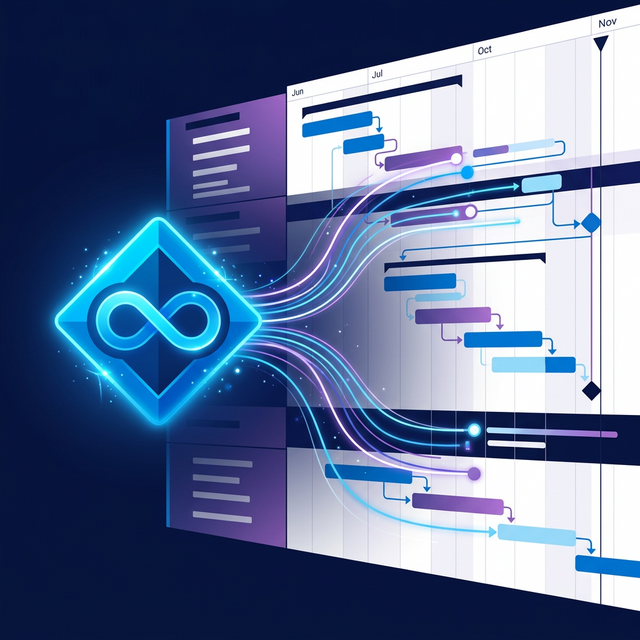
Verbinden Sie Azure DevOps mit GanttFather, verwenden Sie geprüften Pull und Push und modellieren Sie lokale Abhängigkeiten ohne automatische Synchronisierung.
GanttFather kann Azure DevOps Arbeitselemente in ein interaktives Gantt-Diagramm ziehen und zugeordnete Daten und Status über geprüften Push veröffentlichen. Es handelt sich um keine automatische bidirektionale Synchronisierung: Das Setup führt einen ersten Pull durch, spätere Pull- und Push-Aktionen werden vom Benutzer ausgelöst, und im Hintergrund läuft kein Webhook oder Zeitplan.
Produktverhalten überprüft am 30. August 2026 anhand des aktuellen GanttFather-Integrationsvertrags und der Azure DevOps-Dokumentation von Microsoft.
Was bewirkt die Azure DevOps-Integration?
Ein GanttFather-Projekt kann eine Azure DevOps-Integration mit mehreren Quellen haben. Jede Quelle kann eine gespeicherte Abfrage oder ein unterstütztes Backlog-Board darstellen. Ein Pull liest Arbeitselemente und erstellt oder aktualisiert zugeordnete GanttFather Aufgaben; Wiederholte Pulls aktualisieren dieselbe zugeordnete Aufgabe, anstatt absichtlich ein Duplikat zu erstellen.
Die Integration ordnet Planungsfelder wie Titel, Beschreibung, Status, Priorität, Datum, Schätzung und übergeordnete/untergeordnete Hierarchie zu, sofern verfügbar. Der geprüfte Pull und die getrennte Funktion Quelle synchronisieren bestimmen, wie eine neue Azure-Revision angewendet wird; Schätzungen werden nur eingelesen.
| Fähigkeit | Aktuelles Verhalten |
|---|---|
| Erstimport | Der siebenstufige Einrichtungsablauf startet beim Speichern den ersten Pull |
| Später aktualisieren | Der Besitzer oder Administrator löst einen Pull aus |
| Automatische Trittfrequenz oder Webhook | Nicht verfügbar |
| Mehrere Quellen | Gespeicherte Abfrage- und Board-Quellen können eine Integration gemeinsam nutzen |
| Hierarchie über- und untergeordneter Elemente | Importiert, sofern vorhanden |
| Vorgänger-/Nachfolger-Links | Nicht in GanttFather Abhängigkeiten importiert |
| Geprüfter Push | Separater Vorschau-, Überprüfungs-, Auswahl- und Bestätigungsablauf |
| MCP Kontrolle der Integration | Nicht verfügbar |
Wie verbinde ich Azure DevOps mit GanttFather?
Ein Eigentümer oder Administrator öffnet die Projekteinstellungen und startet den Einrichtungsablauf von Azure DevOps.
- Verbindung: Geben Sie die Organisations-URL und das Personal Access Token ein und schließen Sie Verbindung testen ab.
- Projekt: Wählen Sie das Azure DevOps-Projekt aus, das mit dem Token erreichbar ist.
- Quelle: Wählen Sie eine gespeicherte Abfrage oder ein Team-Board und bei Boards eine einzelne Ebene oder den vollständigen Baum.
- Typen: Prüfen Sie, welche Planungstypen importiert werden sollen.
- Daten & Aufwand: Ordnen Sie Start, Ende und optionale Aufwandfelder für jeden enthaltenen Typ zu.
- Status: Ordnen Sie erkannte Azure-Status den exakten GanttFather-Projektstatus zu und prüfen Sie den von Push verwendeten Status.
- Ziel: Wählen Sie die übergeordnete Zielaufgabe, prüfen Sie die Zusammenfassung und speichern Sie. Das Speichern startet den ersten Pull.
Quelle hinzufügen verwendet Verbindung und Projekt erneut, beginnt bei Quelle und umfasst die letzten fünf Schritte. Felder konfigurieren nutzt dasselbe Fünf-Schritte-Modell, öffnet aber bei Daten & Aufwand (Schritt 3 von 5); Zurück führt bei Bedarf zu Typen und Quelle.
Zum Erkennen und Abrufen benötigt das PAT Projekt-/Team-Lesezugriff und Lesezugriff auf Arbeitselemente. Push benötigt Lese- und Schreibzugriff auf Arbeitselemente. GanttFather verschlüsselt das PAT im Ruhezustand und gibt es nicht in Integrationsantworten zurück.
Im Projekt zeigen die Azure-Verknüpfung und Daten & Synchronisierung für die tägliche Arbeit nur Aus Azure abrufen und An Azure senden. Der Erstimport findet im siebenstufigen Einrichtungsablauf statt; die vollständige Funktion Quelle synchronisieren bleibt eine Wartungsaktion unter Einstellungen.
Wenn Pull oder Push nach Abschluss des vorherigen Vergleichs über die Verknüpfung, Einstellungen oder Daten & Synchronisierung erneut geöffnet wird, fordert die App einen neuen serverseitig erstellten Vergleich an, damit die Prüfung die neuesten Azure-Änderungen enthält. Nur ein weiteres Öffnen derselben Quelle während der noch laufenden Prüfung teilt die laufende Anfrage.
Was passiert beim Ziehen?
Aus Azure abrufen öffnet vor einer Änderung der Zeitleiste einen geprüften Vergleich für bereits zugeordnete Elemente. Nur in Azure geänderte Werte sind ausgewählt; wenn derselbe Wert auf beiden Seiten geändert wurde, bleibt standardmäßig das lokale Datum oder der lokale Status erhalten. Der normale Pull bleibt kompakt; Erweitert ist eingeklappt und enthält Meine Änderungen beibehalten sowie Aus Azure wiederherstellen.
Pull bleibt auch bei null Änderungen prüfbar. Fehlt eine erwartete Aktualisierung, öffnet Zugeordnete Felder prüfen Einstellungen → Integrationen und hebt die passende Aktion Felder konfigurieren hervor. Quelle synchronisieren bleibt die getrennte vollständige Abstimmung für Quellzugehörigkeit, neue Arbeit, Hierarchie und Elemente, die die Quelle verlassen haben.
Bei einem Pull wird eine importierte Aufgabe nicht gelöscht, nur weil die Quelle oder Integration entfernt wird. Geschlossene oder entfernte externe Elemente folgen dem dokumentierten Zuordnungsverhalten der Integration. Überprüfen Sie das Quellergebnis, anstatt davon auszugehen, dass durch Klicken auf „Pull“ jeder Datensatz geändert wird.
Wie sollten Sie Abhängigkeiten nach dem Import modellieren?
Azure DevOps Delivery Plans können Links zwischen Arbeitselementen visualisieren, aber der Importer von GanttFather übersetzt Azure-Vorgänger-/Nachfolger-Linktypen nicht in lokale Aufgabenabhängigkeiten. Fügen Sie FS, SS, FF oder SF Beziehungen in GanttFather hinzu und pflegen Sie diese, wenn Sie eine Analyse des kritischen Pfads benötigen.
Diese Trennung verhindert, dass der Artikel eine unsichtbare Linkspiegelung verspricht. Azure DevOps liefert die zugeordneten Arbeitselementfelder, und GanttFather verwaltet das lokale Zeitplan- und Abhängigkeitsmodell; bei einem Konflikt in zugeordneten Feldern gewinnt keine Seite automatisch. Der geprüfte Pull behält ein widersprüchliches lokales Datum oder einen Status standardmäßig bei, Aus Azure wiederherstellen lässt Azure ausdrücklich gewinnen, und bestätigtes Senden im geprüften Push lässt GanttFather für die ausgewählten zugeordneten Daten und Statuswerte ausdrücklich gewinnen. Die getrennte vollständige Funktion Quelle synchronisieren bleibt eine Abstimmung von Azure zu GanttFather.
Für einen vollständigen Abhängigkeitsworkflow lesen Sie So modellieren Sie Azure DevOps Abhängigkeiten in einem Gantt-Diagramm.
Wie funktioniert der geprüfte Push?
Push ist eine explizite geprüfte Aktion. Geeignete lokale Datums- und Statusänderungen, einschließlich Konflikten, sind standardmäßig ausgewählt. Wenn sich ein ausgewähltes Element auch in Azure geändert hat, erklärt ein Informationshinweis, dass Senden die ausgewählten GanttFather-Werte beibehält und die neueren zugeordneten Azure-Werte überschreibt. Ein Konflikt kann unter Erweitert oder Details ausgeschlossen werden; vorheriges Abrufen ist optional.
Pull prüfen im Hinweis wechselt im selben Dialog die Richtung und öffnet Erweitert, sodass Meine Änderungen beibehalten und Aus Azure wiederherstellen sofort sichtbar sind. Meine Änderungen beibehalten · Schließen startet keinen Vorgang und schließt den gesamten Synchronisierungsablauf, ohne zur Quellenauswahl zurückzukehren. Erfolgreiche Pulls und Pushes schließen den Dialog ebenfalls nach bestätigtem Ergebnis. Schätzungen bleiben Azure-eigen und werden nie gesendet.
Wenn ein ausgewähltes Start- oder Enddatum zusammen mit dem aktuellen Begleitdatum in Azure einen ungültigen Zeitraum ergibt, wird Senden vor der Veröffentlichung deaktiviert und nichts in Azure geschrieben. Pull prüfen öffnet Erweitert, um einen gültigen Datumsbereich aus Azure wiederherzustellen; alternativ können Sie den Dialog schließen und die lokalen Daten korrigieren.
Bevor Senden aktiv wird, lässt GanttFather jede ausgewählte Änderung von Azure prüfen, ohne sie zu speichern, und zeigt an, wie viele Elemente bereits geprüft wurden. Bereits geprüfte Elemente merkt sich GanttFather: Wenn Sie die Auswahl ändern oder den Vergleich aktualisieren, wird nur geprüft, was sich geändert hat. Ein Vergleich gilt zehn Minuten. Ist er veraltet, aktualisiert der Dialog ihn einmal selbst; reicht das nicht, zeigt er an, ob der Vergleich abgelaufen ist oder ob sich Elemente in Azure geändert haben, und bietet Vergleich aktualisieren an.
Verwenden Sie für diesen Vorgang ein PAT mit Schreibberechtigung für Arbeitselemente. Aktualisieren Sie die Vorschau, wenn sich Azure DevOps seit der Erstellung geändert hat. Behandeln Sie die Onboarding-Einwilligung oder ein Token mit Lesebereich niemals als Erlaubnis zur Veröffentlichung.
Wann sollten Sie stattdessen Lieferpläne verwenden?
Verwenden Sie Azure DevOps Delivery Plans, wenn das Team eine native teamübergreifende Kalenderansicht, Rollup-Fortschritt und Abhängigkeitsvisualisierung innerhalb von Azure DevOps benötigt. Microsoft dokumentiert, dass Azure DevOps kein natives Gantt-Diagramm bereitstellt. Verwenden Sie GanttFather, wenn Sie einen separaten interaktiven Gantt-Zeitplan, vier Abhängigkeitstypen, Float und eine Analyse des kritischen Pfads benötigen.
Die Tools können nebeneinander existieren, ihre Verknüpfungen und berechneten Zeitpläne sind jedoch nicht automatisch identisch.
Wann ist GanttFather neben Azure DevOps nützlich?
GanttFather ist nützlich, wenn Azure Boards das Workitem-Aufzeichnungssystem bleibt, Lieferleiter jedoch ein fokussiertes Zeitplanmodell benötigen. Rufen Sie die Felder ab, die Sie visualisieren möchten, fügen Sie lokale Abhängigkeitslogik hinzu und teilen Sie die resultierende Zeitleiste mit Stakeholdern, die Azure Boards nicht bearbeiten müssen.
Die Integration ist kontrollierbar und überprüfbar: Sie bietet keine kontinuierliche bidirektionale Synchronisierung, importiert keine Azure-Vorgänger-/Nachfolger-Links und kann nicht über den MCP-Server von GanttFather ausgelöst werden.
Öffnen Sie GanttFather und testen Sie die Integration mit einer Nicht-Produktionsquelle, bevor Sie die Zuordnung erweitern.
Häufig gestellte Fragen
Handelt es sich bei der Azure DevOps-Verbindung um eine Live-Zwei-Wege-Synchronisierung?
Nein. Geprüfter Pull und Push sind separate Benutzeraktionen. In der aktuellen Integration gibt es keinen Webhook oder wiederkehrenden Planer.
Importiert GanttFather Azure DevOps Abhängigkeiten?
Sofern vorhanden, wird die übergeordnete/untergeordnete Hierarchie importiert, es werden jedoch keine Azure-Vorgänger-/Nachfolger-Links als GanttFather-Aufgabenabhängigkeiten importiert.
Wer kann die Integration konfigurieren oder ausführen?
Ein Projekteigentümer oder Administrator. Mitglieder, Gäste, Agenten und Fremde haben keinen Zugriff auf die Integrationsendpunkte.
Kann ein KI-Agent einen Azure DevOps-Pull über MCP auslösen?
Nein. Die aktuelle MCP-Tooloberfläche stellt keine Integrations-Setup-, Trigger- oder Status-Tools zur Verfügung.
Werden durch das Löschen der Integration importierte Aufgaben gelöscht?
Nein. Es werden Integrationsdatensätze und Zuordnungen entfernt. importierte Aufgaben bleiben im GanttFather-Projekt.
Welche Azure DevOps-Ansicht sollte ich für die native Planung verwenden?
Delivery Plans bietet die native kalenderorientierte Ansicht von Microsoft für Teams und kann Abhängigkeiten anzeigen. Es handelt sich nicht um ein vollständiges Gantt-Diagramm mit demselben Zeitplananalysemodell wie GanttFather.