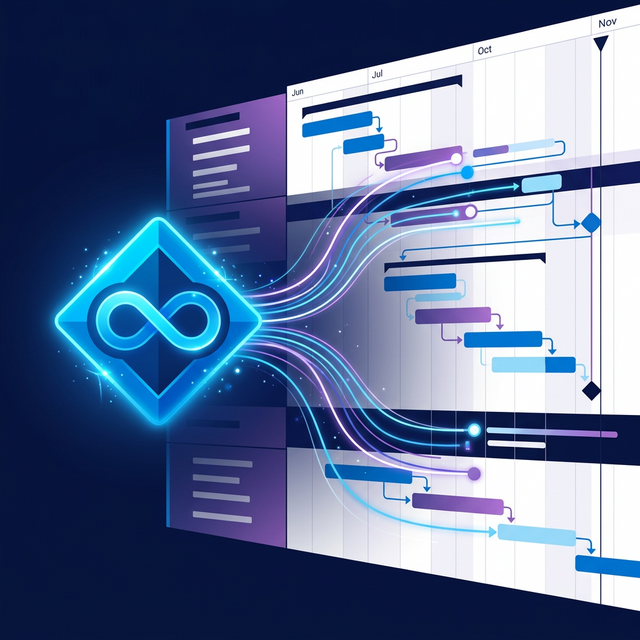
Connetti Azure DevOps a GanttFather, usa Pull e Push revisionati e modella le dipendenze locali senza implicare la sincronizzazione automatica.
GanttFather può inserire gli elementi di lavoro Azure DevOps in un diagramma di Gantt interattivo e pubblicare date e stati associati tramite Push revisionato. Non si tratta di una sincronizzazione bidirezionale automatica: la configurazione esegue il primo Pull, poi le azioni Pull e Push sono attivate dall’utente; nessun webhook o pianificazione viene eseguito in background.
Comportamento del prodotto verificato il 30 agosto 2026 rispetto all’attuale contratto di integrazione GanttFather e alla documentazione di Microsoft Azure DevOps.
Cosa fa l’integrazione di Azure DevOps?
Un progetto GanttFather può avere un’integrazione Azure DevOps con più origini. Ciascuna origine può rappresentare una query salvata o una scheda di backlog supportata. Un pull legge gli elementi di lavoro e crea o aggiorna le attività GanttFather mappate; i pull ripetuti aggiornano la stessa attività mappata anziché creare deliberatamente un duplicato.
L’integrazione mappa i campi di pianificazione quali titolo, descrizione, stato, priorità, date, stima e gerarchia padre/figlio, ove disponibile. Il Pull revisionato e l’operazione separata Sincronizza origine determinano come applicare una nuova revisione Azure; le stime sono solo in entrata.
| Capacità | Comportamento attuale |
|---|---|
| Importazione iniziale | Il flusso di configurazione in sette passaggi avvia il primo Pull al salvataggio |
| Aggiornamento successivo | Il proprietario o l’amministratore attiva un pull |
| Cadenza automatica o webhook | Non disponibile |
| Fonti multiple | Le origini delle query salvate e della scheda possono condividere un’unica integrazione |
| Gerarchia genitore/figlio | Importato quando presente |
| Collegamenti predecessore/successore | Non importato nelle dipendenze di GanttFather |
| Push revisionato | Flusso separato di anteprima, revisione, selezione e conferma |
| MCP controllo dell’integrazione | Non disponibile |
Come si collega Azure DevOps a GanttFather?
Un proprietario o un amministratore apre le impostazioni del progetto e avvia il flusso di configurazione di Azure DevOps.
- Connessione: inserisci l’URL dell’organizzazione e il Personal Access Token, quindi completa Test connessione.
- Progetto: scegli il progetto Azure DevOps raggiungibile dal token.
- Origine: scegli una query salvata o una bacheca del team e, per le bacheche, il livello singolo o l’albero completo.
- Tipi: verifica quali tipi di elementi di lavoro di pianificazione importare.
- Date e impegno: associa Inizio, Fine e i campi di impegno facoltativi per ogni tipo incluso.
- Stati: associa gli stati Azure rilevati agli stati esatti del progetto GanttFather e verifica lo stato usato da Push.
- Destinazione: scegli l’attività padre, verifica il riepilogo e salva. Il salvataggio avvia il pull iniziale.
Aggiungi origine riutilizza la connessione e il progetto salvati, parte da Origine e segue gli ultimi cinque passaggi. Configura campi usa lo stesso modello in cinque passaggi, ma si apre su Date e impegno (passaggio 3 di 5); Indietro consente di raggiungere Tipi e Origine quando serve rivederli.
Per l’individuazione e Pull, PAT necessita dell’accesso in lettura al progetto/team e all’elemento di lavoro. Push richiede l’accesso in lettura e scrittura all’elemento di lavoro. GanttFather crittografa il PAT a riposo e non lo restituisce nelle risposte di integrazione.
Nel progetto, il collegamento Azure e Dati e sincronizzazione mostrano soltanto Pull da Azure e Push ad Azure per il lavoro quotidiano. L’importazione iniziale avviene nel flusso di configurazione in sette passaggi; Sincronizza origine completo resta un’azione di manutenzione in Impostazioni.
Dal collegamento, da Impostazioni o da Dati e sincronizzazione, aprire Pull o Push dopo il completamento del confronto precedente richiede un nuovo confronto generato dal server, così la revisione include le ultime modifiche Azure. Solo un’altra apertura della stessa origine mentre la verifica è ancora in corso condivide la richiesta in corso.
Cosa succede durante un pull?
Pull da Azure apre un confronto degli elementi già associati prima di modificare la timeline. Le modifiche solo Azure sono selezionate; se lo stesso valore è cambiato su entrambi i lati, la data o lo stato locale viene mantenuto per impostazione predefinita. Il Pull normale resta compatto; Avanzate è chiuso e contiene Mantieni le mie modifiche e Ripristina da Azure.
Pull resta consultabile anche con zero modifiche. Se manca un aggiornamento previsto, Controlla i campi associati apre Impostazioni → Integrazioni e mette temporaneamente in evidenza Configura campi. Sincronizza origine resta la riconciliazione completa separata per appartenenza, nuovo lavoro, gerarchia ed elementi usciti dall’origine.
Un pull non elimina un’attività importata semplicemente perché l’origine o l’integrazione viene rimossa. Gli elementi esterni chiusi o rimossi seguono il comportamento di mappatura documentato dell’integrazione. Controlla il risultato di origine anziché dare per scontato che facendo clic su Pull significhi che ogni record è stato modificato.
Come dovresti modellare le dipendenze dopo l’importazione?
I piani di distribuzione di Azure DevOps possono visualizzare collegamenti tra elementi di lavoro, ma l’importatore di GanttFather non traduce i tipi di collegamento Predecessore/Successore di Azure in dipendenze di attività locali. Aggiungi e mantieni le relazioni FS, SS, FF o SF in GanttFather quando hai bisogno dell’analisi del percorso critico.
Questa separazione impedisce all’articolo di promettere il mirroring dei collegamenti invisibili. Azure DevOps fornisce i campi degli elementi di lavoro mappati e GanttFather conserva il modello locale di pianificazione e dipendenze; nessuna delle due parti prevale automaticamente in un conflitto tra campi mappati. Il Pull revisionato mantiene per impostazione predefinita una data o uno stato locale in conflitto, Ripristina da Azure fa prevalere esplicitamente Azure e la conferma di Invia nel Push revisionato fa prevalere esplicitamente GanttFather per le date e gli stati mappati selezionati. Il flusso completo separato Sincronizza origine rimane una riconciliazione da Azure verso GanttFather.
Per un flusso di lavoro completo delle dipendenze, leggere Come modellare le dipendenze di Azure DevOps su un diagramma di Gantt.
Come funziona Push revisionato?
Push è un’azione esplicita e revisionata. Le modifiche locali idonee a date e stati, inclusi i conflitti, sono selezionate per impostazione predefinita. Se un elemento selezionato è cambiato anche in Azure, un badge informativo spiega che Invia mantiene i valori GanttFather scelti e sovrascrive i valori Azure associati più recenti. Il conflitto può essere escluso in Avanzate o Dettagli; eseguire prima Pull è facoltativo.
Rivedi Pull dal badge cambia direzione nello stesso dialogo e apre Avanzate, mostrando subito Mantieni le mie modifiche e Ripristina da Azure. Mantieni le mie modifiche · Chiudi non avvia operazioni e chiude l’intero flusso di sincronizzazione senza tornare al selettore delle origini. Pull e Push riusciti chiudono il dialogo dopo la conferma del risultato. Le stime restano di proprietà di Azure e non vengono mai inviate.
Se una data di inizio o fine selezionata crea un intervallo non valido con l’altra data corrente in Azure, Invia viene disabilitato prima della pubblicazione e non viene eseguita alcuna scrittura in Azure. Rivedi Pull apre Avanzate per ripristinare un intervallo di date coerente; in alternativa, chiudi il dialogo e modifica le date locali.
Prima che Invia si attivi, GanttFather chiede ad Azure di convalidare ogni modifica selezionata senza salvarla e mostra quanti elementi ha verificato. Gli elementi già verificati vengono ricordati: cambiare ciò che viene inviato o aggiornare il confronto verifica solo ciò che è cambiato. Un confronto è valido per dieci minuti. Quando non è più aggiornato, la finestra di dialogo lo aggiorna una volta da sola; se non basta, indica se il confronto è scaduto o se alcuni elementi sono cambiati in Azure e propone Aggiorna confronto.
Utilizzare un PAT con autorizzazione di scrittura dell’elemento di lavoro per tale operazione. Aggiorna l’anteprima quando Azure DevOps è cambiato da quando è stato generato. Non considerare mai il consenso all’onboarding o un token con ambito di lettura come un’autorizzazione alla pubblicazione.
Quando dovresti invece utilizzare i Piani di consegna?
Utilizza i piani di consegna Azure DevOps quando il team ha bisogno di una visualizzazione nativa del calendario tra team, dell’avanzamento del roll-up e della visualizzazione delle dipendenze all’interno di Azure DevOps. Microsoft documenta che Azure DevOps non fornisce un diagramma di Gantt nativo. Utilizza GanttFather quando hai bisogno di una pianificazione Gantt interattiva separata, quattro tipi di dipendenza, float e analisi del percorso critico.
Gli strumenti possono coesistere, ma i loro collegamenti e le pianificazioni calcolate non sono automaticamente identici.
Quando è utile GanttFather insieme a Azure DevOps?
GanttFather è utile quando Azure Boards rimane il sistema di registrazione degli elementi di lavoro, ma i responsabili delle consegne necessitano di un modello di pianificazione mirato. Estrai i campi che desideri visualizzare, aggiungi la logica di dipendenza locale e condividi la sequenza temporale risultante con le parti interessate che non devono modificare Azure Boards.
L’integrazione è controllata e rivedibile: non offre sincronizzazione bidirezionale continua, non importa i collegamenti predecessore/successore di Azure e non può essere attivata tramite il server MCP di GanttFather.
Apri GanttFather e testare l’integrazione con una fonte non di produzione prima di espandere la mappatura.
Domande frequenti
La connessione Azure DevOps è una sincronizzazione live bidirezionale?
No. Pull e Push revisionati sono azioni utente separate. Non sono presenti webhook o pianificatori ricorrenti nell’integrazione corrente.
GanttFather importa le dipendenze di Azure DevOps?
Importa la gerarchia padre/figlio ove presente, ma non importa i collegamenti predecessore/successore di Azure come dipendenze delle attività GanttFather.
Chi può configurare o eseguire l’integrazione?
Un proprietario o amministratore del progetto. Membri, ospiti, agenti e estranei non possono accedere agli endpoint di integrazione.
Un agente AI può attivare un Azure DevOps pull through MCP?
No. L’attuale superficie degli strumenti MCP non espone strumenti di configurazione, attivazione o stato dell’integrazione.
L’eliminazione dell’integrazione elimina le attività importate?
No. Rimuove i record e le mappature di integrazione; le attività importate rimangono nel progetto GanttFather.
Quale visualizzazione Azure DevOps dovrei utilizzare per la pianificazione nativa?
Delivery Plans fornisce la visualizzazione nativa di Microsoft orientata al calendario tra i team e può mostrare le dipendenze. Non è un diagramma di Gantt completo con lo stesso modello di analisi della pianificazione di GanttFather.