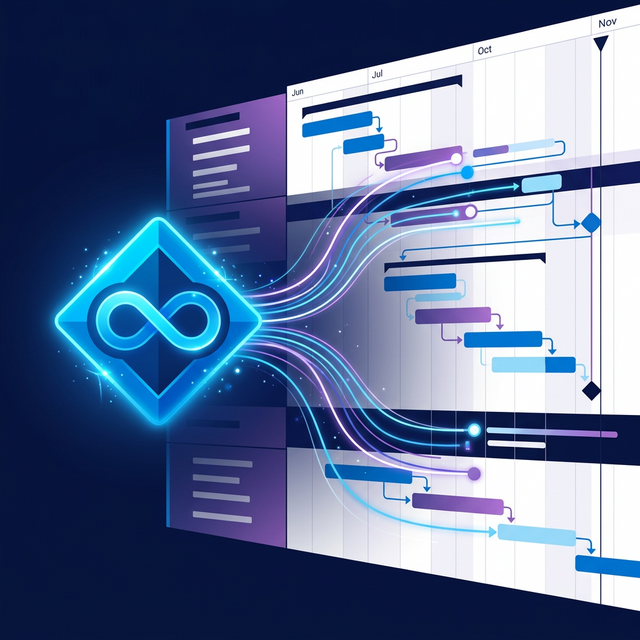
Connectez Azure DevOps à GanttFather, utilisez Pull et Push révisés et modélisez les dépendances locales sans synchronisation automatique.
GanttFather peut extraire des éléments de travail Azure DevOps dans un diagramme de Gantt interactif et publier les dates et états mappés via Push révisé. Il ne s’agit pas d’une synchronisation bidirectionnelle automatique : la configuration effectue le premier Pull, puis les actions Pull et Push sont déclenchées par l’utilisateur ; aucun webhook ni planification ne s’exécute en arrière-plan.
Comportement du produit vérifié le 30 août 2026 par rapport au contrat d’intégration GanttFather actuel et à la documentation Azure DevOps de Microsoft.
À quoi sert l’intégration Azure DevOps ?
Un projet GanttFather peut avoir une intégration Azure DevOps avec plusieurs sources. Chaque source peut représenter une requête enregistrée ou un tableau de backlog pris en charge. Une extraction lit les éléments de travail et crée ou met à jour les tâches GanttFather mappées ; les extractions répétées mettent à jour la même tâche mappée plutôt que de créer délibérément un doublon.
L’intégration cartographie les champs de planification tels que le titre, la description, l’état, la priorité, les dates, l’estimation et la hiérarchie parent/enfant, le cas échéant. Pull révisé et l’opération distincte Synchroniser la source déterminent comment une nouvelle révision Azure est appliquée ; les estimations sont uniquement entrantes.
| Capacité | Comportement actuel |
|---|---|
| Importation initiale | Le parcours de configuration en sept étapes lance le premier Pull lors de l’enregistrement |
| Actualisation ultérieure | Le propriétaire ou l’administrateur déclenche un pull |
| Cadence automatique ou webhook | Non disponible |
| Sources multiples | Les sources de requêtes enregistrées et de cartes peuvent partager une seule intégration |
| Hiérarchie parent/enfant | Importé si présent |
| Liens prédécesseur/successeur | Non importé dans les dépendances GanttFather |
| Push révisé | Flux séparé d’aperçu, de révision, de sélection et de validation |
| MCP contrôle de l’intégration | Non disponible |
Comment connecter Azure DevOps à GanttFather ?
Un propriétaire ou un administrateur ouvre les paramètres du projet et démarre le flux de configuration Azure DevOps.
- Connexion : saisissez l’URL de l’organisation et le Personal Access Token, puis terminez Tester la connexion.
- Projet : choisissez le projet Azure DevOps accessible avec le jeton.
- Source : choisissez une requête enregistrée ou un tableau d’équipe et, pour un tableau, un seul niveau ou l’arbre complet.
- Types : vérifiez les types d’éléments de planification à importer.
- Dates et effort : mappez les champs Début, Fin et les champs d’effort facultatifs de chaque type inclus.
- États : mappez les états Azure détectés aux états exacts du projet GanttFather et vérifiez l’état utilisé par Push.
- Destination : choisissez la tâche parente cible, vérifiez le résumé et enregistrez. L’enregistrement lance le premier Pull.
Ajouter une source réutilise la connexion et le projet enregistrés, commence à Source et suit les cinq dernières étapes. Configurer les champs utilise le même modèle en cinq étapes, mais s’ouvre à Dates et effort (étape 3 sur 5) ; Retour permet d’atteindre Types et Source si ces choix doivent être vérifiés.
Pour la découverte et Pull, le PAT a besoin d’un accès en lecture au projet/équipe et aux éléments de travail. Push nécessite un accès en lecture et en écriture aux éléments de travail. GanttFather chiffre le PAT au repos et ne le renvoie pas dans les réponses d’intégration.
Dans le projet, le raccourci Azure et Données et synchronisation n’affichent que Extraire depuis Azure et Envoyer vers Azure pour le travail quotidien. L’importation initiale a lieu dans le parcours de configuration en sept étapes ; l’opération complète Synchroniser la source reste une action de maintenance dans Paramètres.
Depuis le raccourci, Paramètres ou Données et synchronisation, ouvrir Pull ou Push après la fin de la comparaison précédente demande une nouvelle comparaison produite par le serveur afin d’inclure les dernières modifications Azure. Seule une autre ouverture de la même source pendant que cette vérification est encore en cours partage la requête en cours.
Que se passe-t-il lors d’un tirage ?
Extraire depuis Azure ouvre une comparaison révisée des éléments déjà mappés avant de modifier la chronologie. Les modifications propres à Azure sont sélectionnées ; si la même valeur a changé des deux côtés, la date ou l’état local est conservé par défaut. Le Pull normal reste compact : Avancé est replié et contient Conserver mes modifications et Restaurer depuis Azure.
Pull reste consultable même avec zéro modification. Si une mise à jour attendue manque, Vérifier les champs mappés ouvre Paramètres → Intégrations et met en évidence l’action Configurer les champs correspondante. Synchroniser la source reste la réconciliation complète distincte pour l’appartenance à la source, les nouveaux éléments, la hiérarchie et les éléments sortis de la source.
Un pull ne supprime pas une tâche importée simplement parce que la source ou l’intégration est supprimée. Les éléments externes fermés ou supprimés suivent le comportement de mappage documenté de l’intégration. Vérifiez le résultat source plutôt que de supposer que cliquer sur Pull signifie que chaque enregistrement est modifié.
Comment modéliser les dépendances après l’importation ?
Les plans de livraison Azure DevOps peuvent visualiser les liens entre les éléments de travail, mais l’importateur de GanttFather ne traduit pas les types de liens Azure Predecessor/Successor en dépendances de tâches locales. Ajoutez et gérez des relations FS, SS, FF ou SF dans GanttFather lorsque vous avez besoin d’une analyse du chemin critique.
Cette séparation empêche l’article de promettre la mise en miroir de liens invisibles. Azure DevOps fournit les champs d’éléments de travail mappés et GanttFather conserve le modèle local de planification et de dépendances ; aucun côté ne remporte automatiquement un conflit de champs mappés. Pull révisé conserve par défaut une date ou un état local en conflit, Restaurer depuis Azure fait explicitement gagner Azure, et confirmer Envoyer dans Push révisé fait explicitement gagner GanttFather pour les dates et états mappés sélectionnés. Le parcours complet et distinct Synchroniser la source reste une réconciliation d’Azure vers GanttFather.
Pour un workflow de dépendance complet, lisez Comment modéliser Azure DevOps dépendances sur un diagramme de Gantt.
Comment fonctionne Push révisé ?
Push est une action explicite et révisée. Les modifications locales éligibles de dates et d’états, conflits compris, sont sélectionnées par défaut. Si un élément sélectionné a aussi changé dans Azure, un badge d’information explique que l’envoi conserve les valeurs GanttFather choisies et remplace les valeurs Azure mappées plus récentes. Le conflit peut être exclu dans Avancé ou Détails ; extraire d’abord est facultatif.
Réviser Pull depuis ce badge change de direction dans la même boîte de dialogue et ouvre Avancé pour afficher immédiatement Conserver mes modifications et Restaurer depuis Azure. Conserver mes modifications · Fermer ne lance aucune opération et ferme tout le parcours de synchronisation sans revenir au sélecteur de source. Les Pull et Push réussis ferment aussi la boîte de dialogue après confirmation du résultat. Les estimations restent la propriété d’Azure et ne sont jamais envoyées.
Si une date de début ou de fin sélectionnée forme une plage invalide avec l’autre date actuelle dans Azure, Envoyer est désactivé avant publication et aucune écriture n’est envoyée à Azure. Réviser Pull ouvre Avancé pour restaurer une plage de dates cohérente ; vous pouvez aussi fermer la boîte de dialogue et corriger les dates locales.
Avant qu’Envoyer ne s’active, GanttFather demande à Azure de valider chaque modification sélectionnée sans l’enregistrer et indique combien d’éléments ont été vérifiés. Les éléments déjà vérifiés sont mémorisés : modifier ce qui est envoyé ou actualiser la comparaison ne vérifie que ce qui a changé. Une comparaison reste valable dix minutes. Lorsqu’elle n’est plus à jour, la boîte de dialogue l’actualise une fois d’elle-même ; si cela ne suffit pas, elle précise si la comparaison a expiré ou si des éléments ont changé dans Azure et propose Actualiser la comparaison.
Utilisez un PAT avec une autorisation d’écriture sur l’élément de travail pour cette opération. Actualisez l’aperçu lorsque Azure DevOps a changé depuis sa génération. Ne considérez jamais le consentement d’intégration ou un jeton de lecture comme une autorisation de publication.
Quand devriez-vous plutôt utiliser les plans de livraison ?
Utilisez les plans de livraison Azure DevOps lorsque l’équipe a besoin d’une vue native du calendrier inter-équipes, d’une progression cumulée et d’une visualisation des dépendances dans Azure DevOps. Microsoft documente que Azure DevOps ne fournit pas de diagramme de Gantt natif. Utilisez GanttFather lorsque vous avez besoin d’un calendrier de Gantt interactif distinct, de quatre types de dépendances, d’un flottant et d’une analyse du chemin critique.
Les outils peuvent coexister, mais leurs liens et plannings calculés ne sont pas automatiquement identiques.
Quand GanttFather est-il utile aux côtés de Azure DevOps ?
GanttFather est utile lorsque Azure Boards reste le système d’enregistrement des éléments de travail mais que les responsables de la livraison ont besoin d’un modèle de calendrier ciblé. Extrayez les champs que vous souhaitez visualiser, ajoutez une logique de dépendance locale et partagez la chronologie résultante avec les parties prenantes qui n’ont pas besoin de modifier Azure Boards.
L’intégration est contrôlée et révisable : elle n’offre pas de synchronisation bidirectionnelle continue, n’importe pas les liens Azure Predecessor/Successor et ne peut pas être déclenchée via le serveur MCP de GanttFather.
Ouvert GanttFather et testez l’intégration avec une source hors production avant d’étendre le mappage.
Questions fréquemment posées
La connexion Azure DevOps est-elle une synchronisation bidirectionnelle en direct ?
Non. Pull et Push révisés sont des actions utilisateur distinctes. Il n’y a pas de webhook ni de planificateur récurrent dans l’intégration actuelle.
Est-ce que GanttFather importe les dépendances Azure DevOps ?
Il importe la hiérarchie Parent/Enfant lorsqu’elle est présente, mais il n’importe pas les liens Azure Predecessor/Successor en tant que dépendances de tâches GanttFather.
Qui peut configurer ou exécuter l’intégration ?
Un propriétaire ou un administrateur de projet. Les membres, invités, agents et étrangers ne peuvent pas accéder aux points de terminaison d’intégration.
Un agent IA peut-il déclencher un passage de Azure DevOps à MCP ?
Non. La surface d’outils MCP actuelle n’expose pas les outils de configuration, de déclenchement ou d’état de l’intégration.
La suppression de l’intégration supprime-t-elle les tâches importées ?
Non. Il supprime les enregistrements d’intégration et les mappages ; les tâches importées restent dans le projet GanttFather.
Quelle vue Azure DevOps dois-je utiliser pour la planification native ?
Les plans de livraison fournissent la vue native orientée calendrier de Microsoft entre les équipes et peuvent afficher les dépendances. Il ne s’agit pas d’un diagramme de Gantt complet avec le même modèle d’analyse de planning que GanttFather.