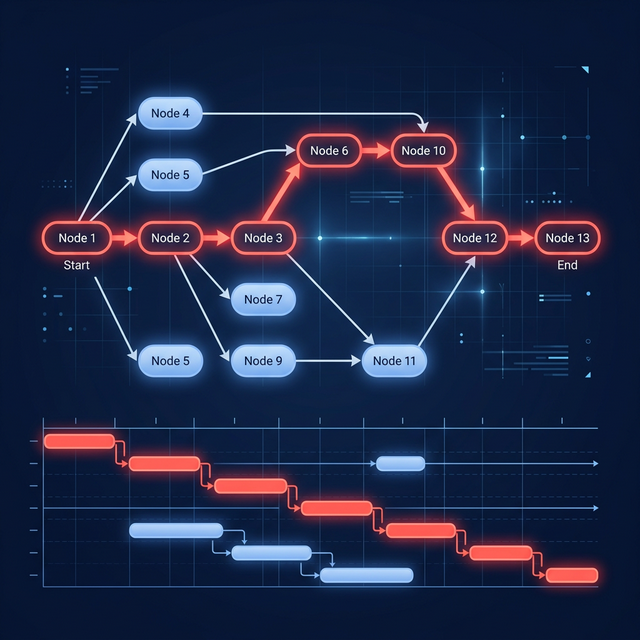
Excel には組み込みのガント チャート タイプはありませんが、積み上げ棒グラフの書式を設定し、開始シリーズを非表示にすることで、タスク、開始、および期間の列からガント チャートを作成できます。
Excel でガント チャートを作成できますか?
はい。 Excel にはネイティブ ガント チャート タイプは含まれていませんが、積み上げ棒グラフでシミュレートできます。非表示の最初のシリーズは、各タスクを開始日までオフセットします。表示される 2 番目のシリーズはタスクの継続時間を示します。これは、プレゼンテーション中心の小規模なスケジュールに適しています。自動的に依存関係を認識するスケジューリング エンジンになるわけではありません。
どのようなデータが必要ですか?
少なくとも 3 つの列を含むテーブルを作成します。
| タスク | スタート | 期間 (日) |
|---|---|---|
| 範囲の確認 | 2026-08-10 | 2 |
| 設計ソリューション | 2026-08-12 | 5 |
| ビルドする | 2026-08-17 | 7 |
| テスト | 2026-08-24 | 4 |
| 打ち上げ | 2026-08-28 | 1 |
単に日付のように見えるテキストではなく、実際の Excel 日付値を使用してください。期間ではなく開始日と終了日がある場合は、次の内容を含む期間列を追加します。
=FinishCell-StartCell
包括的な日数をカウントするには、次を使用します。 =FinishCell-StartCell+1。どの規則を使用するかを決定し、それを一貫して適用します。
プロジェクトが週末を考慮する場合、より便利な式は次のとおりです。
=NETWORKDAYS(StartCell,FinishCell,HolidaysRange)
これにより、オプションの休日リストを使用して、2 つの日付の間の営業日が計算されます。
チャートはどのように作成しますか?
ステップ 1: ソース データを選択する
ヘッダーを含む、[タスク]、[開始]、および [期間] 列を選択します。可能であれば範囲を連続させてください。
ステップ 2: 積み上げ棒グラフを挿入する
挿入 → 棒グラフ → 積み上げ棒 を選択します。 100% 積み上げバーを選択しないでください。期間には実際のスケールが必要です。
ステップ 3: 開始シリーズを非表示にする
開始を表すバーを選択します。 データ系列の書式設定で、塗りつぶしを塗りつぶしなし、境界線を線なしに設定します。このシリーズは引き続き水平オフセットを提供しますが、表示されなくなります。
ステップ 4: タスクの順序を逆にする
Excel は、多くの場合、最初のタスクを最後に配置します。垂直タスク軸を選択し、軸の書式設定を開き、逆順のカテゴリを有効にします。
ステップ 5: 日付範囲を設定する
横軸の書式を設定します。プロジェクトの開始近くに最小値を設定し、終了近くに最大値を設定して、空の月によって有用なグラフが圧縮されないようにします。次のような読み取り可能な日付形式を適用します。 d-mmm。
ステップ 6: デュレーションバーのフォーマットを設定する
ギャップ幅を減らし、抑制された色を 1 つ選択し、役立つ場合にのみデータ ラベルを追加します。重要な作業や遅い作業には、その意味を確実に維持できる場合にのみ 2 番目の色を使用します。
ステップ 7: 今日とマイルストーンの合図を慎重に追加する
Excel は、ガント マイルストーンや今日のラインを自動的に提供しません。グリッドベースのバージョンでは、図形、別のデータ シリーズ、または条件付き書式を追加できますが、それぞれの回避策によりメンテナンスが増加します。チャートを毎週編集する場合は、それらの要素がどのように更新されるかを文書化します。
Microsoft の公式手順も同じ基本パターンに従っています。積み上げ棒グラフを作成し、開始シリーズを非表示にし、タスクの順序を逆にします。
代わりに数式ベースのガント グリッドを作成するにはどうすればよいでしょうか?
編集可能な計画シートの場合、グラフよりも日付グリッドの方が簡単な場合があります。行 1 に日付を入力し、列 A にタスクを入力します。次のような数式を使用してグリッドで条件付き書式を使用します。
=AND(DateHeader>=TaskStart,DateHeader<=TaskFinish)
たとえば、日付ヘッダーがで始まる場合、 E$1、開始は列です B、終了は列です C、次の式をスケジュール グリッドに適用します。
=AND(E$1>=$B2,E$1<=$C2)
今日のルールをもう 1 つ追加します。
=E$1=TODAY()
このバージョンは、ステータスの色や週ごとの列を使用して拡張するのが簡単ですが、視覚的なグリッドのままです。実質的なスケジューリング ロジックを構築および維持しない限り、クリティカル パスは計算されません。
Excel はどのように依存関係を表すことができますか?
ID、先行 ID、依存関係タイプ、ラグなどの列を追加します。これでロジックは記録されますが、4 つの依存関係の種類、作業カレンダー、階層、制約、サイクルを伝播する式はすぐに複雑になります。
小さい finish-to-start チェーンの場合、後続の最も早い開始を先行の終了として計算できます。タスクに複数の先行タスクがある場合は、最新の先行タスクの終了を使用します。並列分岐、遅延、または非稼働日が発生した場合は、専用のスケジューラを使用する方が安全です。
決定ルール: 1 つのタスクを移動すると、他のいくつかのタスクが自動的に再スケジュールされる必要がある場合、Excel はグラフだけでなくデータベースおよびスケジューリング エンジンとして機能します。通常、これがガント ソフトウェアを使用し、インポート、エクスポート、またはレポート用に Excel を保存するポイントです。
Excel が正しい選択となるのはどのような場合ですか?
Excel は次の場合に適しています。
- スケジュールに含まれるタスクの数はおよそ 30 ~ 50 未満です。
- 1 人がそれを保守します。
- 依存関係は最小限です。
- 出力は静的なステータス スライドまたは印刷可能なページです。
- 全員がすでに同じワークブックで作業しています。
- 高度なコラボレーションや監査履歴は不要です。
次の場合には専用ソフトウェアを使用してください。
- 複数人が同時に編集します。
- 日付は依存関係に反応する必要があります。
- クリティカル パスまたはフロートが必要です。
- プランには親/子の階層が含まれます。
- リソースは重複するタスク間で共有されます。
- 権限、バージョン履歴、または監査可能性が重要です。
- API または AI エージェントはスケジュールを読み取り、更新する必要があります。
Excel ガント チャートを GanttFather に移動するのはいつですか?
| 必要 | Excel の回避策 | GanttFather |
|---|---|---|
| タスクバーを描画する | 積み上げ棒または条件付き書式設定 | ネイティブのインタラクティブなタイムライン |
| リンクされた作品を移動する | 手動による数式または編集 | 依存関係を意識したスケジューリング |
| 4 つの依存関係タイプ | カスタムモデル | ネイティブ FS、SS、FF、SF (遅延あり) |
| クリティカル パス | カスタム計算 | 内蔵のビジュアルトグル |
| 複数のライブエディター | 共著、フォーミュラリスクあり | リアルタイムのプロジェクトコラボレーション |
| カンバンとガント | 別紙 | 同じタスク、同期されたビュー |
| AIエージェントへのアクセス | カスタム スクリプト/API レイヤー | ネイティブ MCP サーバー |
| スプレッドシートの交換 | ネイティブ | Excel のインポートとエクスポート |
永続的に選択する必要はありません。一般的なワークフローは、Excel 内の行を収集またはクリーンアップし、それらを接続されたスケジュールのために GanttFather にインポートし、関係者がワークブックを必要とするときにスナップショットをエクスポートすることです。インポートする前に、どちらかを決定してください 依存関係 行はそれを暗示しています。インポート後に、 スケジュール品質チェックリスト。出版された ソフトウェアリリースのタイムライン シートと比較するための具体的な構造を提供します。
インポート後、FS、SS、FF、または SF のリンクとラグを追加する前に、タスク名、階層、日付、所有者を確認してください。 GanttFather は、リンクされた作業を再計算してクリティカル パスを強調表示できますが、リソース レベルの重複割り当ては自動的には行われません。
無料の GanttFather プロジェクトを作成し、Excel プランをインポートします 依存関係の式を維持する方がスケジュールを維持するより難しい場合。
よくある質問
Excel にはガント チャート テンプレートがありますか?
Microsoft はガント テンプレートを提供していますが、Excel には専用のガント チャート オブジェクトがまだありません。テンプレートは、グラフまたは書式設定されたセルを使用してビューをシミュレートします。
Excel ガント チャートは自動的に更新できますか?
バーは、ソースの開始値と継続時間の値が変更されると更新されます。依存関係と下流の日付は、それらの数式または自動化を構築した場合にのみ更新されます。
進捗状況を表示するにはどうすればよいですか?
[完了率] 列と完了期間の 2 番目の表示シリーズを追加するか、別の条件付き書式設定ルールを使用します。手動でバーの色を変更するのではなく、入力された進行状況の値に計算を結び付けてください。
Excel プランを GanttFather にインポートできますか?
はい。 GanttFather は Excel の往復をサポートします。インポート中にタスク名のインデント、日付、所有者、およびフィールドのマッピングを確認し、プロジェクト内のスケジュールの依存関係を追加または確認します。
出典